

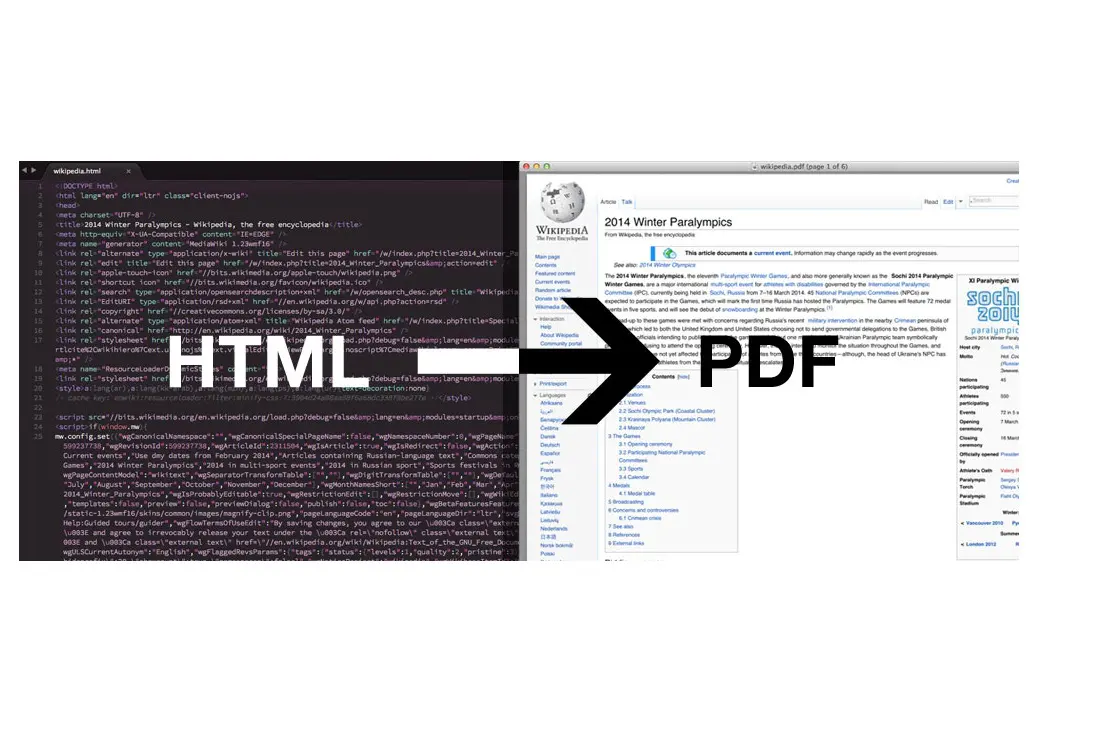
Às vezes, há artigos na Web que queremos guardar num ficheiro de texto, com ou sem imagens, para memória futura ou para fazer parte de um arquivo que estejamos a fazer sobre um determinado tema. Em vez de guardar a página Web nos favoritos do browser – pode haver um problema no site e ficar offline ou deixar de existir – a alternativa é guardá-la em PDF, no computador. Por defeito, os browsers já permitem fazer isto, mas com algumas limitações. Para contornar isso, usamos a ferramenta wkhtmltopdf (que, basicamente, é um comando para usar na Linha de Comandos do Windows) e convertemos de forma fácil uma página Web (ou várias) num PDF.
1 – Faça o download deste programa que nos vai ajudar a converter páginas de um site para PDF em wkhtmltopdf.org. Clique em ‘Downloads’ e depois na versão de 32 ou 64-bit que aparece primeiro, para Windows. Instale o wkhtmltopdf e entre na pasta onde ficou instalado (no disco C:/programas/wkhtmltopdf/bin). Aqui, pressione a combinação de teclas ‘Alt + D’ para seleccionar a barra de endereço desta janela do ´Explorador de Ficheiros’, escreva cmd e faça ‘Enter’ – isto faz com que se abra a Linha de Comandos do Windows.

2 – Abra o seu browser (funciona com qualquer um, desde o Edge ao Chrome) e entre na página da Web que quer converter em PDF – escolhemos uma página da Wikipedia sobre Plutão. Copie o endereço, volte à janela da Linha de Comandos que abriu e faça ‘Ctrl + V’ para o colar aqui. Dê um espaço e escreva a localização onde quer gravar o PDF (por exemplo, nós criámos uma pasta chamada ‘WebPDF’, por isso será ‘c:/WebPDF’). Assim, o comando completo para converter esta página é:
wkhtmltopdf https://pt.wikipedia.org/wiki/Plutao c:\WebPDF\Plutao.pdf (também tem de dar um nome ao ficheiro e colocar a extensão ‘PDF’ – escolhemos ‘Plutao.pdf’. Carregue em ‘Enter’ para que a conversão seja feita.

3 – Quando terminar, abra o ‘Explorador de Ficheiros’ e entre na pasta que criou para guardar os PDF. Como pode ver no nosso exemplo, é mostrada uma cópia exacta da página da Wikipedia com o artigo que escolhemos sobre Plutão.Todos os links que existam nos artigos originais também são clicáveis nestes PDF – se não quiser que seja assim, tem de escrever –disable-external-links no comando, logo a seguir a ‘wkhtmltopdf’, antes do URL do site.

4 – Para incluir várias páginas Web num PDF, basta adicionar os endereços ao comando com um espaço entre cada um: a ordem em que os escreve define como aparecem no PDF. No nosso exemplo, adicionámos mais páginas da Wikipedia sobre planetas; apenas é preciso não esquecer, também, de dar nome do ficheiro final. Se quiser retirar as imagens, para reduzir o tamanho do PDF, escreva –no-images a seguir a ‘wkhtmltopdf’, tal como explicámos para retirar os links no passo anterior.

5 – Se as páginas Web que está a converter forem demasiado extensas, podemos facilitar a navegação entre elas ao adicionar um índice no início do PDF: basta começar o comando com a indicação wkhtmltopdf toc. Depois, quando abrir o ficheiro, o que aparece primeiro é um índice: clique num link para abrir a página respectiva.

6 – Existem outras opções que permitem ajustar as características do PDF – para ver todas as possibilidades, escreva wkhtmltopdf -H na linha de comandos. Por exemplo, se quer aumentar o tamanho da fonte para 30, adicione o comando –minimum-font-size 30 como nos passos 3 e 4. Tenha em atenção que se estiver a converter várias páginas, esta mudança aplica o tamanho da fonte a todas as páginas Web. Se quiser mudar apenas o tamanho da letra em algumas páginas, tem de escrever este comando depois dos endereços.

7 – Também podemos converter páginas Web em imagens – contudo, aqui não vai conseguir pesquisar e seleccionar texto ou adicionar várias páginas ao mesmo ficheiro, como acontece num PDF. Para experimentar, escreva wkhtmltoimage seguido do endereço que quiser converter e dê-lhe um nome, com a extensão JPG: wkhtmltoimage https://pt.wikipedia.org/wiki/Jupiter_(planeta) c:\WebPDF\Jupiter.jpg.




