


PCGuia PCGuia
  • [email protected]
  • Dicas
    • Apps
    • Descomplicómetro
    • Download da semana
    • Guia completo
    • Inteligência Artificial
    • Linux
    • MacGuia
    • Modding
    • Photoshop
    • Teste de velocidade da Internet
    • Open Source
  • Notícias
    • Ambiente
    • Apps
    • Ciência
    • Curiosidades
    • Hardware
    • Inteligência Artificial
    • Internet
    • Jogos
    • Mercados
    • Mobilidade
    • Multimédia
    • Robots
    • Segurança
    • Software
    • Startup
    • Especiais
      • Especial PCGuia
      • História
      • Reportagem PC Guia
  • Reviews
    • Armazenamento
    • Áudio
    • Componentes
    • Desktops
    • Gadgets
    • Imagem
    • Mobilidade
    • Periféricos
    • Robótica
  • Opinião
    • Conceito Humanoide
    • Há Uma App Para Tudo
    • O Que Vem à Rede
    • Praia das Maçãs
    • Quinta Coluna
  • Loja Fidemo
  • Precisa de ajuda?
  • Contactos
  • Como testamos os produtos
  • Termos de utilização
  • Política de privacidade e cookies
  • Estatuto Editorial
  • Declaração de Privacidade
  • Política de Cookies
  • Vencedores dos Prémios Leitor PCGuia 2025
  • Declaração de Privacidade
© 2023 - Fidemo Sociedade de Media
A ler: Como criar um atalho de teclado personalizado no Word
Font ResizerAa
PCGuia PCGuia
Font ResizerAa
Procurar
  • Dicas
  • Jogos
  • Linux
  • Notícias
  • Opinião
  • Reviews
  • Cookie Policy
© 2023 Fidemo Sociedade de Média
PCGuia > Dicas > Guia completo > Como criar um atalho de teclado personalizado no Word
DicasGuia completo

Como criar um atalho de teclado personalizado no Word

Pedro Tróia
Publicado em 28 de Maio, 2021
Tempo de leitura: 3 min
Teclado
Foto Dries Augustyns - Unsplash

O Microsoft Word permite a criação de atalhos de teclado para levar a cabo rapidamente, como executar comandos ou macros, aplicar estilos e inserir símbolos através de uma combinação de teclas, evitando assim a utilização do rato e dos menus.

Neste pequeno guia, mostramos os passos que tem de seguir para criar um atalho de teclado personalizado para os comandos do Word que utiliza mais frequentemente.

- Publicidade -

Abra o Microsoft Word e clique em ‘Opções’ que está no canto inferior esquerdo da janela.

Opções Word


- Publicidade -

Nota: Se tiver um documento em branco aberto, clique no menu ‘Ficheiro’ para aceder à janela em que está o lçink para as opções. Em alternativa, pode clicar com o botão direito do rato em cima de qualquer ponto do Friso e escolher a opção ‘Personalizar o friso’.
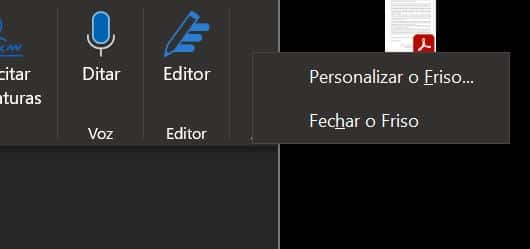
Personalizar


Na janela de opções, clique em ‘Personalizar friso’, que está na coluna da esquerda.
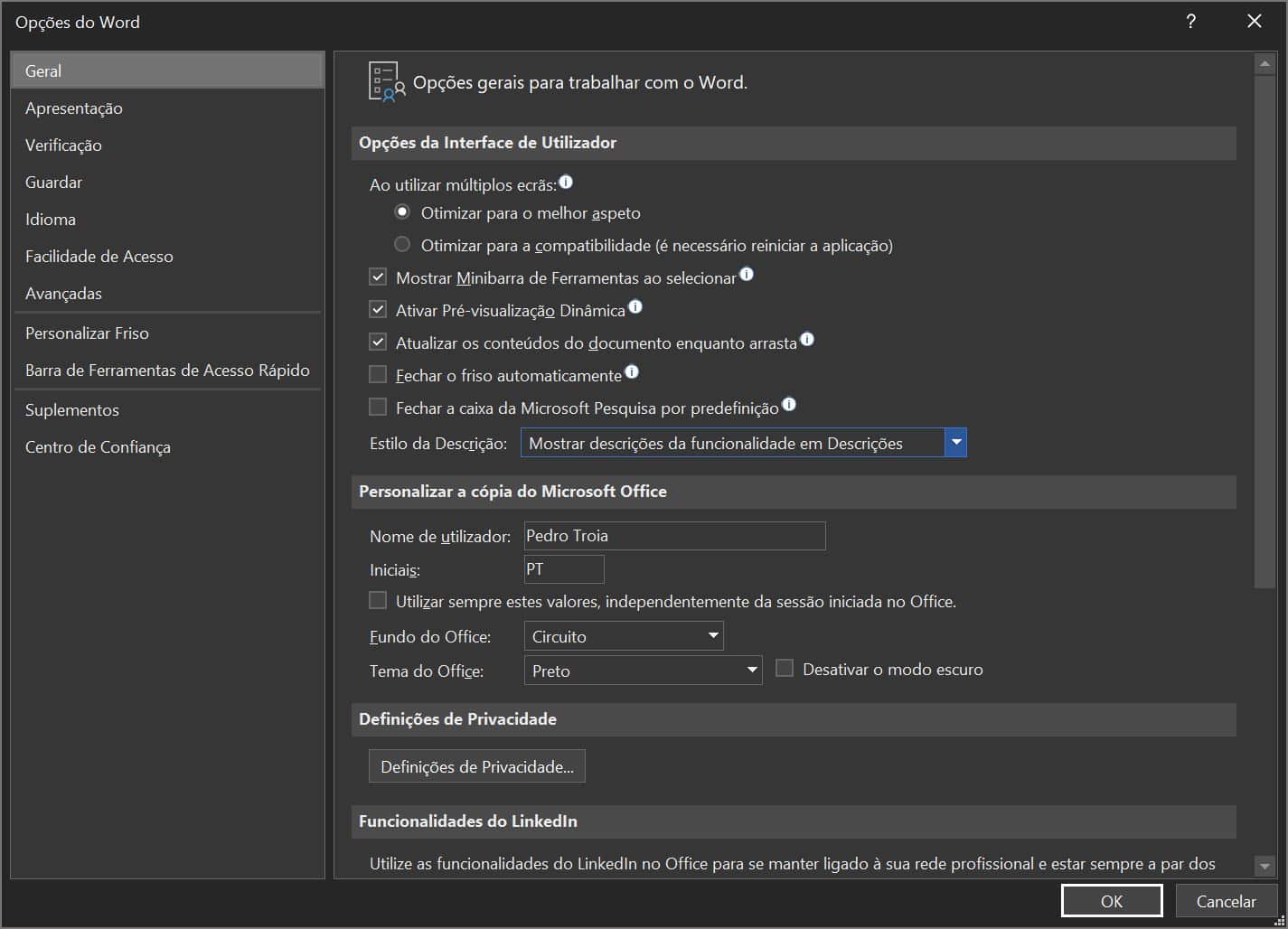
Opcoes_2


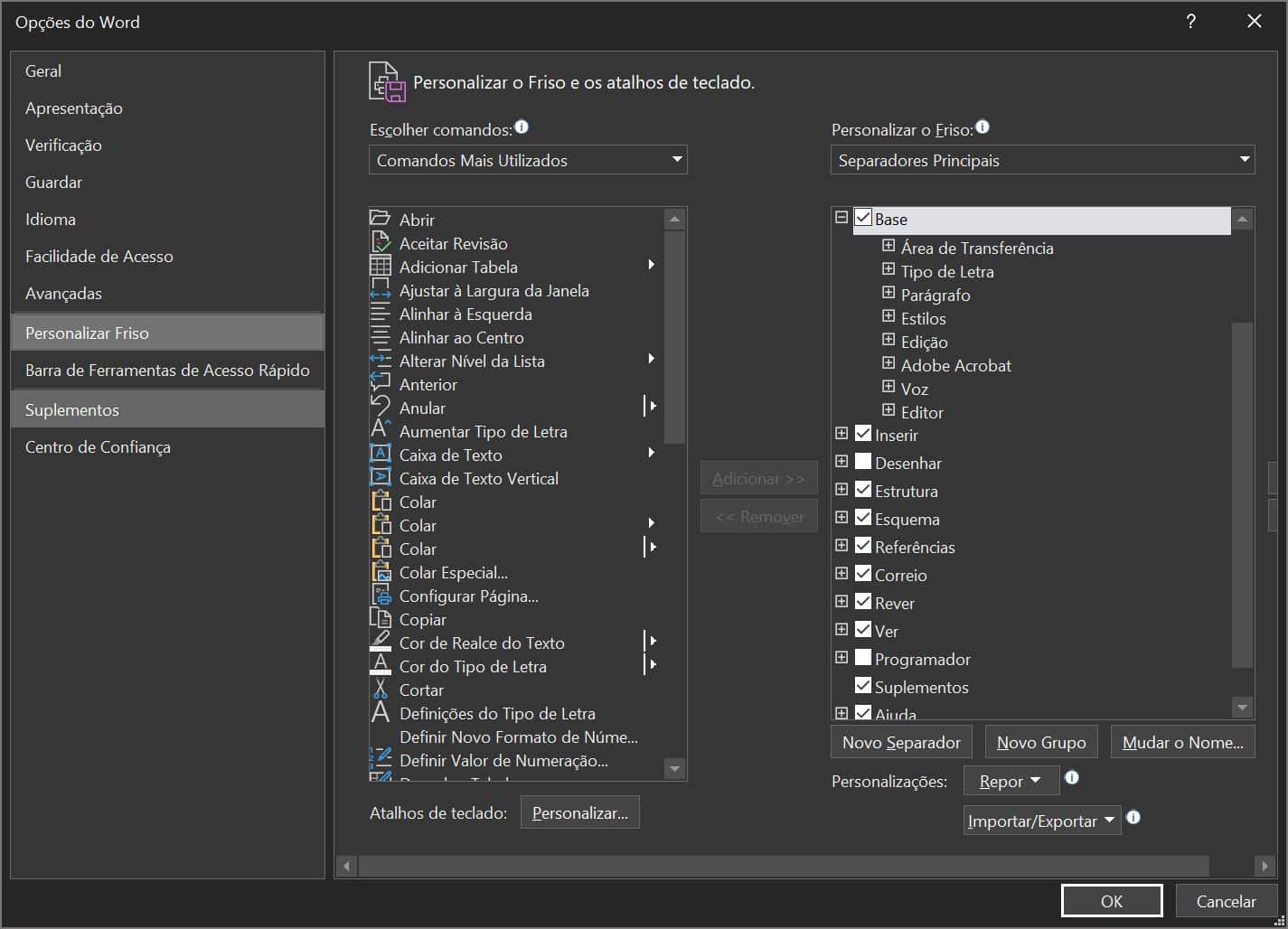
Na janela seguinte, clique em ‘Personalizar’  que está no fundo da janela, junto a ‘Atalhos de teclado’.
 

Na janela seguinte, em ‘Categorias’, escolha a categoria que contém o comando ao qual quer atribuir uma combinação de teclas.
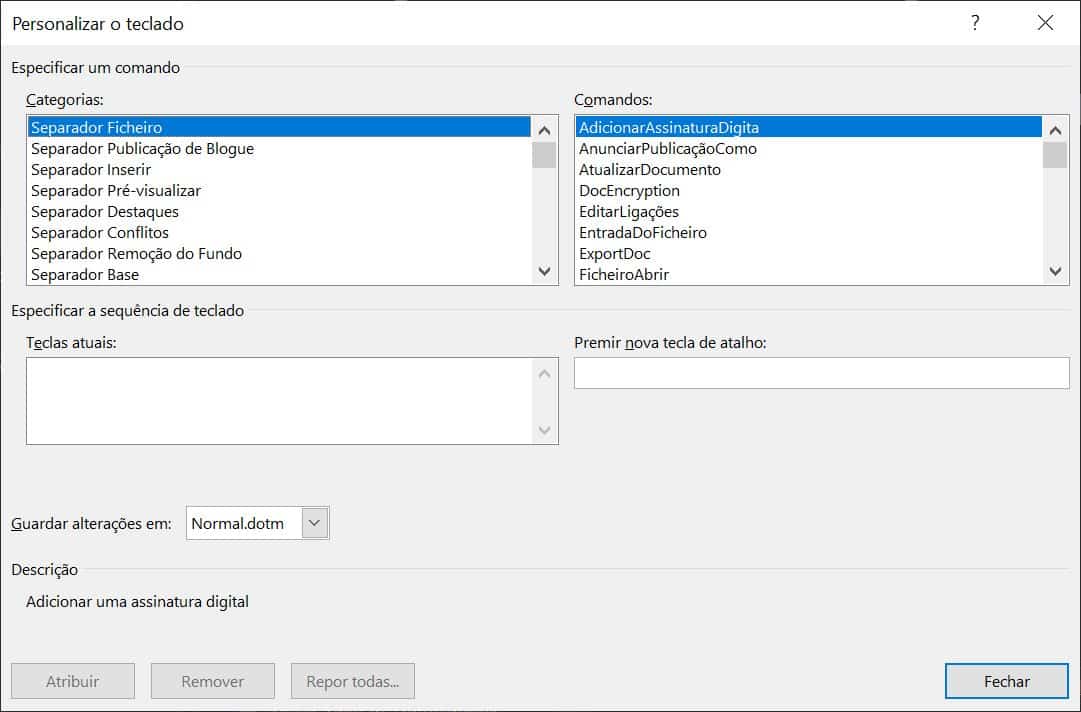
Na secção ‘Comandos’, escolha o comando ao qual quer atribuir uma combinação de teclas.

Nota: Se o comando que escolher já tiver uma combinação de teclas atribuída, aparecerá na lista ‘Teclas actuais’. Pode sempre adicionar mais atalhos ao mesmo comando ou removê-los.

No campo ‘Premir nova tecla de atalho’, confirme o atalho de teclado que quer usar.

Nota: Pode usar um grande conjunto de combinações de teclas. Por exemplo, pode usar as teclas de função, como as F3 e F4, as teclas ALT ou CTRL e combinações, como ALT+CTRL+F5. Se essa combinação de teclas já estiver a ser usada, pode defini-la na mesma, mas deixará de funcionar com o comando anterior.

Em ‘Guardar alterações em’, escolha a opção ‘Normal.dotm’ para que as combinações de teclas definidas fiquem disponíveis para todos os documentos.

Clique em ‘Atribuir’ e depois em ‘Fechar’.É possível criar atalhos de teclado no Microsoft Word para adaptar o programa à sua forma de trabalhar. Veja como o pode fazer.

Depois de completar estes passos, pode começar a usar a combinação de teclas para executar a macro, comando ou aplicar o estilo que definiu.

- Publicidade -
Etiquetas:Atalhos de tecladoMicrosoft Word
Publicidade Lenovo
Ad image
Apoio
Ad image Ad image

Também lhe pode interessar

App do diaDicas

App do Dia – Hatch Dragons

Tempo de leitura: 1 min
Apple product lineup: a large iMac centered with two MacBook laptops on a yellow background.
DicasMacGuia

Sete das mais curiosas (e úteis) funcionalidades do macOS Tahoe

Tempo de leitura: 7 min
Split-screen game UI: Forest level on the left and Dungeon level on the right, each with a grid of cards, red-framed enemies, and status bars at the top.
App do diaDicas

App do Dia – RogueSlide

Tempo de leitura: 0 min
Three vertical pool-table game screens side by side showing different tables with moving balls and score markers, as if in a tournament UI.
App do diaDicas

App do Dia – Ultrapool

Tempo de leitura: 0 min
© 2023 Fidemo Sociedade de Media