

No Windows, quando o seu computador fica subitamente lento e as aplicações que está a usar deixam de responder, o problema pode ser porque o sistema ocupou toda a capacidade da memória RAM (Random Access Memory) do computador. No entanto, isto não quer dizer necessariamente que é preciso acrescentar mais memória ao computador, porque o problema pode estar a ser causado por uma aplicação mal comportada.
Se suspeitar que o problema pode ter a ver com a forma como as aplicações utilizam a memória disponível, o Windows inclui, pelo menos, duas formas de verificar a utilização da memória, através do Gestor de Tarefas e do Monitor de Recursos. Pode usar também estas ferramentas para terminar a execução de programas para libertar memória, o que faz com que o computador comece a funcionar correctamente.
Neste guia para Windows 10 (e não só), mostramos-lhe os passos necessário para verificar a utilização da memória RAM no seu computador e o que fazer quando uma aplicação está a gastar memória a mais.
Como verificar o consumo de memória RAM no Windows 10
Para determinar quais as aplicações que estão a ocupar mais memória no computador, siga estes passos:
Aceda ao menu ‘Iniciar’, escreva ‘Gestor de tarefas’ e clique em cima do primeiro resultado que aparecer.
Em alternativa, pode clicar com o botão direito do rato em cima do botão ‘Windows’ e escolher a opção ‘Gestor de Tarefas’ no menu que surge.
Outra forma de aceder ao Gestor de Tarefas é através de um clique com o botão direito do rato na Barra de Tarefas e escolher a opção ‘Gestor de Tarefas’ no menu.
Também pode abrir o Gestor de Tarefas através da combinação de teclas CTRL + SHIFT + ESC.
Se a janela abrir em modo compacto, clique em ‘Mais detalhes’.
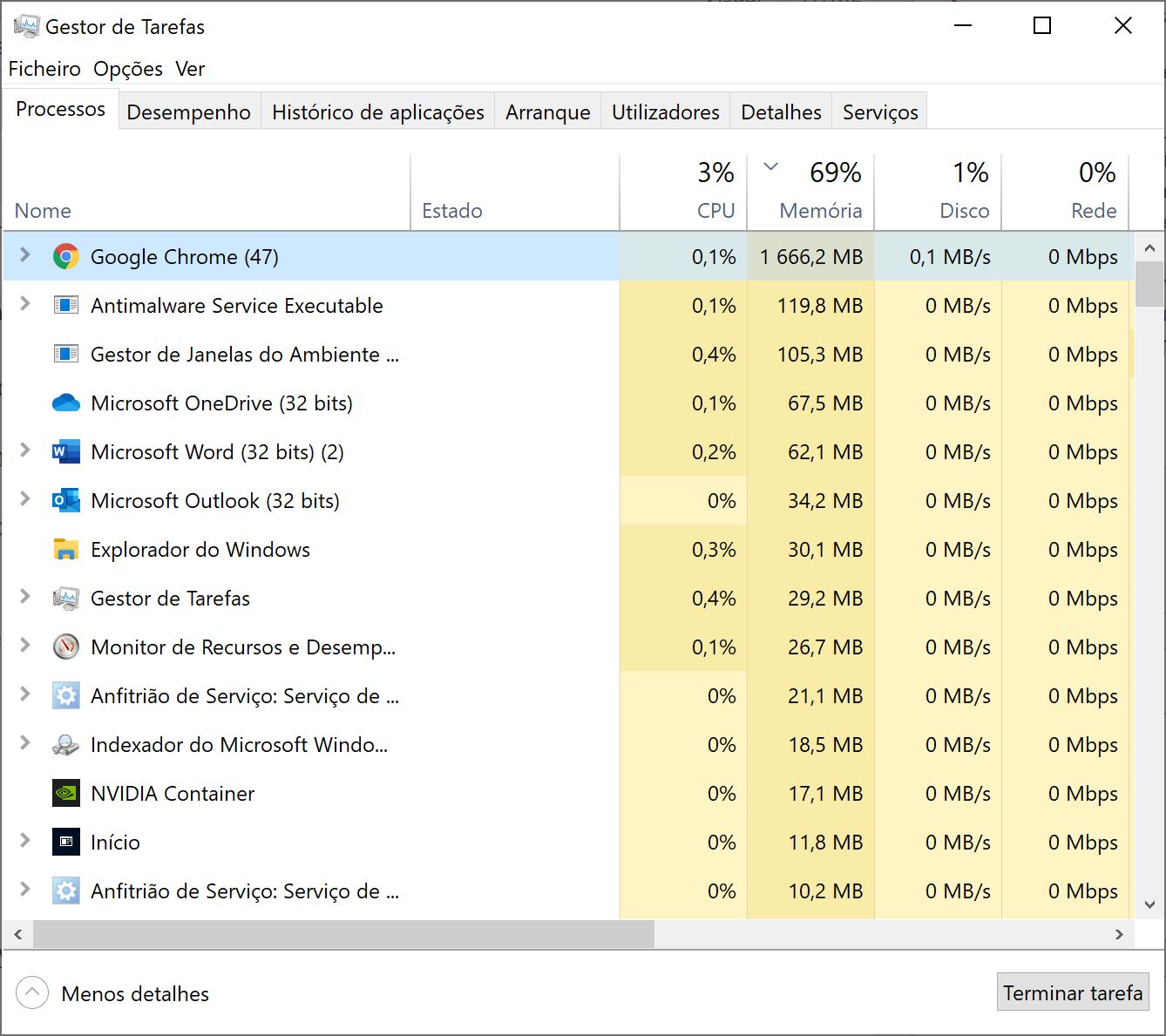
Clique no separador ‘Processos’, depois clique no cimo da coluna ‘Memória’ para ordenar a visualização dos programas abertos pela quantidade de memória utilizada.
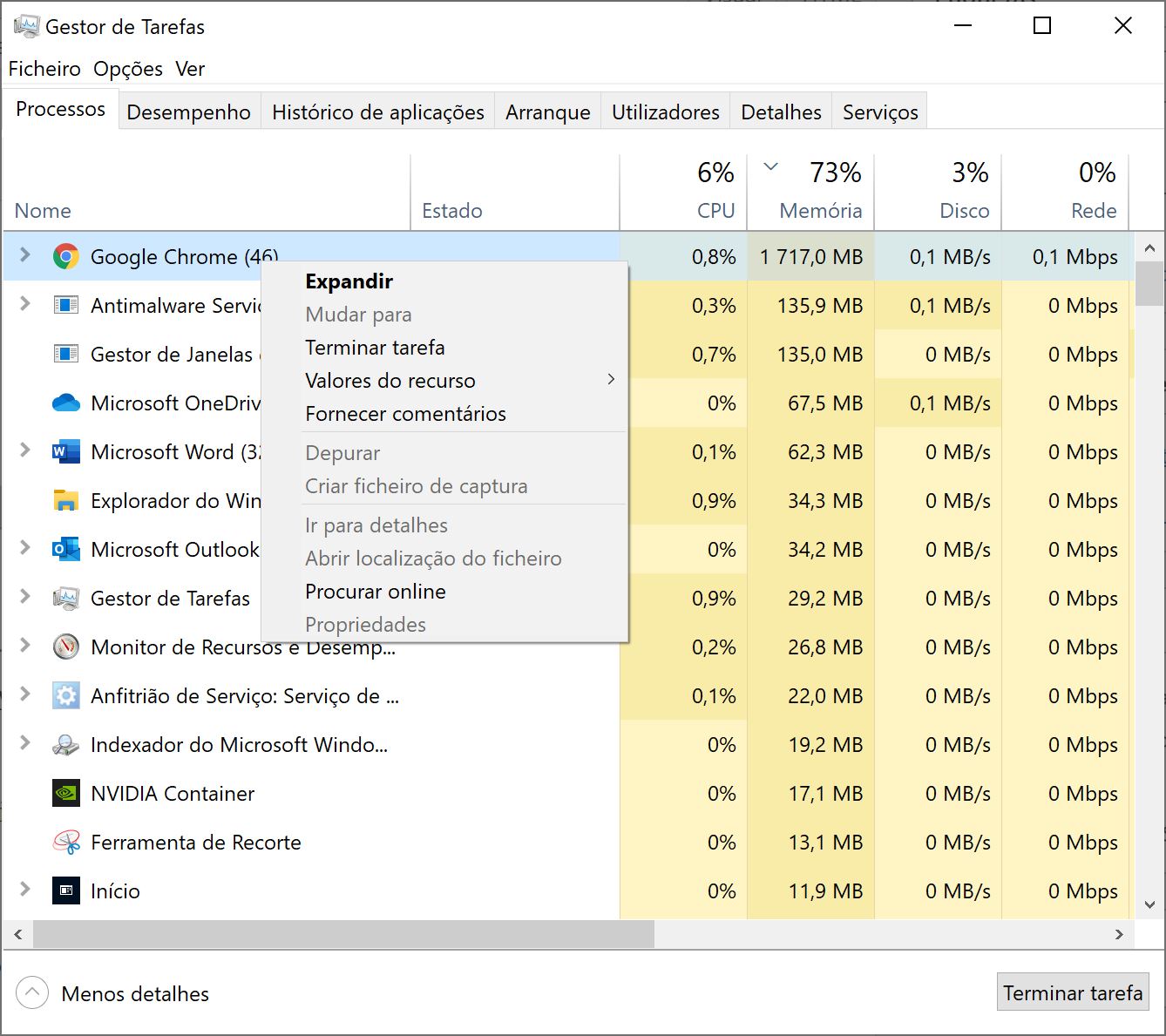
Se quiser terminar os processos da aplicação que está a ocupar mais memória, clique no botão ‘Terminar tarefa’, que está no canto inferior direito da janela. Também pode clicar com o botão direito do rato em cima do nome da tarefa em questão e escolher a opção ‘Terminar tarefa’ no menu de contexto.
Aviso: Tem de ter em atenção que, se terminar a execução de um programa desta forma, pode perder todos os dados que não tenha gravado.
Depois de completar estes passos, o programa que está a consumir mais memória será terminado, libertando a memória RAM do computador para outras tarefas.
Como verificar o consumo de memória RAM através do Monitor de Recursos
Siga estes passos:
Abra o menu ‘Iniciar’, escreva ‘Monitor de Recursos’ e clique em cima do primeiro resultado que aparecer.
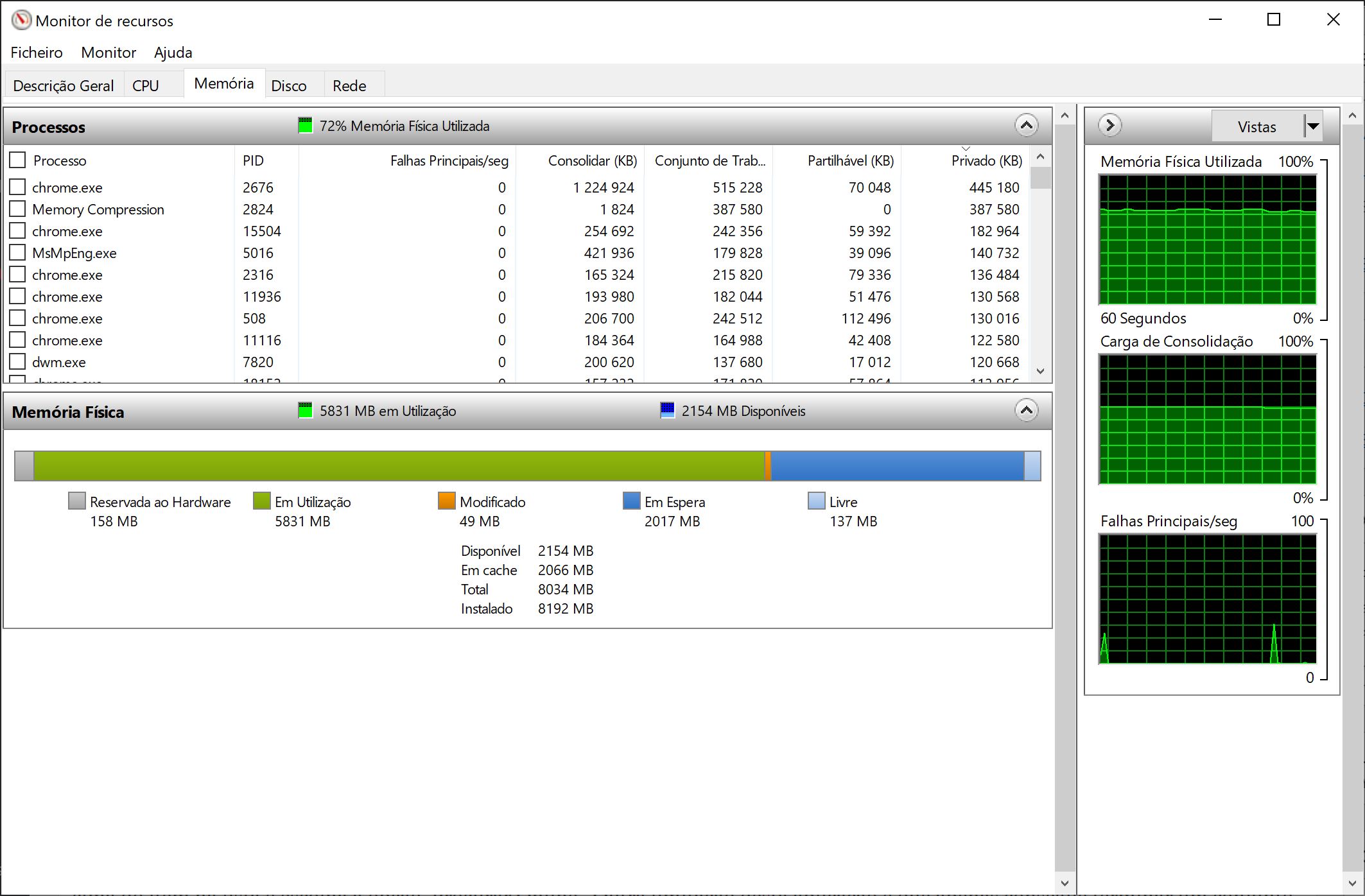
Clique no separador ‘Memória’, depois clique no cimo da coluna ‘Privado (KB)’ para ordenar a visualização pelas aplicações que estão a consumir mais memória.
Verifique a aplicação que está a consumir mais memória RAM.
Nota: Ao contrário do Gestor de Tarefas, o Monitor de Recursos apenas mostra os nomes dos processos e não o nome da aplicação. Por exemplo, o browser Edge aparece na lista como ‘msedge.exe’. Por isso, se não conseguir determinar o nome da aplicação, clique em cima do item na lista e escolha a opção ‘Procurar Online’. Outra limitação desta aplicação é que apenas consegue terminar um conjunto de processos de cada vez, o que quer dizer que, para parar uma aplicação, terá de terminar todos os processos todos os seus processos, um a um.
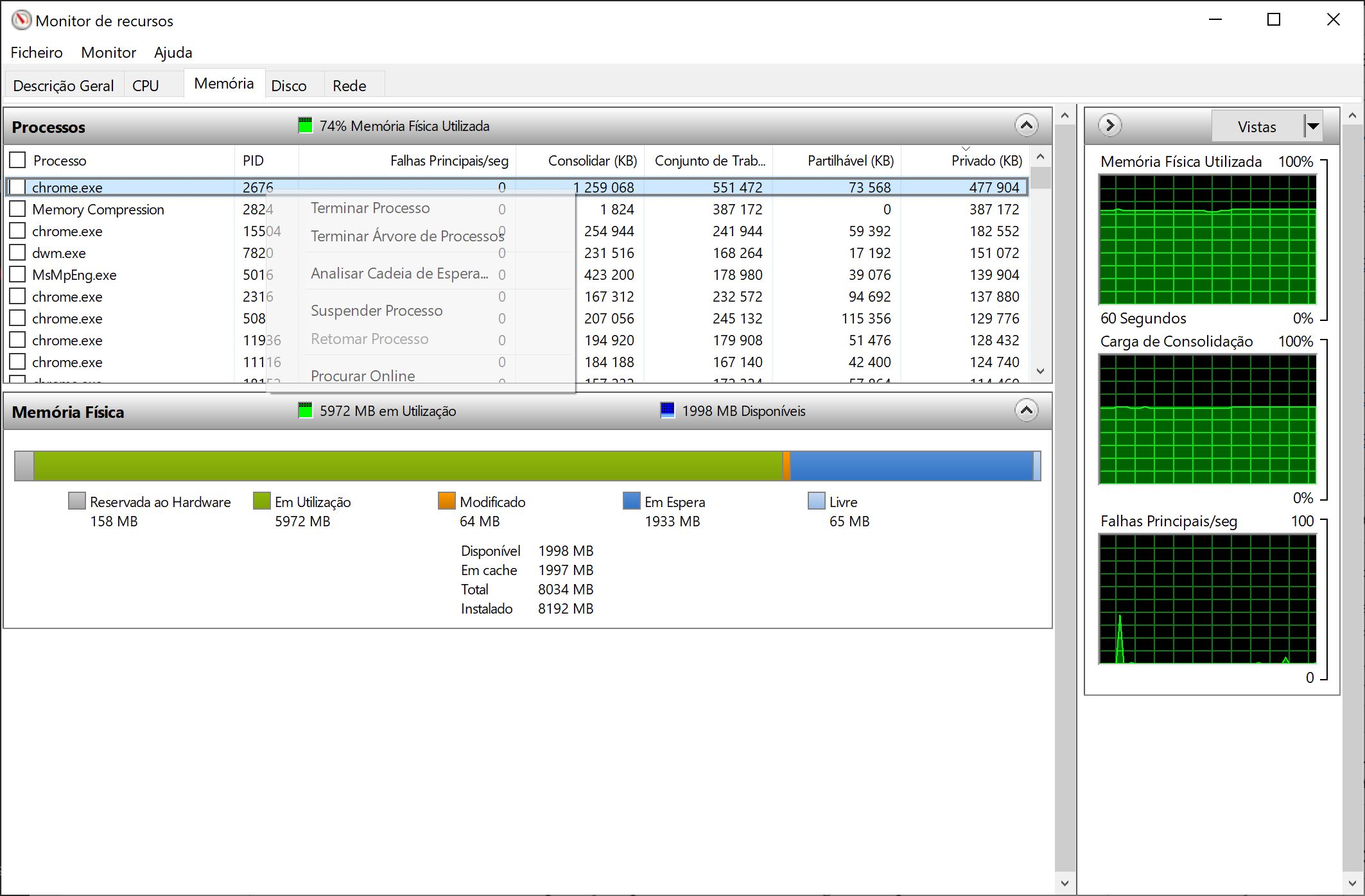
Para terminar um processo, clique com o botão direito em cima do item respectivo na lista e escolha a opção ‘Terminar processo’.
Depois de seguir estes passos, conseguirá saber quais as aplicações que estão a consumir mais memória no seu computador.
Se tiver problemas a forçar a saída de uma tarefa, ou há muitos processos a consumir memória a mais, experimente reiniciar o computador, o que termina todos os processos que estão a ser executados e assim resolver o problema.
Se o seu dispositivo ficar mais lento subitamente, o problema pode ser relacionado com uma aplicação que está a ser executada nesse momento. Contudo, se instalou recentemente uma aplicação que necessita de uma grande quantidade de memória, ou se a utilização da memória disponível fica sempre perto dos 70%, pode ser necessário instalar mais memória, ou trocar o computador por outro que consiga aguentar a carga de trabalho acrescida.



