

PCGuia PCGuia
  • [email protected]
  • Dicas
    • Apps
    • Descomplicómetro
    • Download da semana
    • Guia completo
    • Inteligência Artificial
    • Linux
    • MacGuia
    • Modding
    • Photoshop
    • Teste de velocidade da Internet
    • Open Source
  • Notícias
    • Ambiente
    • Apps
    • Ciência
    • Curiosidades
    • Hardware
    • Inteligência Artificial
    • Internet
    • Jogos
    • Mercados
    • Mobilidade
    • Multimédia
    • Robots
    • Segurança
    • Software
    • Startup
    • Especiais
      • Especial PCGuia
      • História
      • Reportagem PC Guia
  • Reviews
    • Armazenamento
    • Áudio
    • Componentes
    • Desktops
    • Gadgets
    • Imagem
    • Mobilidade
    • Periféricos
    • Robótica
  • Opinião
    • Conceito Humanoide
    • Há Uma App Para Tudo
    • O Que Vem à Rede
    • Praia das Maçãs
    • Quinta Coluna
  • Loja Fidemo
  • Precisa de ajuda?
  • Contactos
  • Como testamos os produtos
  • Termos de utilização
  • Política de privacidade e cookies
  • Estatuto Editorial
  • Declaração de Privacidade
  • Política de Cookies
  • Vencedores dos Prémios Leitor PCGuia 2025
  • Declaração de Privacidade
© 2023 - Fidemo Sociedade de Media
A ler: Como fazer chamadas de vídeo no WhatsApp em PC?
Font ResizerAa
PCGuia PCGuia
Font ResizerAa
Procurar
  • Dicas
  • Jogos
  • Linux
  • Notícias
  • Opinião
  • Reviews
  • Cookie Policy
© 2023 Fidemo Sociedade de Média
PCGuia > Dicas > Como fazer chamadas de vídeo no WhatsApp em PC?
Dicas

Como fazer chamadas de vídeo no WhatsApp em PC?

PCGuia Lab
Publicado em 10 de Março, 2021
Tempo de leitura: 3 min
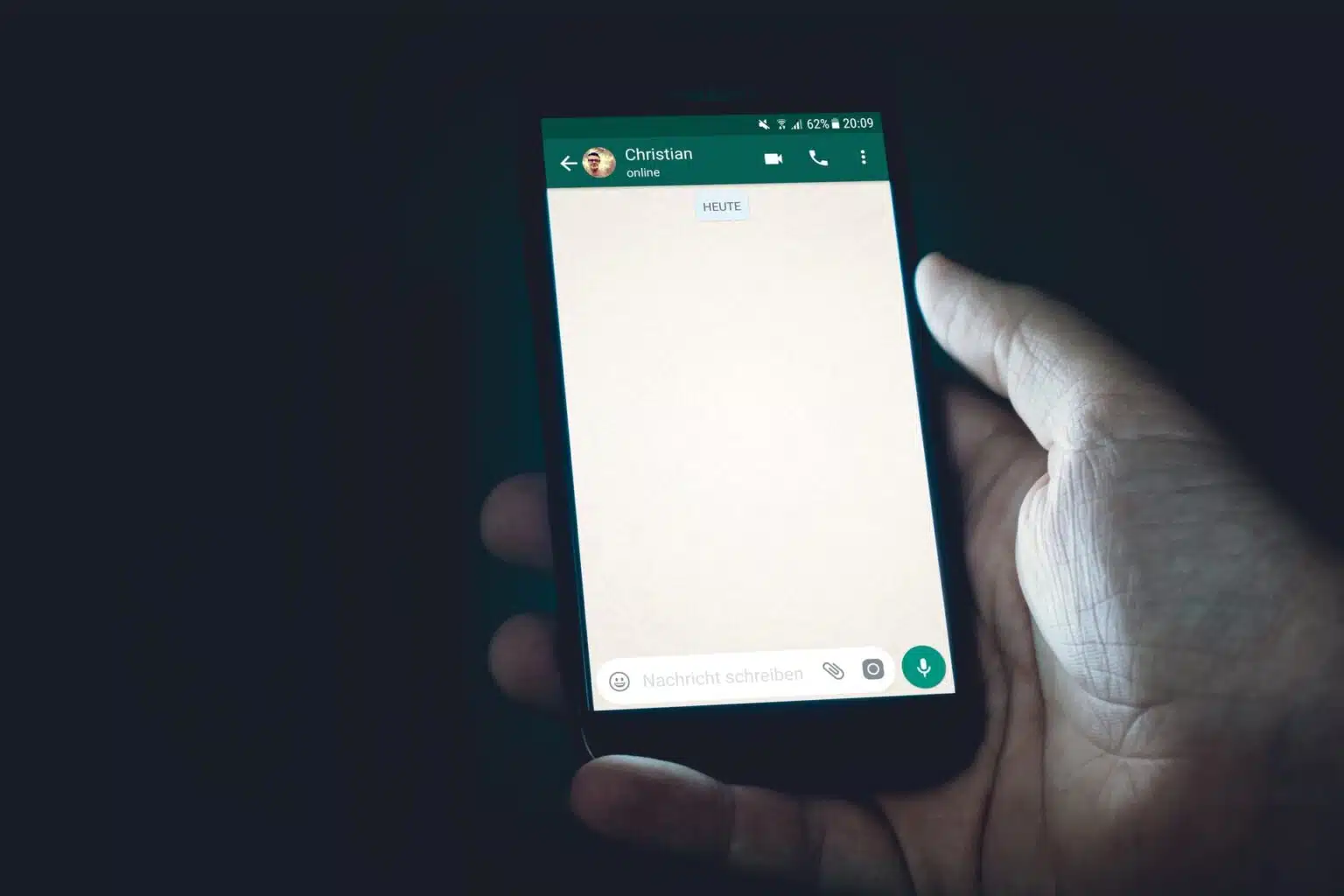
Foto Christian Wiediger - Unsplash

O WhatsApp finalmente lançou a funcionalidade de chamadas de voz e vídeo para a aplicação para computadores Desktop na semana passada. A plataforma de mensagens instantâneas do Facebook diz que a funcionalidade está a ser distribuída pelos utilizadores agora e afirma que, semelhante à chamada de voz e vídeo nas aplicações para dispositivos móveis, a aplicação para Desktop também oferece criptografia ponta a ponta para chamadas. Até agora para que fosse possível fazer videochamadas WhatsApp no PC, a aplicação teria de estar instalada através de um emulador como o BlueStacks.

O vídeo na nova funcionalidade do WhatsApp funcionará nas orientações de retrato e paisagem, e as chamadas de vídeo e voz aparecem numa janela separada, que pode ser redimensionada. Conforme mencionado, as chamadas de voz e vídeo no WhatsApp Desktop são criptografadas de ponta a ponta. Para usar a nova funcionalidade de videochamada, os utilizadores terão que instalar a aplicação WhatsApp para desktop num Mac ou PC, o que requer que já sejam utilizadores do WhatsApp no ​smartphone.

- Publicidade -

Depois de instalar a aplicação para desktop (a partir do site WhatsApp), os utilizadores precisam de digitalizar um código QR que aparece no ecrã do computador para fazer o login. Depois de fazer login, os utilizadores precisam abrir um chat, onde aparecem dois novos botões para chamada de voz (ícone do receptor do telefone) e vídeo chamada (ícone da câmara de vídeo). Clicar em cima de cada iniciará uma chamada de voz ou uma chamada de vídeo com o contacto seleccionado.

Actualmente, as chamadas de voz e vídeo estão disponíveis apenas para conversas um para um e serão estendidas posteriormente às conversas em grupo. No smartphone, os chats em grupo do WhatsApp suportam até oito pessoas durante uma única chamada de voz ou vídeo.

Anteriormente, os ícones de chamadas de voz e vídeo começaram a aparecer no WhatsApp Web, embora a funcionalidade ainda estivesse em desenvolvimento. O WhatsApp também anunciou que seu aplicativo móvel registou 1,4 mil milhões de chamadas de voz e vídeo na véspera deste Ano Novo – quebrando todos os recordes anteriores. O crescimento das chamadas de vídeo e voz, não apenas no WhatsApp, mas noutros lugares, deve-se principalmente à pandemia COVID-19, que leva as pessoas a ficarem em casa.

- Publicidade -
- Publicidade -
Etiquetas:whatsapp
Publicidade Konica
Ad image
Apoio
Ad image Ad image

Também lhe pode interessar

Teclado
DicasGuia completo

Como escolher o teclado ideal para o seu computador

Tempo de leitura: 5 min
multios-usb
DicasDownload da semana

Download da semana: MultiOS-USB

Tempo de leitura: 2 min
Microsoft Word Paragraph dialog active, showing alignment Left, Before 0 pt, After 8 pt, line spacing 1.16, Widow/Orphan control checked, with OK/Cancel.
Dicas

Utilizar as novas opções de parágrafo nos documentos do Word

Tempo de leitura: 1 min
Ponchorado
App do diaDicas

App do Dia – Ponchorado

Tempo de leitura: 0 min
© 2023 Fidemo Sociedade de Media