

PCGuia PCGuia
  • [email protected]
  • Dicas
    • Apps
    • Descomplicómetro
    • Download da semana
    • Guia completo
    • Inteligência Artificial
    • Linux
    • MacGuia
    • Modding
    • Photoshop
    • Teste de velocidade da Internet
    • Open Source
  • Notícias
    • Ambiente
    • Apps
    • Ciência
    • Curiosidades
    • Hardware
    • Inteligência Artificial
    • Internet
    • Jogos
    • Mercados
    • Mobilidade
    • Multimédia
    • Robots
    • Segurança
    • Software
    • Startup
    • Especiais
      • Especial PCGuia
      • História
      • Reportagem PC Guia
  • Reviews
    • Armazenamento
    • Áudio
    • Componentes
    • Desktops
    • Gadgets
    • Imagem
    • Mobilidade
    • Periféricos
    • Robótica
  • Opinião
    • Conceito Humanoide
    • Há Uma App Para Tudo
    • O Que Vem à Rede
    • Praia das Maçãs
    • Quinta Coluna
  • Loja Fidemo
  • Precisa de ajuda?
  • Contactos
  • Como testamos os produtos
  • Termos de utilização
  • Política de privacidade e cookies
  • Estatuto Editorial
  • Declaração de Privacidade
  • Política de Cookies
  • Vencedores dos Prémios Leitor PCGuia 2025
  • Declaração de Privacidade
© 2023 - Fidemo Sociedade de Media
A ler: Como encontrar o endereço IP do seu router de Internet usando um PC ou Mac
Font ResizerAa
PCGuia PCGuia
Font ResizerAa
Procurar
  • Dicas
  • Jogos
  • Linux
  • Notícias
  • Opinião
  • Reviews
  • Cookie Policy
© 2023 Fidemo Sociedade de Média
PCGuia > Dicas > Como encontrar o endereço IP do seu router de Internet usando um PC ou Mac
Dicas

Como encontrar o endereço IP do seu router de Internet usando um PC ou Mac

PCGuia Lab
Publicado em 10 de Março, 2021
Tempo de leitura: 2 min
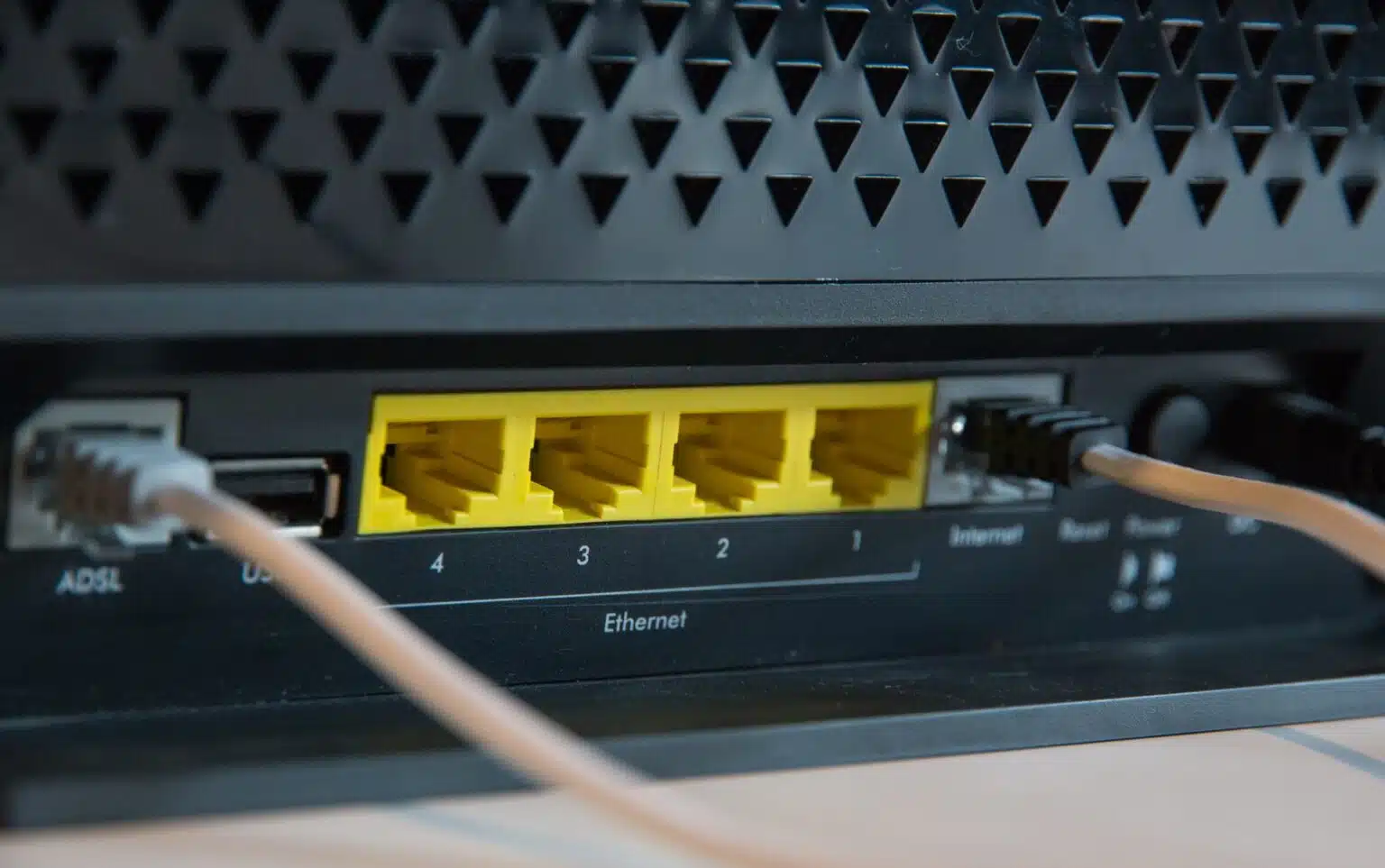
Foto Stephen Phillips - Hostreviews.co.uk - Unsplash

Para encontrar o endereço IP do seu router, só precisa abrir a página de configurações de Internet do seu computador ou smartphone.

Depois de encontrar o endereço IP do router, pode usá-lo para abrir a respectiva página de configurações.

- Publicidade -

Em circunstâncias normais, você nunca precisará saber o endereço IP (protocolo da Internet) do seu router. O endereço de IP, que é como outros computadores e dispositivos na Internet podem identificar qualquer dispositivo, é uma parte da sua rede que funciona silenciosamente em segundo plano.

Às vezes, porém, pode precisar do endereço IP do router para solucionar um problema de rede, para configurar o software ou para visitar o painel de configurações do router num browser.

Embora encontrar o seu endereço IP seja bastante fácil, o processo depende do tipo de dispositivo que estiver a usar. Veja como encontrar o endereço IP do router em computadores Windows ou Mac.

- Publicidade -

Como encontrar o endereço IP do seu router usando o Windows

1. Clique com o botão direito no ícone do Windows no canto inferior esquerdo do ecrã e escreva “Linha de comandos”, clique no primeiro resultado que aparecer.

2. Na janela Linha de Comandos, escreva “IPCONFIG” e pressione Enter.

3. Encontre a secção “Gateway padrão”. O número que aparece aqui é o endereço IP do seu router (normalmente é 192.168.1.1 ou 192.168.0.1).

O “Gateway padrão” é o endereço IP do router.

Como encontrar o endereço IP do seu router usando um Mac

1. Clique no ícone da Apple no canto superior esquerdo do ecrã tela e escolha “Preferências do Sistema”.

3. Clique em “Rede”. Na lista do lado esquerdo da janela, escolha sua rede e clique em “Avançado” no canto inferior direito da janela. Nas configurações de rede, clique em “Avançado” para encontrar seu endereço IP.

4. Encontra o endereço IP do seu router no separador “TCP / IP”.

- Publicidade -
Etiquetas:endereço IPRouter
Publicidade Lenovo
Ad image
Apoio
Ad image Ad image

Também lhe pode interessar

Screenshot of Windows Settings under Bluetooth and devices > Keyboard, showing repeat delay and rate controls and a Copilot shortcut popup on the right.
Dicas

Altere a função da tecla Copilot no Windows

Tempo de leitura: 1 min
App do diaDicas

App do Dia – Rollit!

Tempo de leitura: 1 min
App do diaDicas

App do Dia – Hatch Dragons

Tempo de leitura: 1 min
Apple product lineup: a large iMac centered with two MacBook laptops on a yellow background.
DicasMacGuia

Sete das mais curiosas (e úteis) funcionalidades do macOS Tahoe

Tempo de leitura: 7 min
© 2023 Fidemo Sociedade de Media