

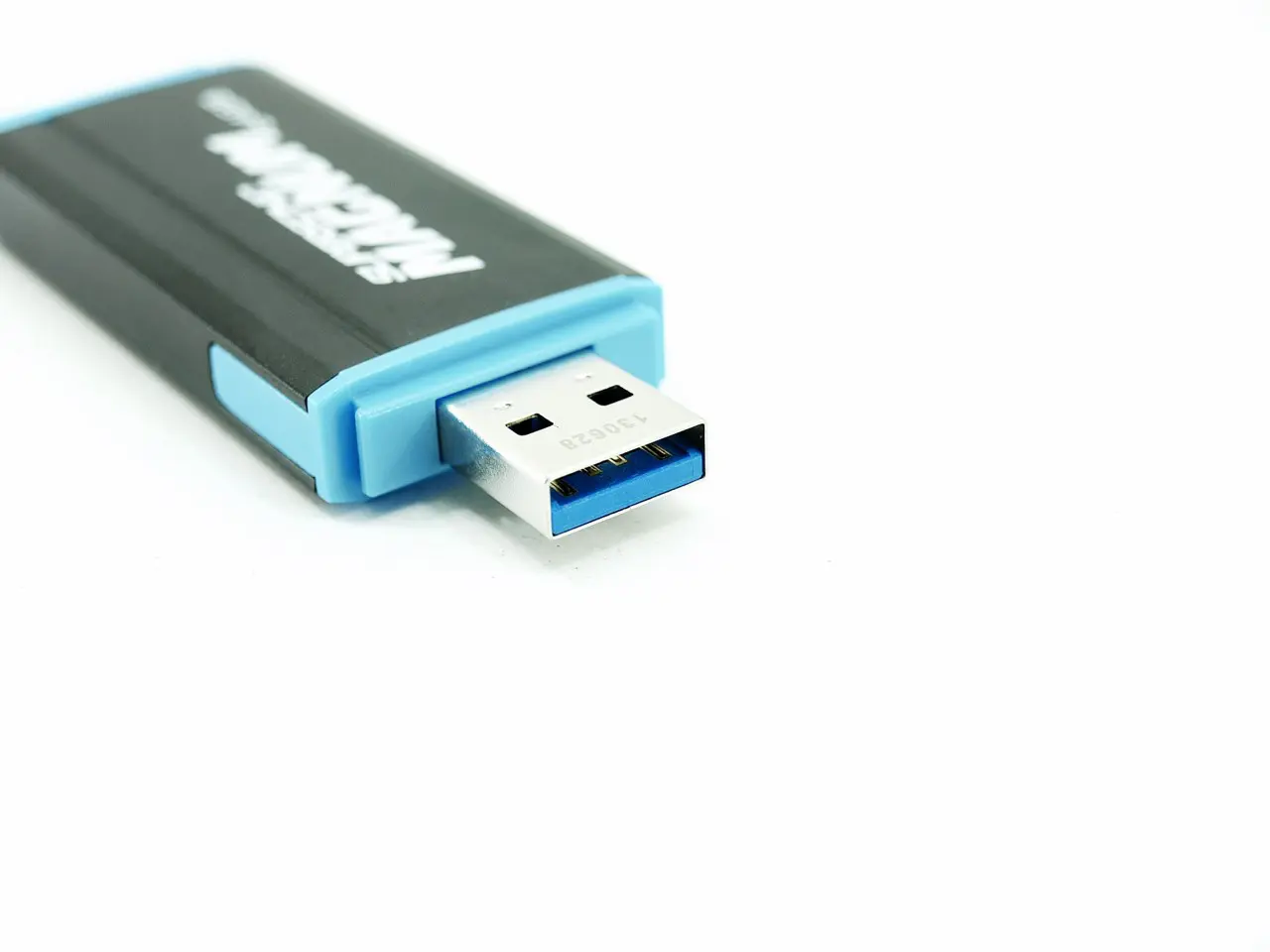
Deixar ficheiros pessoais numa pen (como fotografias, documentos do banco ou facturas) não é muito sensato: podemos perdê-la, vendê-la ou emprestá-la a alguém, o que pode pôr em causa a segurança desses ficheiros. Para que isto não aconteça, vamos usar dois programas gratuitos (o Eraser e o Recuva) para formatar as pens e apagar de forma definitiva esses ficheiros, assim como para confirmar se este processo foi eficaz. Não se esqueça, contudo, de fazer um backup dos que considerar relevantes, uma vez que depois de apagados não os vai conseguir recuperar.
1 – Para formatar uma pen USB em segurança vamos usar uma ferramenta gratuita, o Eraser. Aceda ao site do eraser e clique na primeira versão que aparece na lista, a Eraser 6.2.0.2991, para fazer o download do programa. Quando a transferência estiver concluída, instale o Eraser, seguindo as instruções que vão aparecendo no ecrã.
Para testar se o programa está mesmo a ser eficaz, recorremos também ao Recuva para confirmar que os ficheiros não podem ser recuperados a posteriori. Faça o download (gratuito) em ccleaner.com/recuva/download, clicando no botão verde que está por baixo da coluna ‘Free’.
2 – Ligue a pen USB ao computador e faça o tal backup de todos os ficheiros que achar necessários. Depois disto, ficamos com via aberta para fazer a formatação. Abra o Explorador de Ficheiros, clique no ícone que representa a pen, carregue com o botão do lado direito do rato e escolha a opção ‘Formatar’. Deixe todas as definições como estão e clique em ‘Iniciar’. Em teoria, isto vai apagar todos os ficheiros que estavam na pen – se a abrir, vai poder confirmar isto mesmo. Mas, será que foram mesmo apagados? Para ter a certeza, usamos o Recuva.

3 – Instale o Recuva e clique em ‘Next’ na primeira janela e depois em ‘All Files’ na que pergunta que tipo de ficheiros quer recuperar. Carregue em ‘Next’, mais uma vez. O Recuva irá então perguntar onde é que os quer procurar – seleccione ‘In a specific location’, clique em ‘Browse, escolha a pen USB e dê um ‘Ok’. Clique em ‘Next’ para que o programa faça uma verificação rápida. Se o Recuva não encontrar ficheiros, vai perguntar-lhe se quer fazer uma pesquisa mais profunda – clique em ‘Sim’.

4 –Assim que a pesquisa terminar, são-lhes mostrados todos os ficheiros que o Recuva encontrou. Como pode ver, embora não tenha conseguido recuperar os nomes originais, o Recuva detectou ficheiros que estavam na nossa pen, antes de a termos formatado. Para recuperar e abrir esses ficheiros precisamos de os seleccionar: para isso tem de clicar em ‘Recover’ e escolher onde os quer guardar. Se, por exemplo, tivéssemos vendido ou dado esta pen USB a alguém, depois de a termos simplesmente formatado com o Windows, essa pessoa teria sido capaz de recuperar os nossos ficheiros.

5 – Para formatar completamente a pen USB, temos de pedir a ajuda do Eraser. Já no programa, pressione ‘Ctrl + N’ para abrir a janela ‘Task Properties’, onde vamos definir as características do processo de formatação. Dê um nome a esta tarefa (escolhemos ‘Apagar USB’) e clique em ‘Add Data’. Em ‘Target Type’ escolha ‘Drive/Partition’ e deixe ‘Erasure method’ como está, ou seja ‘(default)’; na opção ‘Settings’ seleccione a pen USB do menu dropdown – tem de ter a certeza de que escolheu mesmo a drive que quer formatar, para que não apague outra (ou um disco) que tenha ficheiros importantes. Depois de ter a certeza disto, clique em ‘OK’ para voltar à janela principal do Eraser.

6 – A tarefa que acabou de criar aparece na janela ‘Erase Schedule’. Para dar início à formatação definitiva, clique com o botão do lado direito do rato em cima dela e seleccione ‘Run Now’: o Eraser começa de imediato a limpar a sua pen USB. Fique atento à coluna ‘Status’ – se vir a mensagem ‘Concluído com erros’, certifique-se de que não tem qualquer programa aberto que esteja a usar a pen (incluindo o Recuva) e execute novamente a tarefa. Não estranhe se o computador ficar lento durante este processo, já que é uma tarefa pesada para o sistema – leva cerca de trinta segundos por cada GB.




