


Mudar o nome de um único ficheiro no Windows é um processo muito simples e rápido, mas quando tem um conjunto de ficheiros aos quais tem de alterar o nome ou a extensão já é um problema mais trabalhoso.
Apesar de poder utilizar uma das muitas ferramentas de terceiros para mudar o nome a vários ficheiros de uma só vez, o Windows 10 permite-lhe usar vários métodos para alterar o nome a conjuntos de ficheiros, utilizando apenas o Explorador de Ficheiros, PowerShell e a Linha de comandos.
Neste guia mostramos-lhe como mudar o nome a vários ficheiros usando o Explorador de Ficheiros do Windows.
Como mudar o nome de vários ficheiros com o Explorador de Ficheiros
O Explorador de Ficheiros oferece a forma mais rápida de alterar o nome a um conjunto de ficheiros. Siga estes passos:
Abra o Explorador de Ficheiros, com um clique no respectivo ícone na Barra de Tarefas ou através da combinação de teclas Windows+E.
Navegue até à pasta que contém os ficheiros que quiser renomear.
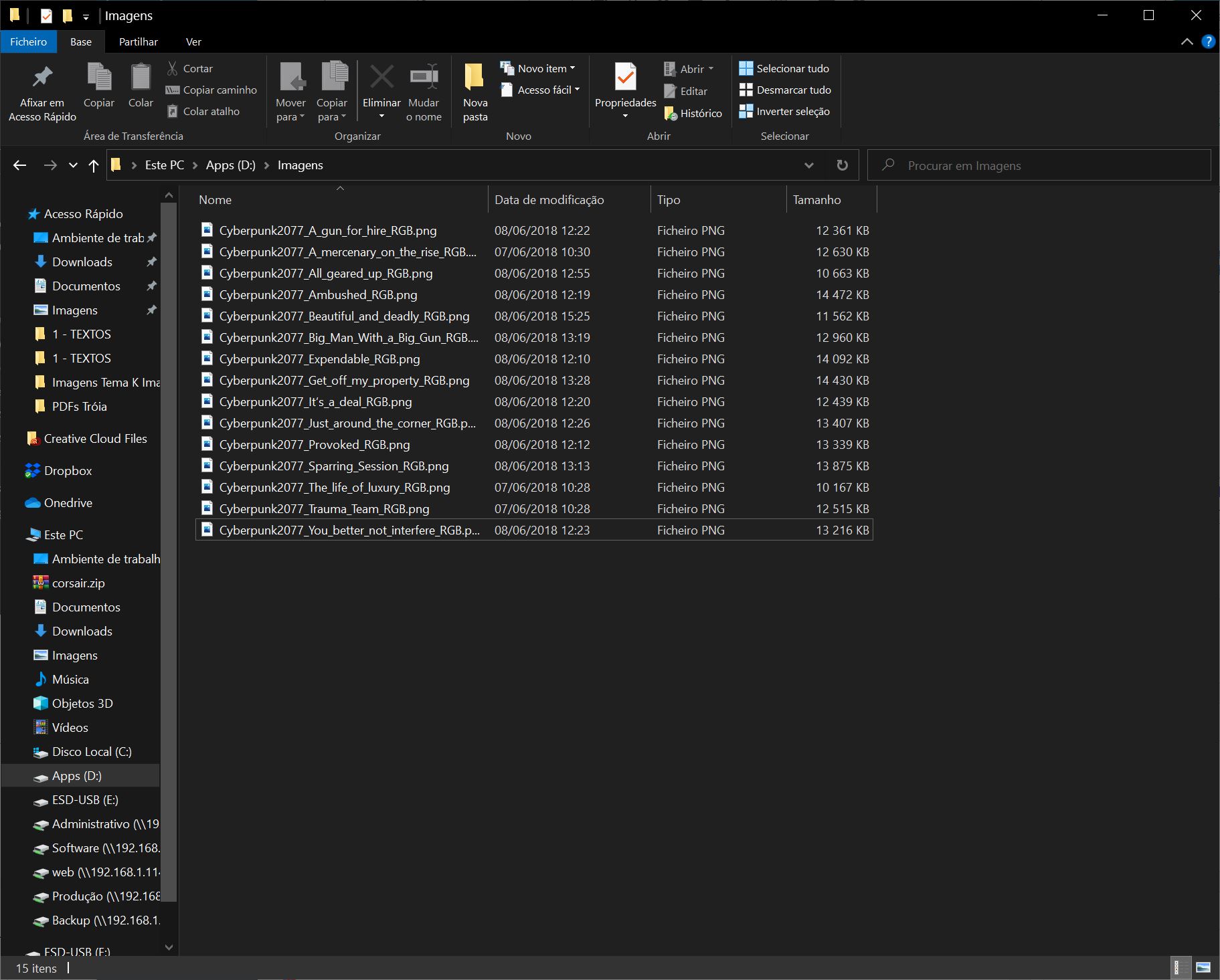
Clique no separador ‘Ver’ e depois clique em ‘Detalhes’ para alterar a visualização do conteúdo da pasta.
Clique uma vez no primeiro ficheiro da lista e depois no separador ‘Base’.
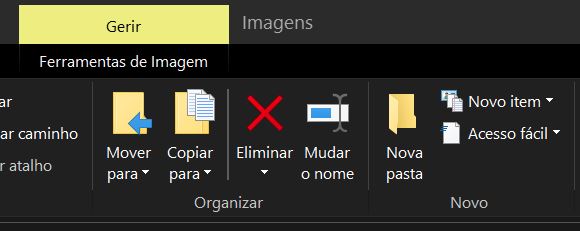
Clique no botão ‘Mudar o nome’.
Dica: Pode também premir a tecla F2 ou clicar com o botão direito do rato em cima do nome do ficheiro e escolher a opção ‘Mudar o nome’.
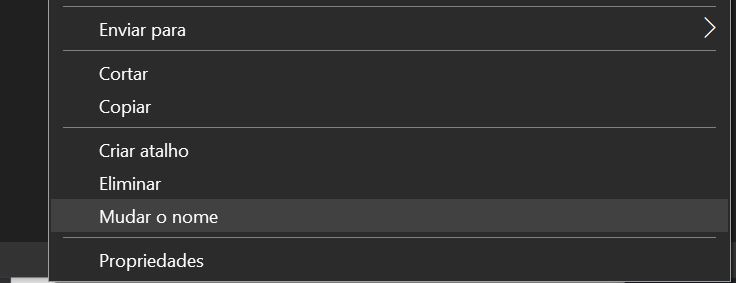
Altere o nome do ficheiro para o que quiser.
Prima a tecla Tab para passar ao ficheiro seguinte da lista e desencadear automaticamente o processo de alteração do nome. Repita isto até chegar ao final da lista, ou ao último ficheiro ao qualquer quiser mudar o nome.
Dica: Se premir a tecla Tab para passar para o ficheiro seguinte e não quiser alterar o nome desse ficheiro, volte a premir a mesma tecla para passar ao seguinte.
Alterar os nomes de vários ficheiros de uma só vez
Para alterar os nomes de vários ficheiros de uma vez usando a mesma estrutura siga estes passos:
Abra o Explorador de Ficheiros e navegue até à pasta onde estão os ficheiros a mudar o nome.
Clique no separador ‘Ver’ e depois clique em ‘Detalhes’ para alterar a visualização do conteúdo da pasta.
Clique no separador ‘Base’ e depois em ‘Seleccionar tudo’.

Dica: Também pode usar a combinação de teclas CTRL+T (versão portuguesa do Windows) ou CTRL+A (versão inglesa). Pode ainda usar a tecla Shift, clicar no primeiro ficheiro e sem largar a tecla, clicar no último.
Clique no botão ‘Mudar o nome’ no friso. Escreva o nome que quiser e prima Enter.

O resultado final é todos os ficheiros serem renomeados usando a mesma estrutura de nomes mas com um número entre parênteses, para diferenciar os nomes. Por exemplo: imagem(1).jpg, imagem(2).jpg.
Se se enganou, pode voltar atrás premindo a combinação de teclas CTRL+Z para desfazer as alterações.



