

PCGuia PCGuia
  • [email protected]
  • Dicas
    • Apps
    • Descomplicómetro
    • Download da semana
    • Guia completo
    • Inteligência Artificial
    • Linux
    • MacGuia
    • Modding
    • Photoshop
    • Teste de velocidade da Internet
    • Open Source
  • Notícias
    • Ambiente
    • Apps
    • Ciência
    • Curiosidades
    • Hardware
    • Inteligência Artificial
    • Internet
    • Jogos
    • Mercados
    • Mobilidade
    • Multimédia
    • Robots
    • Segurança
    • Software
    • Startup
    • Especiais
      • Especial PCGuia
      • História
      • Reportagem PC Guia
  • Reviews
    • Armazenamento
    • Áudio
    • Componentes
    • Desktops
    • Gadgets
    • Imagem
    • Mobilidade
    • Periféricos
    • Robótica
  • Opinião
    • Conceito Humanoide
    • Há Uma App Para Tudo
    • O Que Vem à Rede
    • Praia das Maçãs
    • Quinta Coluna
  • Loja Fidemo
  • Precisa de ajuda?
  • Contactos
  • Como testamos os produtos
  • Termos de utilização
  • Política de privacidade e cookies
  • Estatuto Editorial
  • Declaração de Privacidade
  • Política de Cookies
  • Vencedores dos Prémios Leitor PCGuia 2025
  • Declaração de Privacidade
© 2023 - Fidemo Sociedade de Media
A ler: Como emparelhar os AirPods da Apple com um PC Windows 10
Font ResizerAa
PCGuia PCGuia
Font ResizerAa
Procurar
  • Dicas
  • Jogos
  • Linux
  • Notícias
  • Opinião
  • Reviews
  • Cookie Policy
© 2023 Fidemo Sociedade de Média
PCGuia > Dicas > Como emparelhar os AirPods da Apple com um PC Windows 10
Dicas

Como emparelhar os AirPods da Apple com um PC Windows 10

Pedro Tróia
Publicado em 6 de Janeiro, 2021
Tempo de leitura: 2 min
Airpods
Neste artigo
  • Emparelhar os AirPods com um PC
  • Voltar a ligar os AirPods depois de estarem emparelhados

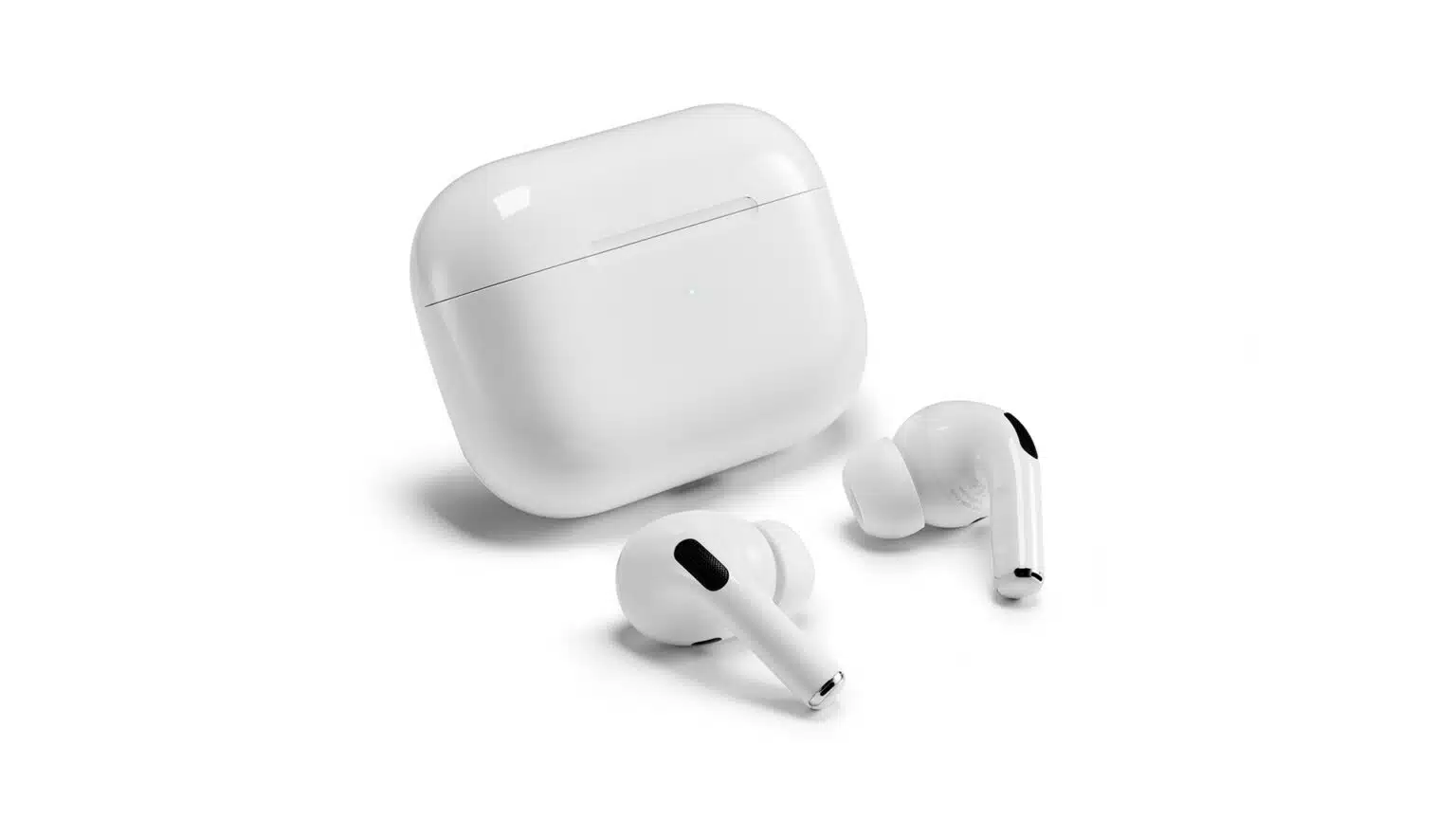
Os AirPods, os auscultadores in-hear Bluetooth da Apple ligam-se “magicamente” com todos os dispositivos Apple, graças ao chip H1 (ou W1 se forem os AirPods originais) que está lá dentro, mas emparelhá-los com outros dispositivos com tecnologia Bluetooth é quase tão fácil, apenas não terá a tal magia porque um dispositivo que não seja Apple não consegue distinguir se os auscultadores estão ou não nas orelhas e assim quando os tira a música continua a tocar.

Emparelhar uns AirPods com um dispositivo Apple demora cerca de três segundos. Emparelhá-los com um PC Windows 10 requer mais alguns passos, mas demora cerca de um minuto. Vejamos como se faz.

- Publicidade -

Emparelhar os AirPods com um PC

No PC, abra as ‘Definições’ (clique na roda dentada no menu ‘Iniciar’) e depois clique em ‘Dispositivos’. No topo da janela que aparece certifique-se que o interruptor abaixo de Bluetooth está na posição ‘Ligado’. Depois, clique em ‘Adicionar dispositivo Bluetooth ou outro’, na janela seguinte clique em ‘Bluetooth’.

Coloque os AirPods na caixa e abra a tampa. Prima o botão da caixa e mantenha-o premido até que o LED de estado que está entre os auscultadores comece a piscar com luz branca. Os AirPods devem aparecer na janela ‘Adicionar Dispositivo’, clique em cima deles para emparelhar e ligar.

Voltar a ligar os AirPods depois de estarem emparelhados

Depois de completar a primeira ligação ente o PC com Windows 10 e os AirPods poderá voltar a ligá-los para ouvir música, ver vídeos na sua plataforma favorita, videoconferência ou qualquer outra coisa. Basta voltar à página de dispositivos nas ‘Definições’.

- Publicidade -

Encontre os AirPods na lista e clique em ‘Ligar’.

- Publicidade -
Etiquetas:AirPodsPCWindows 10
Publicidade Konica
Ad image
Apoio
Ad image Ad image

Também lhe pode interessar

Three smartphones on a blue-to-purple gradient background displaying the FESTIVAIS app: left screen shows festival cards with 'Take That'; middle screen calendar and 'Comprar Bilhetes'; right screen artist profile for James Arthur with 'Comprar Bilhetes' button.
App do diaDicas

App do Dia – MEO Festivais

Tempo de leitura: 0 min
Painel de configurações em tom escuro com opções de controle de dados e botão 'Arquivar tudo' ao lado esquerdo da tela
DicasInteligência Artificial

Localização e fotografias com IA

Tempo de leitura: 5 min
TV
DicasGuia completo

O que é um suporte VESA e como escolher o modelo certo para a sua televisão

Tempo de leitura: 5 min
Pixel-art game scene with three panels: icy cavern, forest cave entrance, and cliffside with a hanging hero and a health bar, cursor nearby.
App do diaDicas

App do Dia – Meg’s Monster

Tempo de leitura: 1 min
© 2023 Fidemo Sociedade de Media