PCGuia PCGuia
  • [email protected]
  • Dicas
    • Apps
    • Descomplicómetro
    • Download da semana
    • Guia completo
    • Inteligência Artificial
    • Linux
    • MacGuia
    • Modding
    • Photoshop
    • Teste de velocidade da Internet
    • Open Source
  • Notícias
    • Ambiente
    • Apps
    • Ciência
    • Curiosidades
    • Hardware
    • Inteligência Artificial
    • Internet
    • Jogos
    • Mercados
    • Mobilidade
    • Multimédia
    • Robots
    • Segurança
    • Software
    • Startup
    • Especiais
      • Especial PCGuia
      • História
      • Reportagem PC Guia
  • Reviews
    • Armazenamento
    • Áudio
    • Componentes
    • Desktops
    • Gadgets
    • Imagem
    • Mobilidade
    • Periféricos
    • Robótica
  • Opinião
    • Conceito Humanoide
    • Há Uma App Para Tudo
    • O Que Vem à Rede
    • Praia das Maçãs
    • Quinta Coluna
  • Loja Fidemo
  • Precisa de ajuda?
  • Contactos
  • Como testamos os produtos
  • Termos de utilização
  • Política de privacidade e cookies
  • Estatuto Editorial
  • Declaração de Privacidade
  • Política de Cookies
  • Vencedores dos Prémios Leitor PCGuia 2025
  • Declaração de Privacidade
© 2023 - Fidemo Sociedade de Media
A ler: Usar uma pen para ver ficheiros e fazer backups no iOS
Font ResizerAa
PCGuia PCGuia
Font ResizerAa
Procurar
  • Dicas
  • Jogos
  • Linux
  • Notícias
  • Opinião
  • Reviews
  • Cookie Policy
© 2023 Fidemo Sociedade de Média
PCGuia > Dicas > MacGuia > Usar uma pen para ver ficheiros e fazer backups no iOS
MacGuia

Usar uma pen para ver ficheiros e fazer backups no iOS

Ricardo Durand
Publicado em 4 de Agosto, 2020
Tempo de leitura: 3 min
©Around The Home
©Around The Home

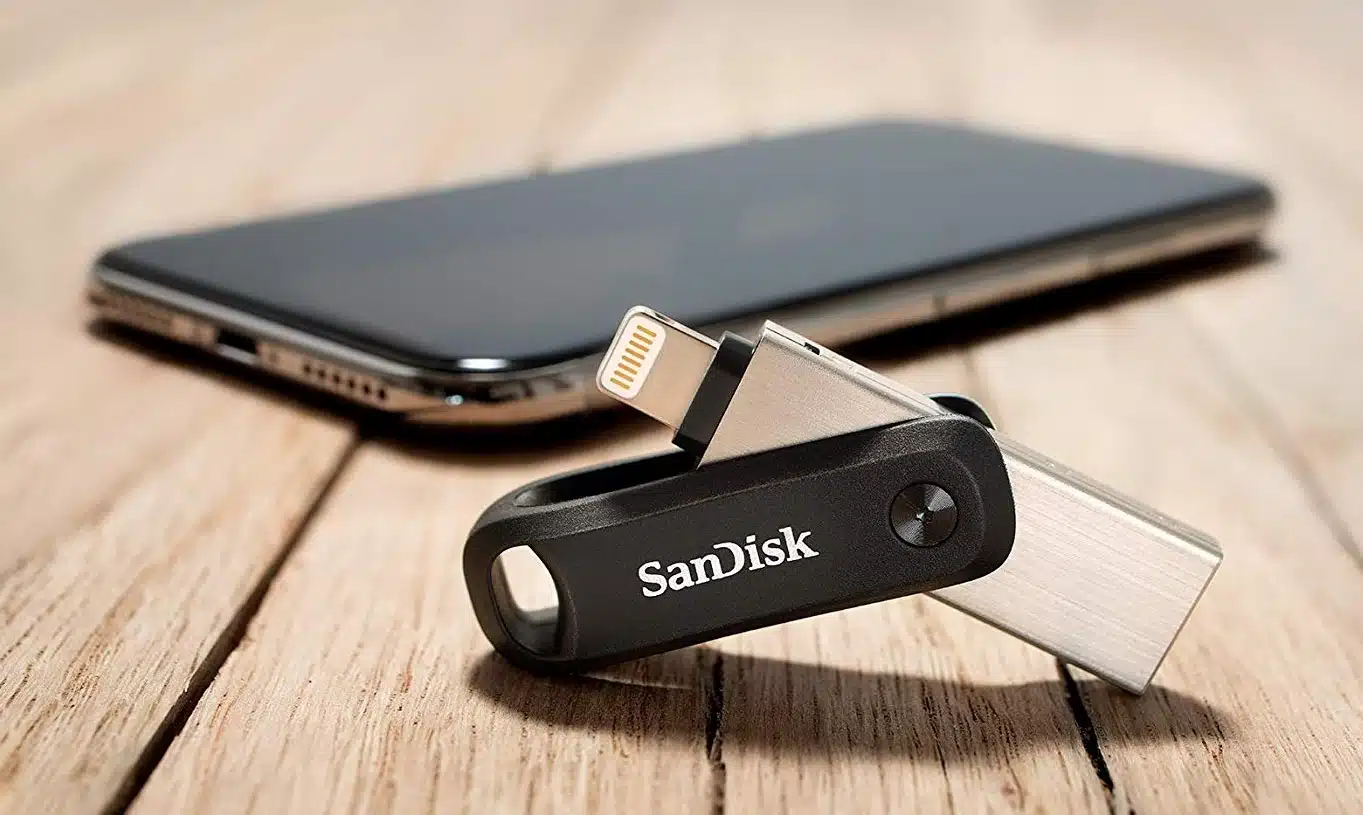
Se a ideia de usar uma pen com um smartphone ou tablet Android não é muito normal, muito menos o é com um iPhone ou iPad. O iOS tem recursos que nos permitem eliminar suportes físicos para transferir ficheiros ou fazer backups (AirDrop e iCloud, por exemplo) e, em último caso, a ligação por cabo ao computador, pode resolver qualquer questão de forma mais eficaz. Ainda assim, o uso de uma pen que possa servir para guardar vários ficheiros e poupar espaço no iPhone ou iPad pode ser um bom recurso – experimentámos fazer isto com a iXpand Flash Drive Go da SanDisk, com 128 GB (69,99 euros) e um modelo híbrido com ligação USB e Lightning.

Passo 1
Comece por ligar a iXpand Flash Drive Go ao computador (Windows ou Mac) e abra a unidade. A janela mostra dois ficheiros executáveis (ignore-os) e três pastas: ‘Music’, ‘Photos’ e ‘Videos’. Pode colocar os seus ficheiros nestas pastas ou, então, criar uma nova para, por exemplo, PDF que tenha.

- Publicidade -

Passo 2
Retire a pen do computador e ligue-a ao iPhone ou iPad. Assim que faz isto, o iOS pergunta-lhe se quer instalar a app que permite ver os ficheiros que tem na iXpand – abra esta notificação para entrar na App Store e fazer o download da aplicação. Toque em ‘Obter’ na ‘SanDisk iXpand Drive’.

Passo 3
Abra a aplicação, aceite o Contrato de Licença e escolha ou não partilhar dados de utilização; dê autorização para que a app lhe mostre notificações e aceda às suas fotografias, assim como à Apple Music. Pode ainda activar logo uma opção que pode ser muito útil e que é mesmo uma das mais-valias da iXpand: o backup automático de fotografias e vídeos que grave no iPhone ou iPad.

- Publicidade -

Passo 4
Quando tive estes passos feitos, pode começar a usar a app: em baixo, tem o menu principal que lhe dá acesso aos conteúdos da pen: toque em ‘Exibir arquivos’, para ver as pastas e os ficheiros que colocou nesta drive, no passo 1. Também pode ver logo os ficheiros por tipo (fotos, vídeos e músicas), se tocar nos ícones que estão no topo.

Passo 5
A opção ‘Copiar Arquivos’ será uma das mais úteis, uma vez que permite transferir fotos do iPhone/iPad para a pen da SanDisk e vice-versa. Aqui basta seleccionar o que quer: ‘Copiar Fotos do iPhone’ ou ‘Copiar Arquivos da Unidade iXpand’. Depois, é só escolher os ficheiros a transferir de um lado para o outro e tocar no botão vermelho que activa


- Publicidade -
Etiquetas:ApplebackupiOSiPhoneiXpand Flash Drive GolightningpenPen USBsandisk
Publicidade Konica
Ad image
Apoio
Ad image Ad image

Também lhe pode interessar

Silver laptop open to a sunset scene of the Golden Gate Bridge over rocky shore with widgets on the left side of the screen.
DicasMacGuia

macOS Golden Gate leva a Siri para outro nível, mas os Mac com Intel já não o vão poder “atravessar”

Tempo de leitura: 6 min
Apple product lineup: a large iMac centered with two MacBook laptops on a yellow background.
DicasMacGuia

Sete das mais curiosas (e úteis) funcionalidades do macOS Tahoe

Tempo de leitura: 7 min
Safari app icon featuring a blue compass inside a rounded square, with the word Safari beneath.
DicasMacGuia

Ligar o modo de 120 Hz no Safari para ver animações mais fluídas

Tempo de leitura: 6 min
DicasMacGuia

Mais segurança no iPhone e no Mac: active o Modo de Bloqueio no iOS e no macOS

Tempo de leitura: 5 min
© 2023 Fidemo Sociedade de Media