

PCGuia PCGuia
  • [email protected]
  • Dicas
    • Apps
    • Descomplicómetro
    • Download da semana
    • Guia completo
    • Inteligência Artificial
    • Linux
    • MacGuia
    • Modding
    • Photoshop
    • Teste de velocidade da Internet
    • Open Source
  • Notícias
    • Ambiente
    • Apps
    • Ciência
    • Curiosidades
    • Hardware
    • Inteligência Artificial
    • Internet
    • Jogos
    • Mercados
    • Mobilidade
    • Multimédia
    • Robots
    • Segurança
    • Software
    • Startup
    • Especiais
      • Especial PCGuia
      • História
      • Reportagem PC Guia
  • Reviews
    • Armazenamento
    • Áudio
    • Componentes
    • Desktops
    • Gadgets
    • Imagem
    • Mobilidade
    • Periféricos
    • Robótica
  • Opinião
    • Conceito Humanoide
    • Há Uma App Para Tudo
    • O Que Vem à Rede
    • Praia das Maçãs
    • Quinta Coluna
  • Loja Fidemo
  • Precisa de ajuda?
  • Contactos
  • Como testamos os produtos
  • Termos de utilização
  • Política de privacidade e cookies
  • Estatuto Editorial
  • Declaração de Privacidade
  • Política de Cookies
  • Vencedores dos Prémios Leitor PCGuia 2025
  • Declaração de Privacidade
© 2023 - Fidemo Sociedade de Media
A ler: Crie uma pen USB de instalação do Windows
Font ResizerAa
PCGuia PCGuia
Font ResizerAa
Procurar
  • Dicas
  • Jogos
  • Linux
  • Notícias
  • Opinião
  • Reviews
  • Cookie Policy
© 2023 Fidemo Sociedade de Média
PCGuia > Dicas > Guia completo > Crie uma pen USB de instalação do Windows
DicasGuia completo

Crie uma pen USB de instalação do Windows

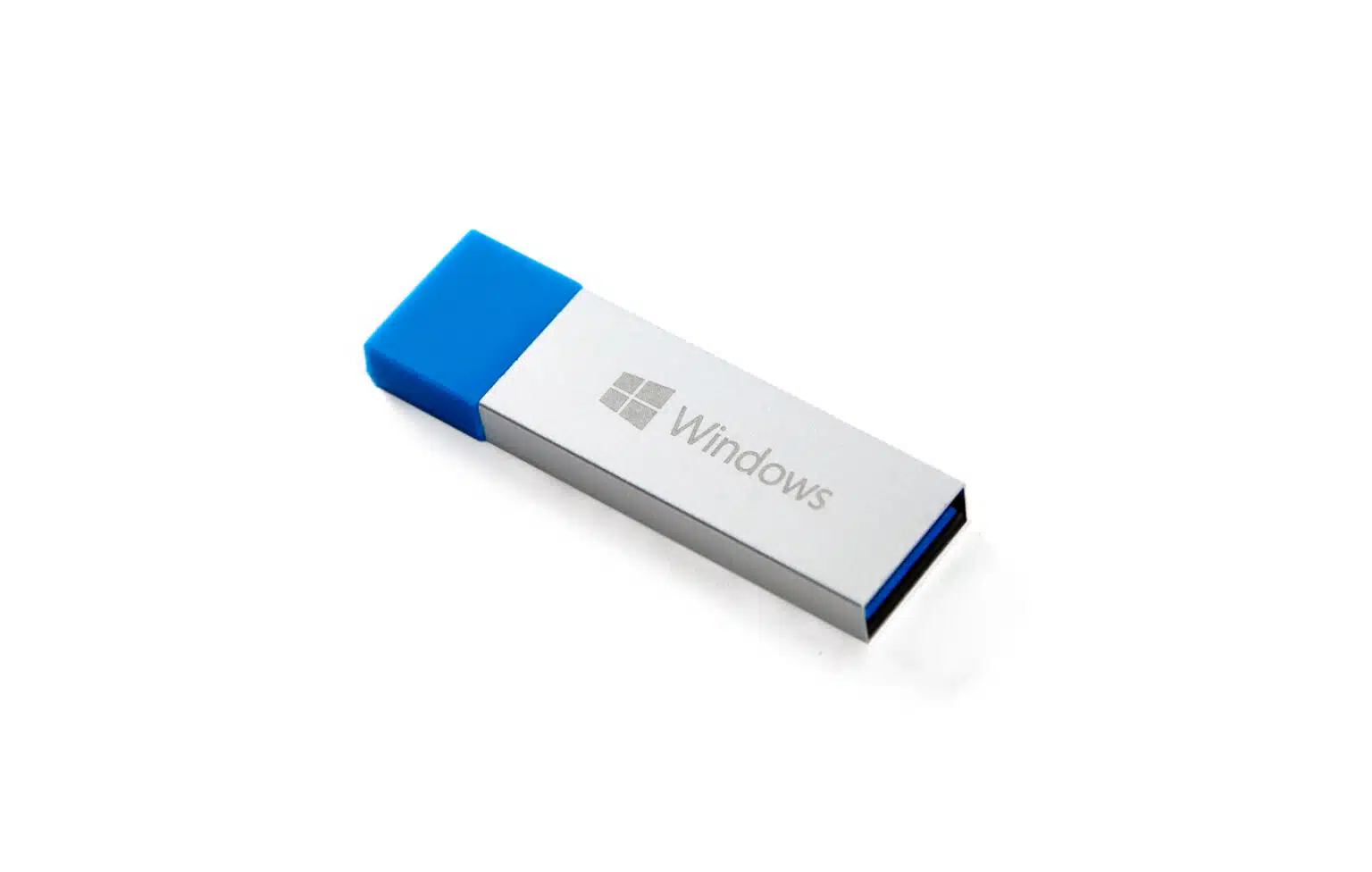
Uma pen USB de instalação do Windows 10 é das melhores coisas que pode ter. Com isto, é possível resolver vários problemas do computador, já que a consegue usar como pen de arranque e de reparação/recuperação do sistema operativo.

Gustavo Dias
Publicado em 6 de Agosto, 2020
Tempo de leitura: 2 min
Windows 10 Pen

A pen USB de instalação do Windows 10 é, actualmente, uma importante ferramenta, não só para instalar de raiz o sistema operativo da Microsoft, como para actualizar ou reparar a instalação. Com esta solução pode aceder ao menu de resolução de problemas do seu Windows 10, com opções como ‘Restauro de Sistema’, ‘Recuperação da Imagem do Sistema’, ‘Linha de Comandos’, ‘Reparação do Arranque’ ou ‘Definições de Arranque’.

Para isto, é fundamental a ferramenta Windows Media Creation Tool, que deverá ser descarregada a partir de uma página criada pela própria Microsoft, bem como uma pen USB com, pelo menos, 8 GB, que será formatada e preparada pela ferramenta da Microsoft.

- Publicidade -

Passo 1
Após descarregar a ferramenta, deverá abrir a mesma e aceitar os termos de utilização;

Passo 2
No ecrã seguinte, deverá escolher a opção ‘Criar suporte de dados de instalação (pen USB, DVD ou ficheiro ISO) para outro PC’, clicando em ‘Seguinte’;

- Publicidade -

Passo 3
No menu seguinte, deverá desligar a opção ‘Utilize as opções recomendadas para este PC’, para poder escolher individualmente qual o idioma pretendido, a edição e a arquitectura (32, 64 bits ou ambos). Se quiser usar esta pen em vários computadores, recomendamos a opção ‘Ambos’, na arquitectura;

Passo 4
No ecrã de selecção de suporte da dados, deverá escolher a opção ‘Pen USB’, clicando de seguida em ‘Seguinte’;

Passo 5
Escolha a pen USB que deseja utilizar a partir das opções divulgadas na lista. Se a mesma não estiver presente, poderá clicar em ‘Actualizar’ lista de unidades.

Passo 6
Quando o processo terminar, clique em ‘Concluir’. Agora, para aceder à pen durante o arranque, apenas deverá confirmar na BIOS da sua motherboard que a sua pen é o dispositivo de arranque do sistema.

- Publicidade -
Etiquetas:bootGuiaPen de arranquePen USBWindowsWindows 10
Publicidade Lenovo
Ad image
Apoio
Ad image Ad image

Também lhe pode interessar

Person relaxing on the floor using a tablet beside a server rack and a laptop with a shield, symbolizing data security and backup.
DicasGuia completo

Como fazer cópias de segurança gratuitamente e sem problemas

Tempo de leitura: 12 min
Screenshot of Windows Settings under Bluetooth and devices > Keyboard, showing repeat delay and rate controls and a Copilot shortcut popup on the right.
Dicas

Altere a função da tecla Copilot no Windows

Tempo de leitura: 1 min
App do diaDicas

App do Dia – Rollit!

Tempo de leitura: 1 min
App do diaDicas

App do Dia – Hatch Dragons

Tempo de leitura: 1 min
© 2023 Fidemo Sociedade de Media