

PCGuia PCGuia
  • [email protected]
  • Dicas
    • Apps
    • Descomplicómetro
    • Download da semana
    • Guia completo
    • Inteligência Artificial
    • Linux
    • MacGuia
    • Modding
    • Photoshop
    • Teste de velocidade da Internet
    • Open Source
  • Notícias
    • Ambiente
    • Apps
    • Ciência
    • Curiosidades
    • Hardware
    • Inteligência Artificial
    • Internet
    • Jogos
    • Mercados
    • Mobilidade
    • Multimédia
    • Robots
    • Segurança
    • Software
    • Startup
    • Especiais
      • Especial PCGuia
      • História
      • Reportagem PC Guia
  • Reviews
    • Armazenamento
    • Áudio
    • Componentes
    • Desktops
    • Gadgets
    • Imagem
    • Mobilidade
    • Periféricos
    • Robótica
  • Opinião
    • Conceito Humanoide
    • Há Uma App Para Tudo
    • O Que Vem à Rede
    • Praia das Maçãs
    • Quinta Coluna
  • Loja Fidemo
  • Precisa de ajuda?
  • Contactos
  • Como testamos os produtos
  • Termos de utilização
  • Política de privacidade e cookies
  • Estatuto Editorial
  • Declaração de Privacidade
  • Política de Cookies
  • Vencedores dos Prémios Leitor PCGuia 2025
  • Declaração de Privacidade
© 2023 - Fidemo Sociedade de Media
A ler: Dica do Dia: Salvar uma página como PDF
Font ResizerAa
PCGuia PCGuia
Font ResizerAa
Procurar
  • Dicas
  • Jogos
  • Linux
  • Notícias
  • Opinião
  • Reviews
  • Cookie Policy
© 2023 Fidemo Sociedade de Média
PCGuia > Dicas > Dica do Dia: Salvar uma página como PDF
Dicas

Dica do Dia: Salvar uma página como PDF

Gustavo Dias
Publicado em 22 de Junho, 2020
Tempo de leitura: 2 min
Neste artigo
  • Google Chrome
  • Mozilla Firefox

Existem situações onde gostaríamos de salvar o conteúdo de uma página web, para a podermos visualizar a qualquer momento, como tirar um screenshot, imprimir ou salvar a mesma para que fique acessível offline. Porém, uma das soluções mais versáteis será salvar a página enquanto PDF, para que a mesma possa ser acedida ou partilhada pelos seus dispositivos, ou pelos seus amigos.

Google Chrome

No Google Chrome, apenas precisa de aceder às opções do browser, onde estão colocados os três pontos verticais, no canto superior direito, e escolher a opção de Imprimir, ou então pressionar as teclas Ctrl + P. Na janela de diálogo sobre as propriedades de impressão, deverá escolher Guardar como PDF para poder salvar a página como PDF, podendo ajustar diversos parâmetros ao clicar na opção de Mais definições.

- Publicidade -

Mozilla Firefox

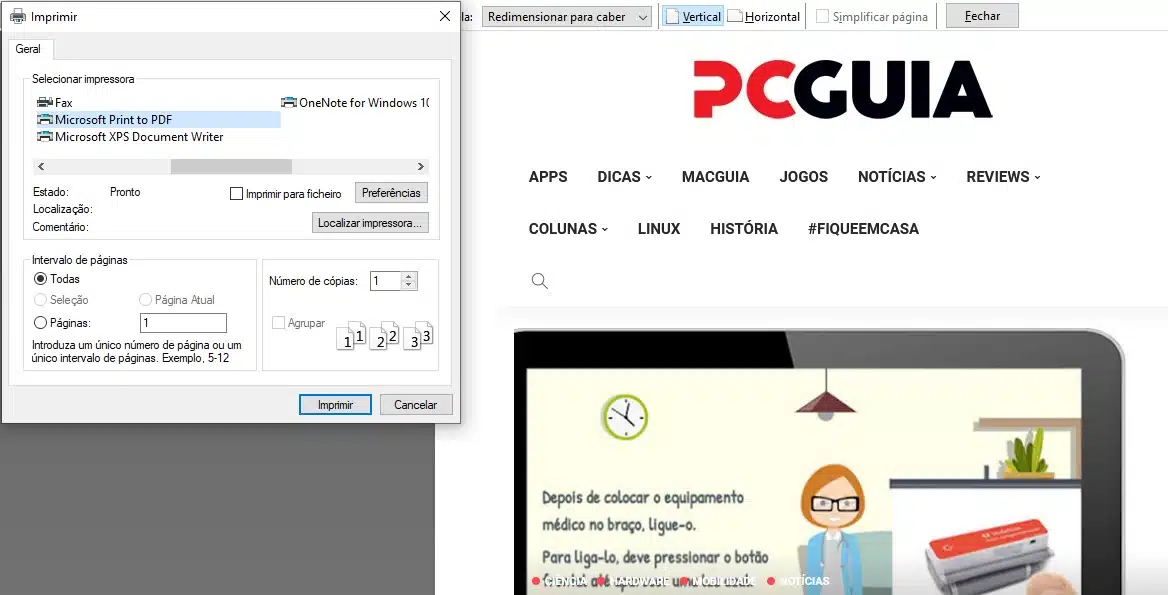
No firefox, a situação é praticamente idêntica, podendo aceder à opção de atalho Ctrl + P, ou então aceder às definições do Firefox, através do ícone com três barras horizontais, no canto superior direito, e escolher a opção de Imprimir. Através desta opção, poderá escolher diversos parâmetros, como o formato da página, escala, entre outros, e por fim, quando clicar em Imprimir, deverá escolher a opção Microsoft Print to PDF.


- Publicidade -
- Publicidade -
Etiquetas:Chromedica do diaFirefoxGooglePDFPrint to PDF
Publicidade Konica
Ad image
Apoio
Ad image Ad image

Também lhe pode interessar

Peppa Pig-themed educational app home screen with Peppa on a hill and colorful learning icons at the bottom row.
App do diaDicas

App do Dia – Recreio Netflix

Tempo de leitura: 1 min
Teclado
DicasGuia completo

Como escolher o teclado ideal para o seu computador

Tempo de leitura: 5 min
Three mobile screens showing a beige, rounded UI for a Portuguese family app: Casa Silva tasks, Barriers reminders, and Finanças budget.
App do diaDicas

App do dia – Barriers: Tarefas e Finanças

Tempo de leitura: 1 min
Screenshot of LibreOffice Writer with the 'Marcas e numeração' dialog open, showing multiple bullet style presets (dots, circles, squares, arrows).
Dicas

Utilizar novos símbolos em listas não ordenadas no LibreOffice Writer

Tempo de leitura: 0 min
© 2023 Fidemo Sociedade de Media