

PCGuia PCGuia
  • [email protected]
  • Dicas
    • Apps
    • Descomplicómetro
    • Download da semana
    • Guia completo
    • Inteligência Artificial
    • Linux
    • MacGuia
    • Modding
    • Photoshop
    • Teste de velocidade da Internet
    • Open Source
  • Notícias
    • Ambiente
    • Apps
    • Ciência
    • Curiosidades
    • Hardware
    • Inteligência Artificial
    • Internet
    • Jogos
    • Mercados
    • Mobilidade
    • Multimédia
    • Robots
    • Segurança
    • Software
    • Startup
    • Especiais
      • Especial PCGuia
      • História
      • Reportagem PC Guia
  • Reviews
    • Armazenamento
    • Áudio
    • Componentes
    • Desktops
    • Gadgets
    • Imagem
    • Mobilidade
    • Periféricos
    • Robótica
  • Opinião
    • Conceito Humanoide
    • Há Uma App Para Tudo
    • O Que Vem à Rede
    • Praia das Maçãs
    • Quinta Coluna
  • Loja Fidemo
  • Precisa de ajuda?
  • Contactos
  • Como testamos os produtos
  • Termos de utilização
  • Política de privacidade e cookies
  • Estatuto Editorial
  • Declaração de Privacidade
  • Política de Cookies
  • Vencedores dos Prémios Leitor PCGuia 2025
  • Declaração de Privacidade
© 2023 - Fidemo Sociedade de Media
A ler: Como usar o Windows Defender em modo offline para remover os vírus mais difíceis no Windows 10
Font ResizerAa
PCGuia PCGuia
Font ResizerAa
Procurar
  • Dicas
  • Jogos
  • Linux
  • Notícias
  • Opinião
  • Reviews
  • Cookie Policy
© 2023 Fidemo Sociedade de Média
PCGuia > Dicas > Guia completo > Como usar o Windows Defender em modo offline para remover os vírus mais difíceis no Windows 10
DicasGuia completo

Como usar o Windows Defender em modo offline para remover os vírus mais difíceis no Windows 10

Pedro Tróia
Publicado em 18 de Maio, 2020
Tempo de leitura: 3 min
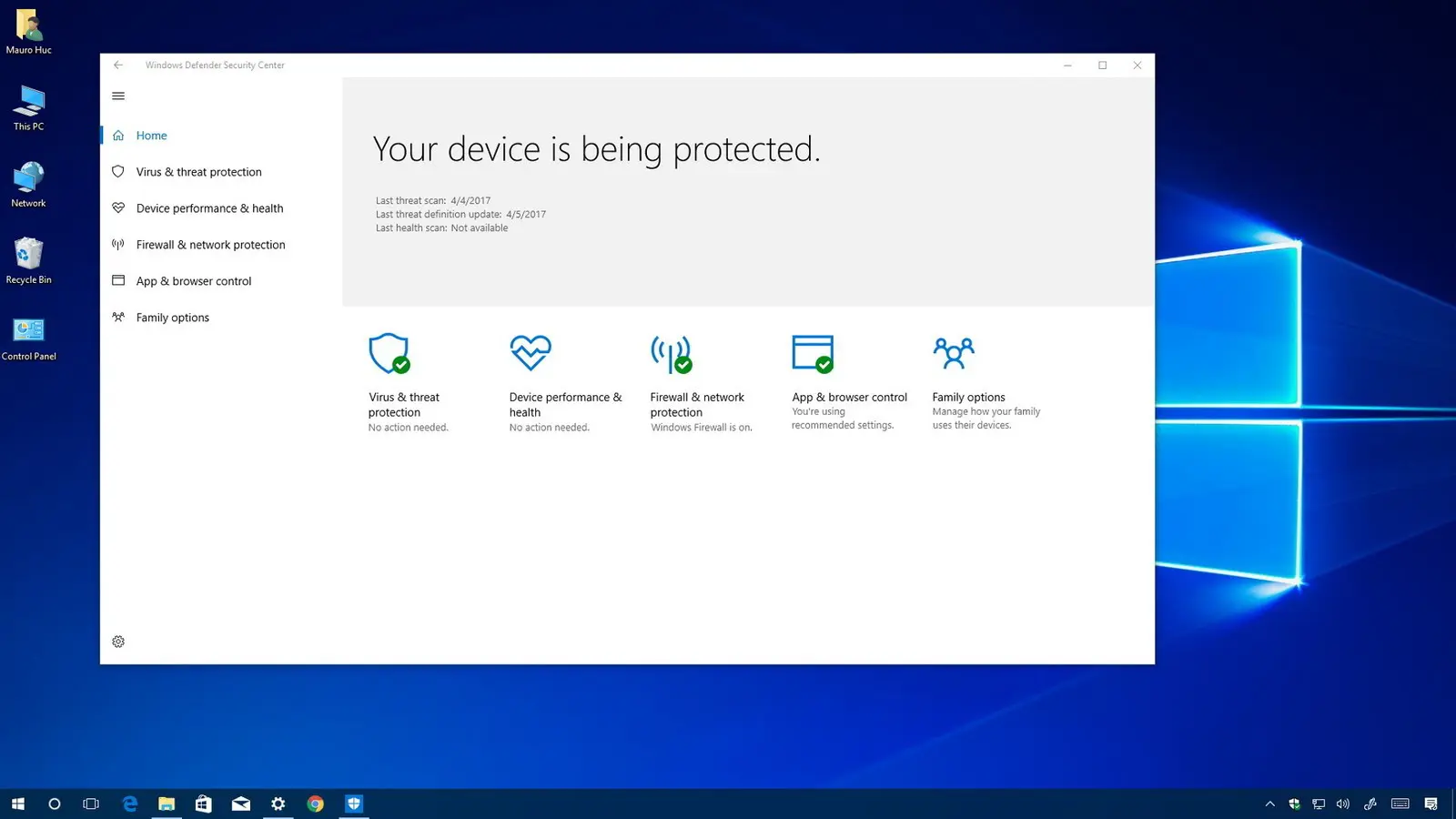
Windows Defender

Apesar de o Windows 10 incluir o Windows Defender para proteger o seu dispositivo de malware, é sempre possível que algum vírus (ou qualquer outra ameaça), ultrapasse as defesas e cause danos irreversíveis.

Isto não é um problema exclusivo do Windows Defender, porque pode acontecer sempre, qualquer que seja o software de protecção que tenha instalado no computador. Se encontrar uma ameaça que seja difícil de remover, pode usar o Windows Defender Offline.

- Publicidade -

Esta opção de funcionamento do software de segurança do Windows, pode ajudar a detectar e remover a maioria do malware, como vírus e rootkits quando o Windows não funciona como deve ser.

Neste guia, vamos mostrar como pode procurar malware no seu computador com o Windows Defender.

Siga estes passos:

- Publicidade -

Abra o menu ‘Iniciar’, procure ‘Segurança do Windows’ e clique no primeiro resultado para abrir a aplicação.
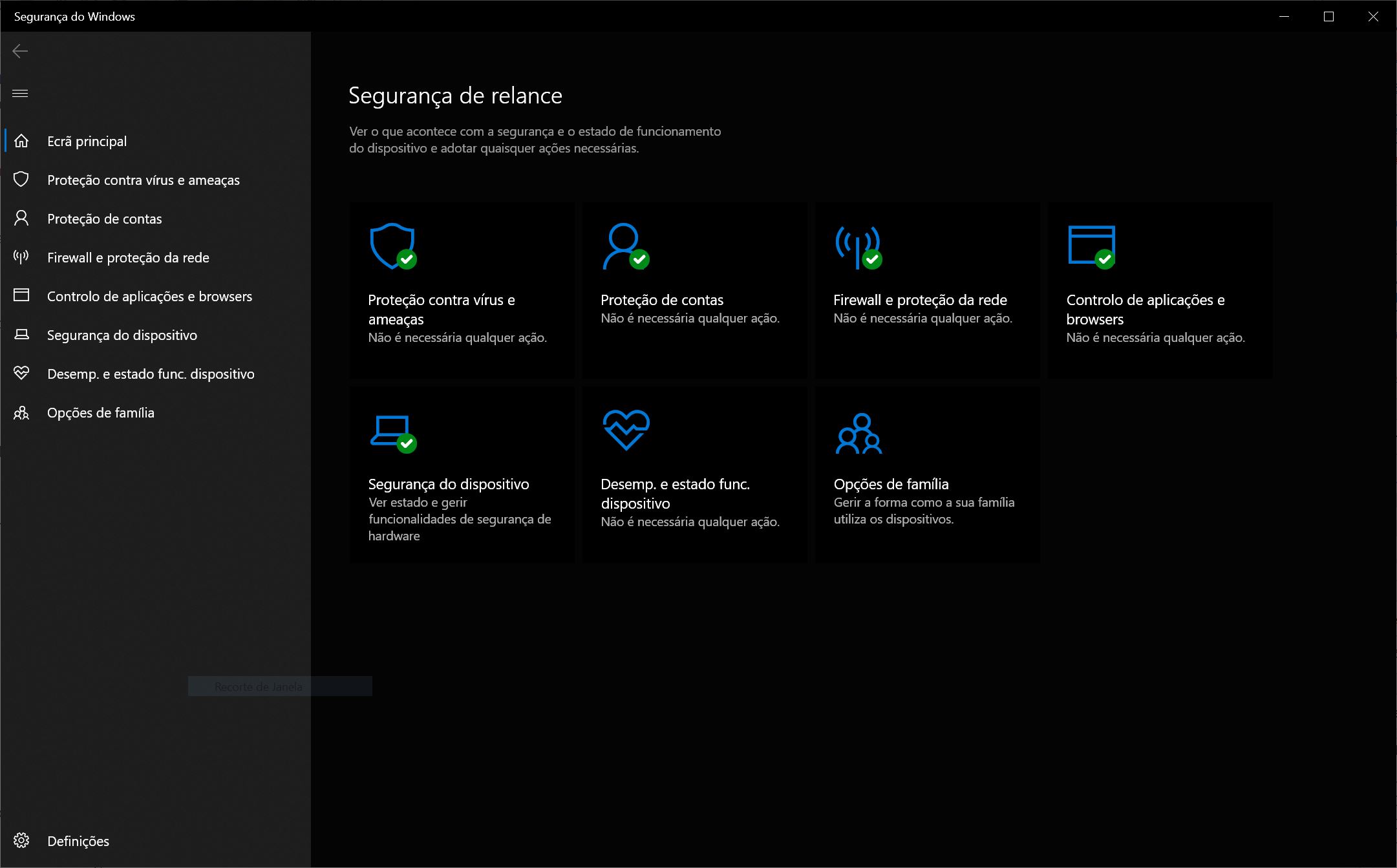
Windows Defender

Clique em ‘Protecção contra vírus e ameaças’

Em ‘Ameaças actuais’, clique em ‘Opções de análise’.
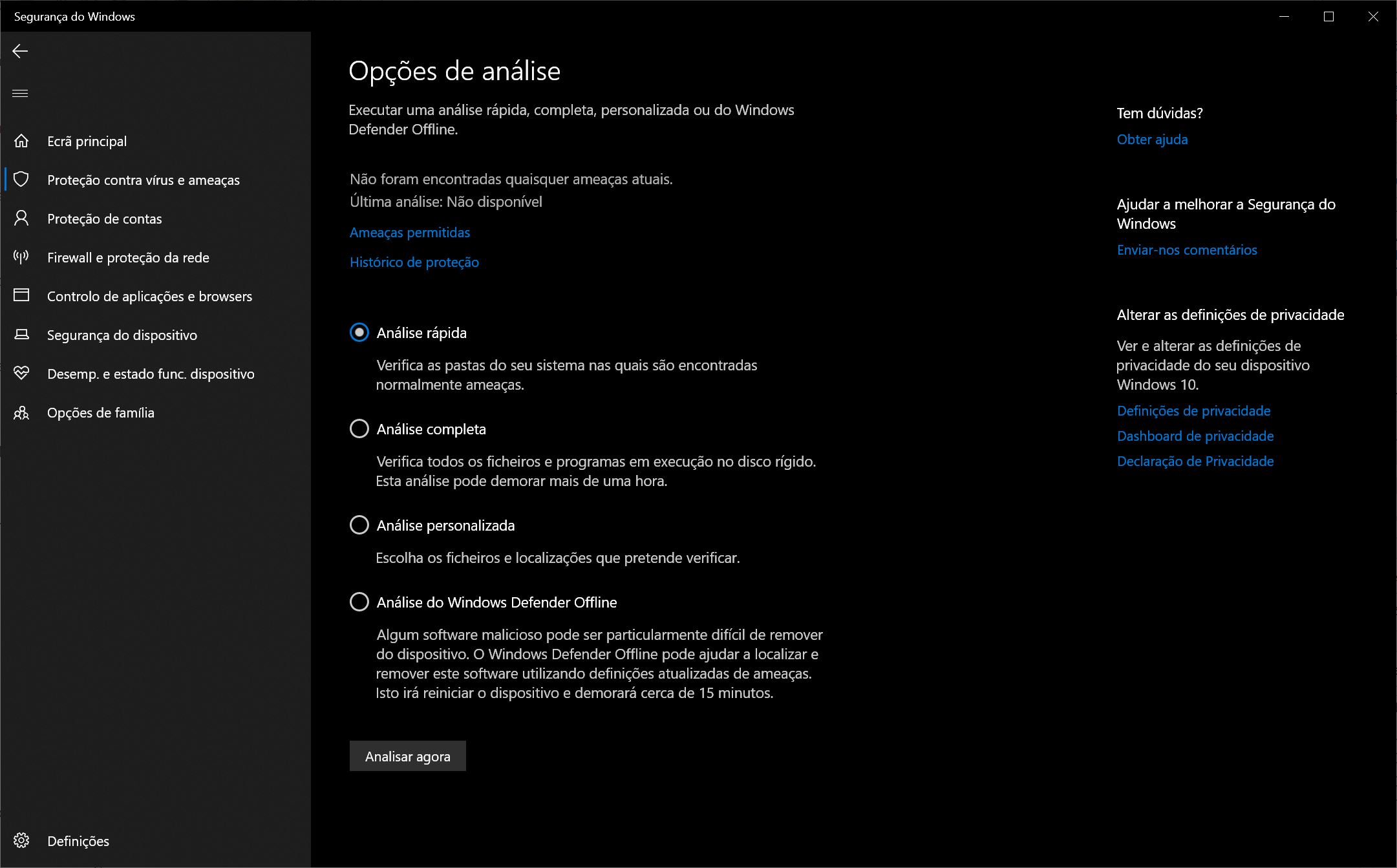
Windows Defender

Escolha a opção ‘Análise do Windows Defender Offline’ e clique em ‘Analisar agora’.

Depois de completar estes passos, o computador reinicia automaticamente e o ‘Windows Defender Offline’ faz uma busca e remoção de ameaças sem a necessidade de intervenção sua.

Se ficar preso no ecrã de carregamento do Windows Defender durante algum tempo é normal. Após alguns minutos, o ecrã muda para uma linha de comandos com o nome ‘O seu PC está a ser analisado’, que lhe mostra o momento em que a análise começou, o número de ficheiros verificados e a percentagem do progresso. Depois, verá um ecrã azul, vazio, e depois o dispositivo reinicia automaticamente.

No caso de aparecer um ‘Blue Screen of Death’ (BSoD) durante a verificação, reinicie o computador e tente usar outra vez o ‘Windows Defender Offline’.

Ver os resultados da análise

Depois de acabar a análise, pode ver os resultados seguindo estes passos:

Abra o menu ‘Iniciar’, procure ‘Segurança do Windows’ e clique no primeiro resultado para abrir a aplicação.

Clique em ‘Protecção contra vírus e ameaças’

Em ‘Ameaças actuais’, clique em ‘Histórico de protecção’.

Confirme as acções e recomendações, se existirem.
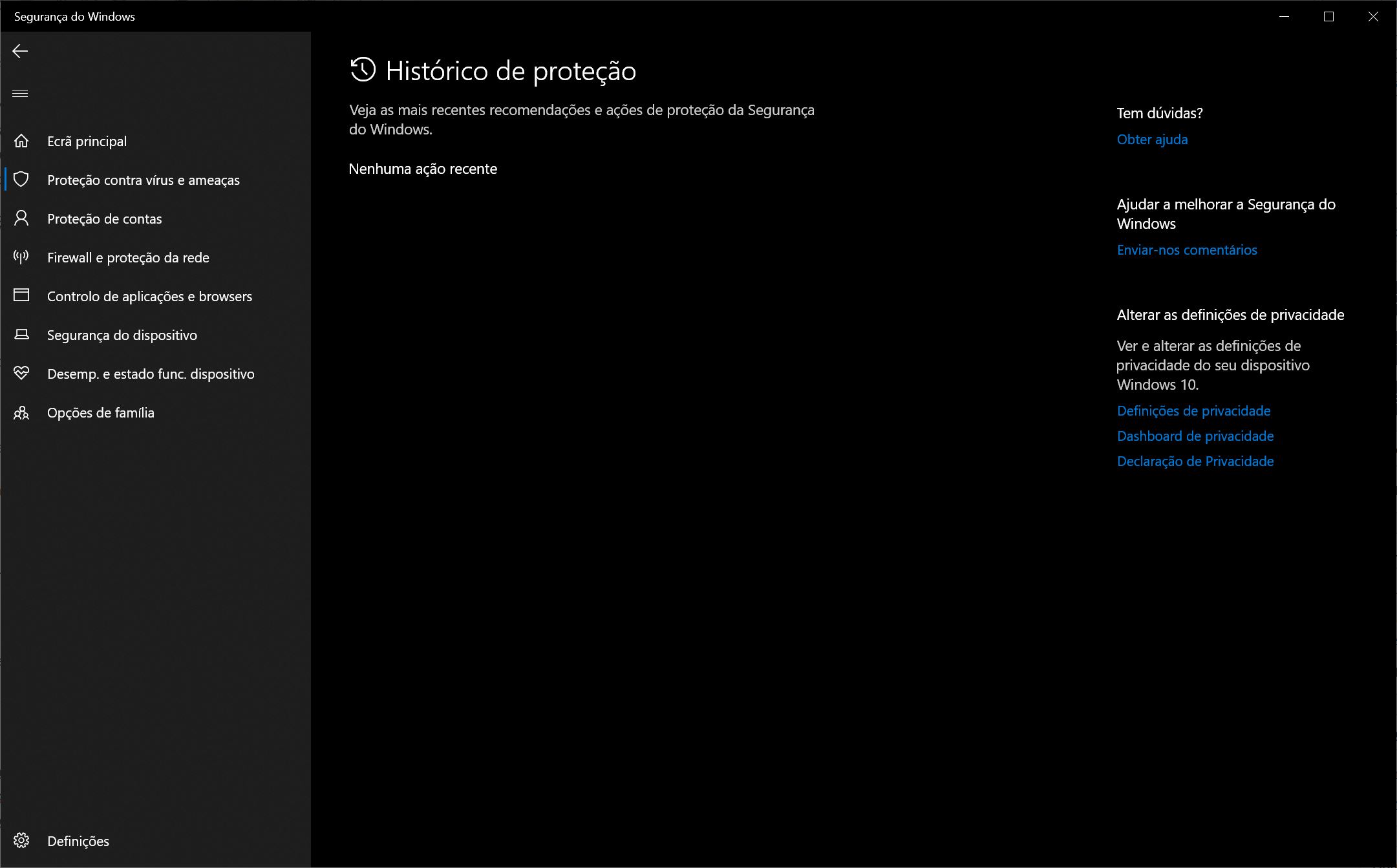
Windows Defender 3

Se o Windows defender não detectou qualquer ameaça, a janela estará vazia.

No passado, a Microsoft tinha uma ferramenta que podia ser usada para descarregar e criar um suporte de arranque para procurar vírus no Windows. Contudo, foi removida do Windows 10, mas pode ainda usá-la em dispositivos com Windows 8 e Windows 7.

- Publicidade -
Etiquetas:ameaçasantivírusMalwareVírusWindows 10Windows Defender
Publicidade Lenovo
Ad image
Apoio
Ad image Ad image

Também lhe pode interessar

Two smartphones side by side show a woman with a dog in a park; left screen is in color, right screen in sepia.
DicasGuia completo

Dê um aspecto retro às suas fotografias

Tempo de leitura: 6 min
App do diaDicas

App do Dia – Heartopia

Tempo de leitura: 1 min
Apple product lineup: a large iMac centered with two MacBook laptops on a yellow background.
DicasMacGuia

Sete das mais curiosas (e úteis) funcionalidades do macOS Tahoe

Tempo de leitura: 7 min
App do diaDicas

App do Dia – Astro Busters

Tempo de leitura: 1 min
© 2023 Fidemo Sociedade de Media