PCGuia PCGuia
  • [email protected]
  • Dicas
    • Apps
    • Descomplicómetro
    • Download da semana
    • Guia completo
    • Inteligência Artificial
    • Linux
    • MacGuia
    • Modding
    • Photoshop
    • Teste de velocidade da Internet
    • Open Source
  • Notícias
    • Ambiente
    • Apps
    • Ciência
    • Curiosidades
    • Hardware
    • Inteligência Artificial
    • Internet
    • Jogos
    • Mercados
    • Mobilidade
    • Multimédia
    • Robots
    • Segurança
    • Software
    • Startup
    • Especiais
      • Especial PCGuia
      • História
      • Reportagem PC Guia
  • Reviews
    • Armazenamento
    • Áudio
    • Componentes
    • Desktops
    • Gadgets
    • Imagem
    • Mobilidade
    • Periféricos
    • Robótica
  • Opinião
    • Conceito Humanoide
    • Há Uma App Para Tudo
    • O Que Vem à Rede
    • Praia das Maçãs
    • Quinta Coluna
  • Loja Fidemo
  • Precisa de ajuda?
  • Contactos
  • Como testamos os produtos
  • Termos de utilização
  • Política de privacidade e cookies
  • Estatuto Editorial
  • Declaração de Privacidade
  • Política de Cookies
  • Vencedores dos Prémios Leitor PCGuia 2025
  • Declaração de Privacidade
© 2023 - Fidemo Sociedade de Media
A ler: Dica do Dia: Associar aplicações por tipo de ficheiro no Windows 10
Font ResizerAa
PCGuia PCGuia
Font ResizerAa
Procurar
  • Dicas
  • Jogos
  • Linux
  • Notícias
  • Opinião
  • Reviews
  • Cookie Policy
© 2023 Fidemo Sociedade de Média
PCGuia > Dicas > Dica do Dia: Associar aplicações por tipo de ficheiro no Windows 10
Dicas

Dica do Dia: Associar aplicações por tipo de ficheiro no Windows 10

Gustavo Dias
Publicado em 16 de Abril, 2020
Tempo de leitura: 1 min

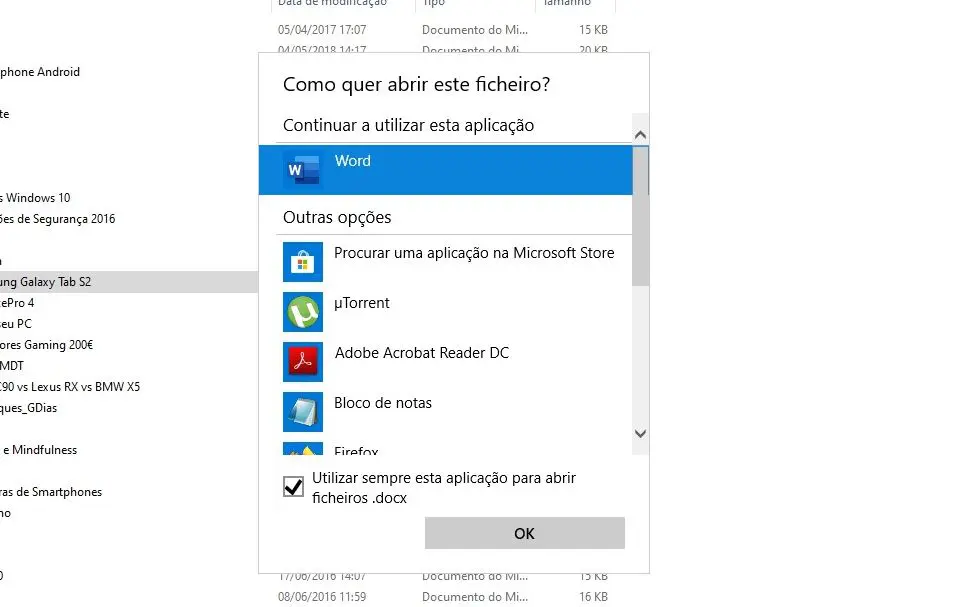
À medida que vamos instalando aplicações no nosso computador, estas por vezes acabam por se sobrepor a outras já existentes, no que toca à associação de ficheiros. Se, por exemplo, instalou o Google Chrome recentemente, e este retirou a associação dos ficheiros PDF do Acrobat Reader, descubra como resolver esse imbróglio, de forma rápida, no Windows 10.

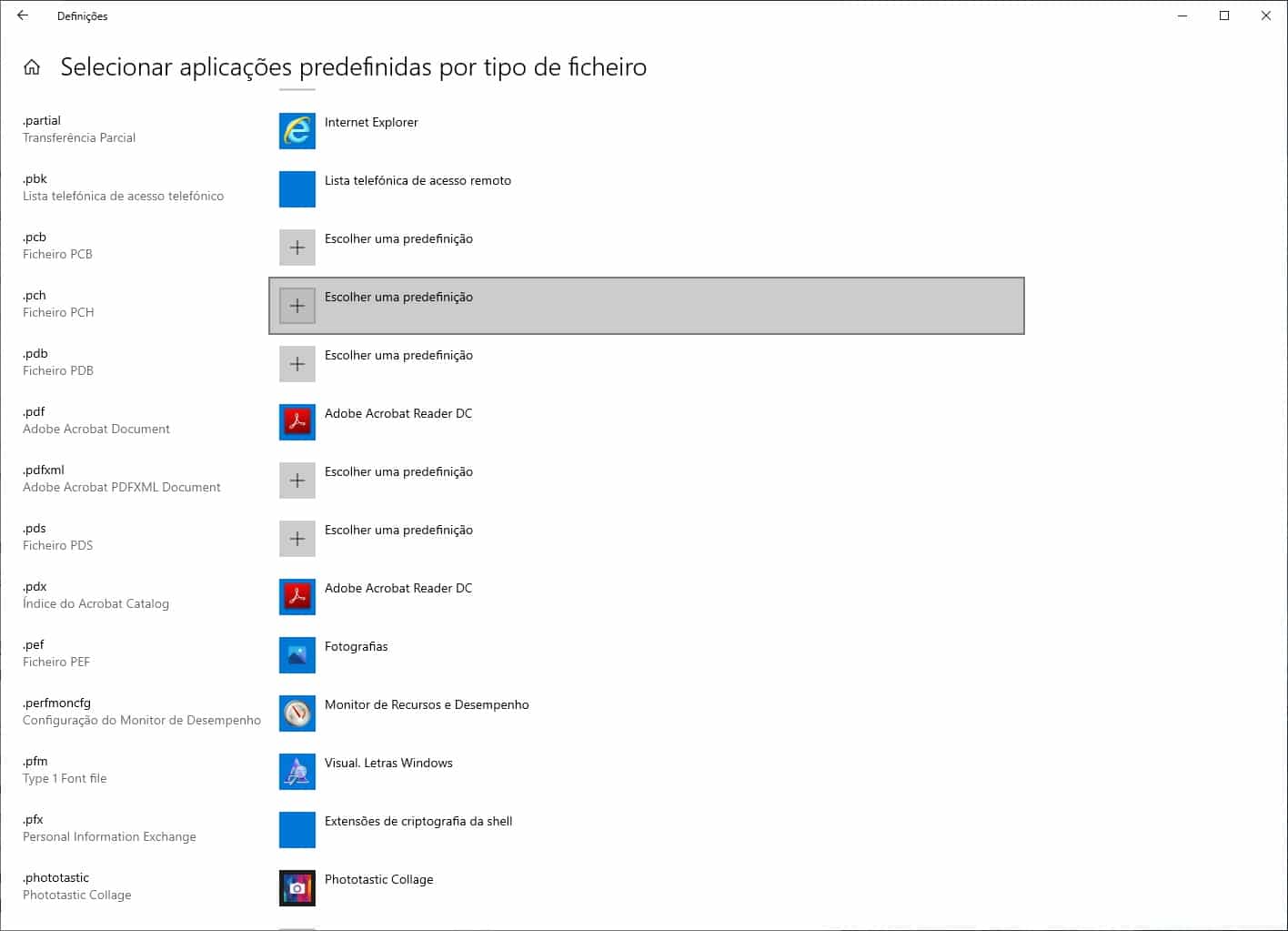
Para tal apenas precisa de aceder às definições do Windows, menu Aplicações, Aplicações predefinidas e no final da página, escolher a opção Selecionar aplicações predefinidas por tipo de ficheiro. Agora apenas precisa de encontrar o tipo de ficheiro para o qual pretende alterar o programa associado. Futuramente será possível pesquisar, de forma mais rápida, o tipo de ficheiro, solução essa que, de momento, está apenas disponíveis a utilizadores inscritos no programa Windows Inside Preview.

- Publicidade -

- Publicidade -
Etiquetas:associaçãodicadica do diatipo de ficheiroWindowsWindows 10
Publicidade Lenovo
Ad image
Apoio
Ad image Ad image

Também lhe pode interessar

TV
DicasGuia completo

O que é um suporte VESA e como escolher o modelo certo para a sua televisão

Tempo de leitura: 5 min
Screenshot das Opções do Word – Aba Avançadas, com a opção 'Não expandir os espaços de caracteres numa linha que termine com SHIFT+RETURN' marcada.
Dicas

Word: corrigir espaços excessivos no texto justificado

Tempo de leitura: 1 min
Varia
DicasDownload da semana

Download da semana: Varia

Tempo de leitura: 2 min
Three-panel colorful game map of a campsite: left bright beach, center green camp, right blue night area, with tents and animals.
App do diaDicas

App do Dia – Pond Pals

Tempo de leitura: 1 min
© 2023 Fidemo Sociedade de Media