

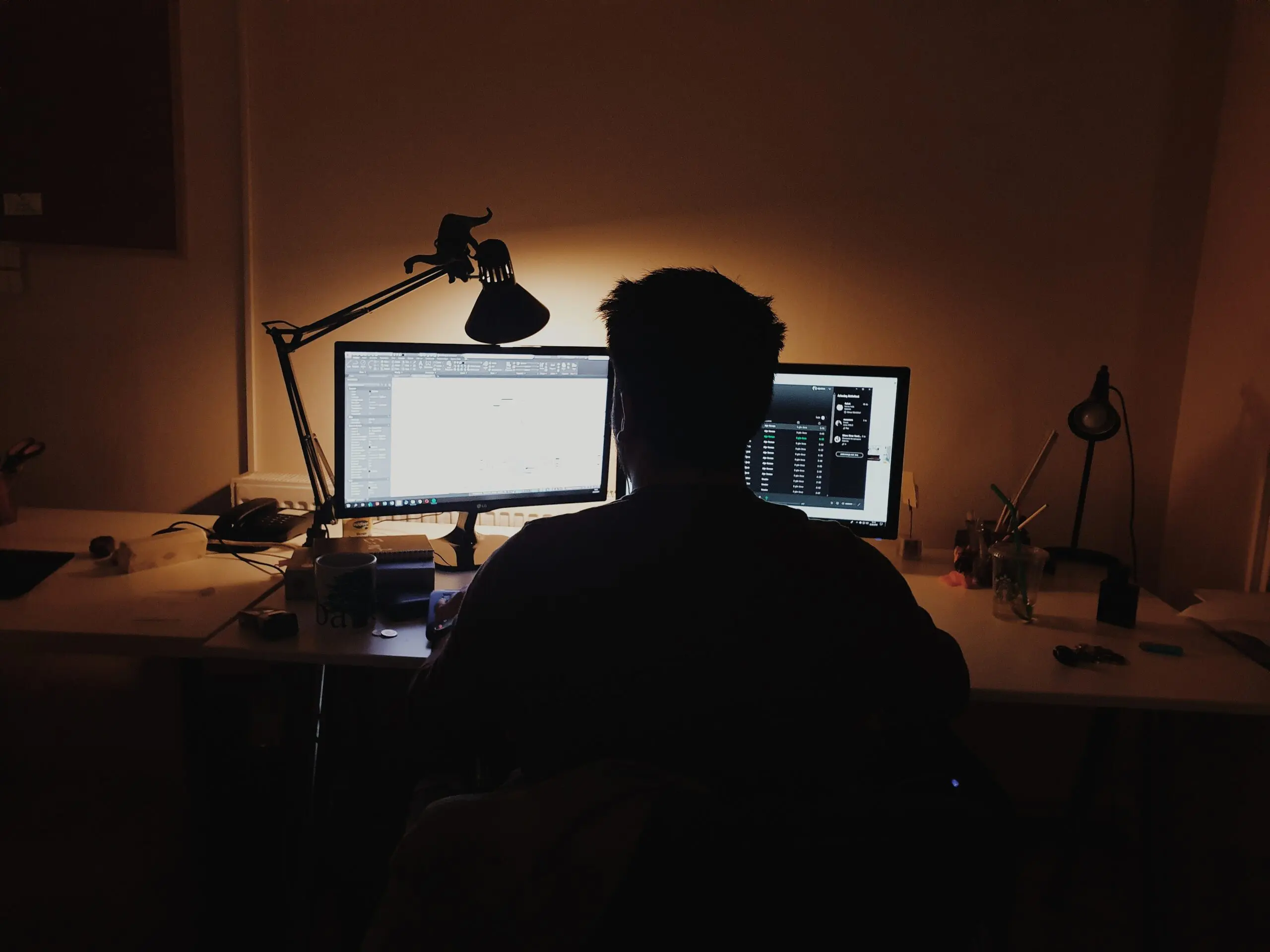
Quer seja um criador de conteúdos, programador, analista ou jogador, um sistema com vários monitores não só fica bem, mas também consegue aumentar bastante a sua produtividade quando trabalha com várias aplicações ao mesmo tempo. No entanto, um sistema com vários monitores só é eficaz se estiver configurado correctamente.
O Windows 10 inclui várias funcionalidades e definições para configurar sistemas com mais de um monitor evitando assim ter de instalar software de terceiros para o conseguir fazer.
Neste guia vamos mostrar-lhe como pode configurar e usar um computador com vários monitores, quer esteja a ligar mais um ecrã ao seu portátil, ou esteja a ligar dois, três ou mais monitores ao seu computador desktop.
Antes de configurar
Antes de começar a configuração, assegure-se de que tem todos os cabos necessários e que estão ligados entre os monitores e o computador. Isto inclui os cabos de energia e de sinal, que podem ser: VGA, DVI, HDMI ou DisplayPort.
Se não tiver a certeza, pode sempre tomar nota do fabricante e modelo do monitor para procurar o manual online de forma a ficar com uma ideia concreta de como se liga.
Como organizar vários ecrãs no Windows 10
Apesar de poder ligar um monitor a qualquer entrada de vídeo da placa gráfica, quando está a configurar um sistema com dois ou mais monitores é fácil ligá-los pela ordem errada. E, apesar de funcionarem, pode encontrar problemas na utilização do rato e aplicações até os organizar correctamente.
Para organizar vários monitores no Windows 10 faça o seguinte:
Aceda ao menu ‘Iniciar’ e clique na roda dentada para aceder às ‘Definições’.
Clique em ‘Sistema’ e depois em ‘Ecrã’.
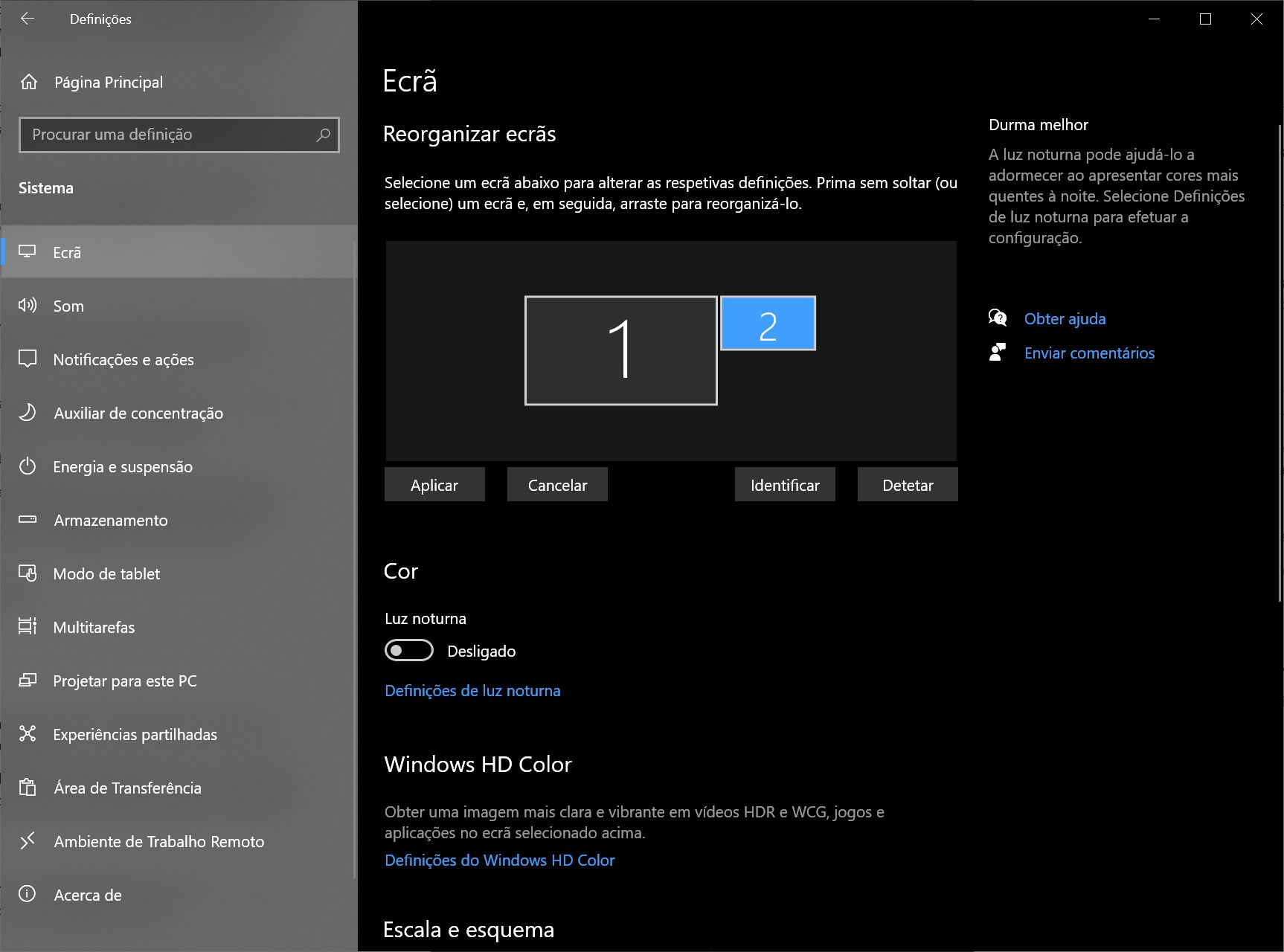
Em ‘Reorganizar ecrãs’ arraste os ecrãs de forma a assumirem uma configuração semelhante à que tem em cima da secretária.
Dica: Quando está a organizar os ecrãs na página «Ecrã’ das definições, certifique-se de que os ecrãs alinham perfeitamente no topo, caso contrário pode ter problemas a mover o apontador do rato de um para outro.
Clique em ‘Aplicar’.
Depois de completar estes passos, o Windows 10 fica a saber a organização física dos ecrãs e vai conseguir trabalhar com eles sem problemas.
Se não tiver a certeza que monitor está a seleccionar, clique no botão ‘Identificar’ para ficar a saber. Se um dos monitores não estiver a aparecer, certifique-se de que está a receber energia e clique no botão ‘Detectar’. No caso de continuar a ter problemas, reinicie o computador e volte a clicar no botão ‘Detectar’.
Como ajustar a escala dos monitores no Windows 10
Quando liga vários monitores diferentes em tamanho e resolução ao seu computador, o Windows 10 tenta ajustá-los para que os vários objectos de tamanhos fiquem o mais parecidos possível em todos os ecrãs. Mas pode ajustar tudo manualmente. Aqui está como fazê-lo:
Aceda ao menu ‘Iniciar’ e clique na roda dentada para aceder às ‘Definições’.
Clique em ‘Sistema’ e depois em ‘Ecrã’.
Em ‘Reorganizar ecrãs’ clique no monitor que quer ajustar.
Faça scroll para ver o resto da janela e use o menu por baixo de ‘Escala e esquema’ para escolher uma escala para os objectos que vão aparecer no monitor seleccionado.
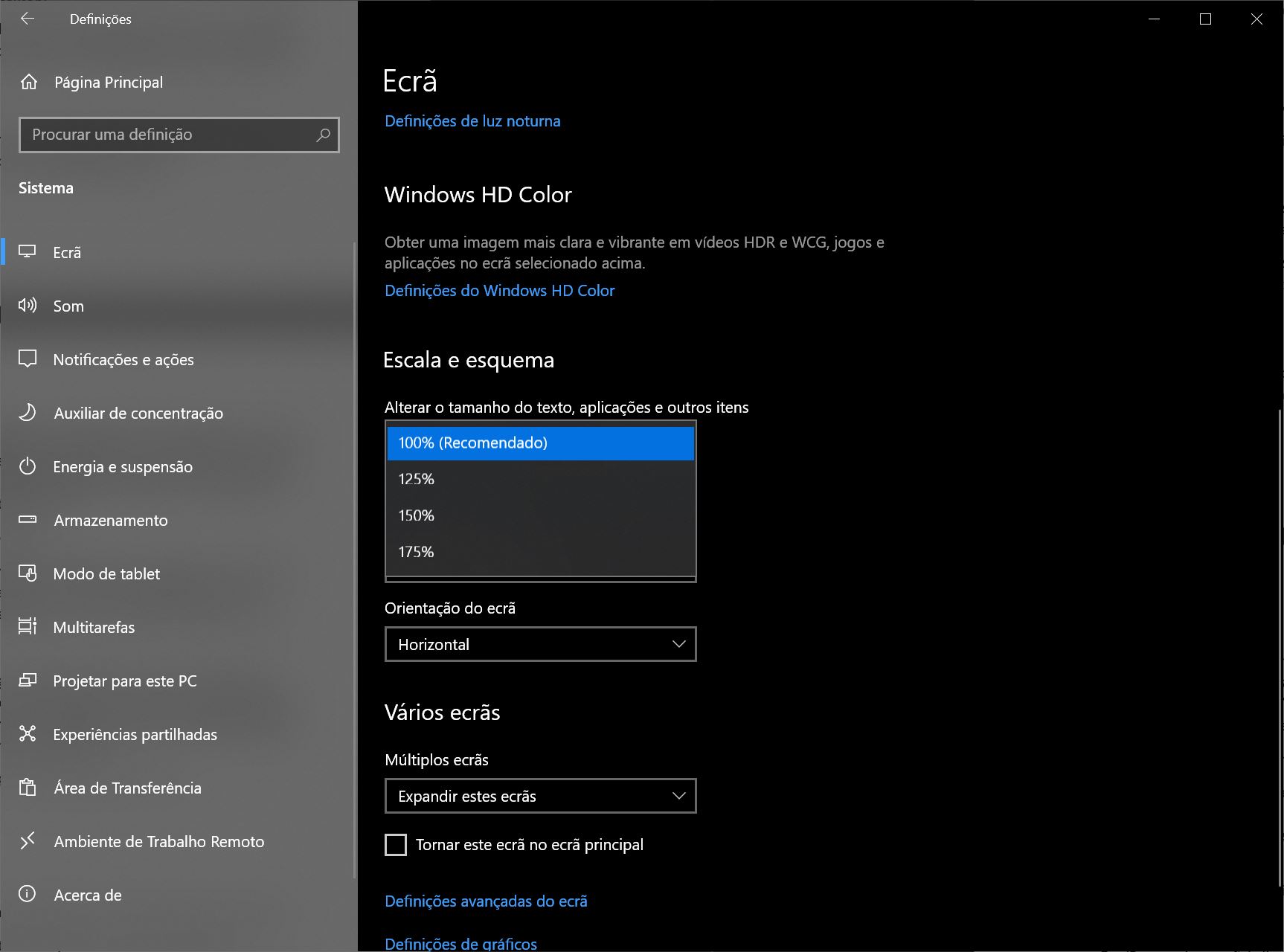
Depois de completar estes passos, pode ter de repeti-los nos outros monitores para que fiquem todos em sintonia.
Apesar de ser possível ajustar a escala em cada monitor, quando se quiser construir um sistema com vários monitores é aconselhável usar hardware do mesmo modelo de forma a ter sempre uma única escala em todos os ecrãs.
Se não resultar, pode especificar uma escala personalizada através destes passos:
Aceda ao menu ‘Iniciar’ e clique na roda dentada para aceder às ‘Definições’.
Clique em ‘Sistema’ e depois em ‘Ecrã’.
Em ‘Reorganizar ecrãs’ clique no monitor que quer ajustar.
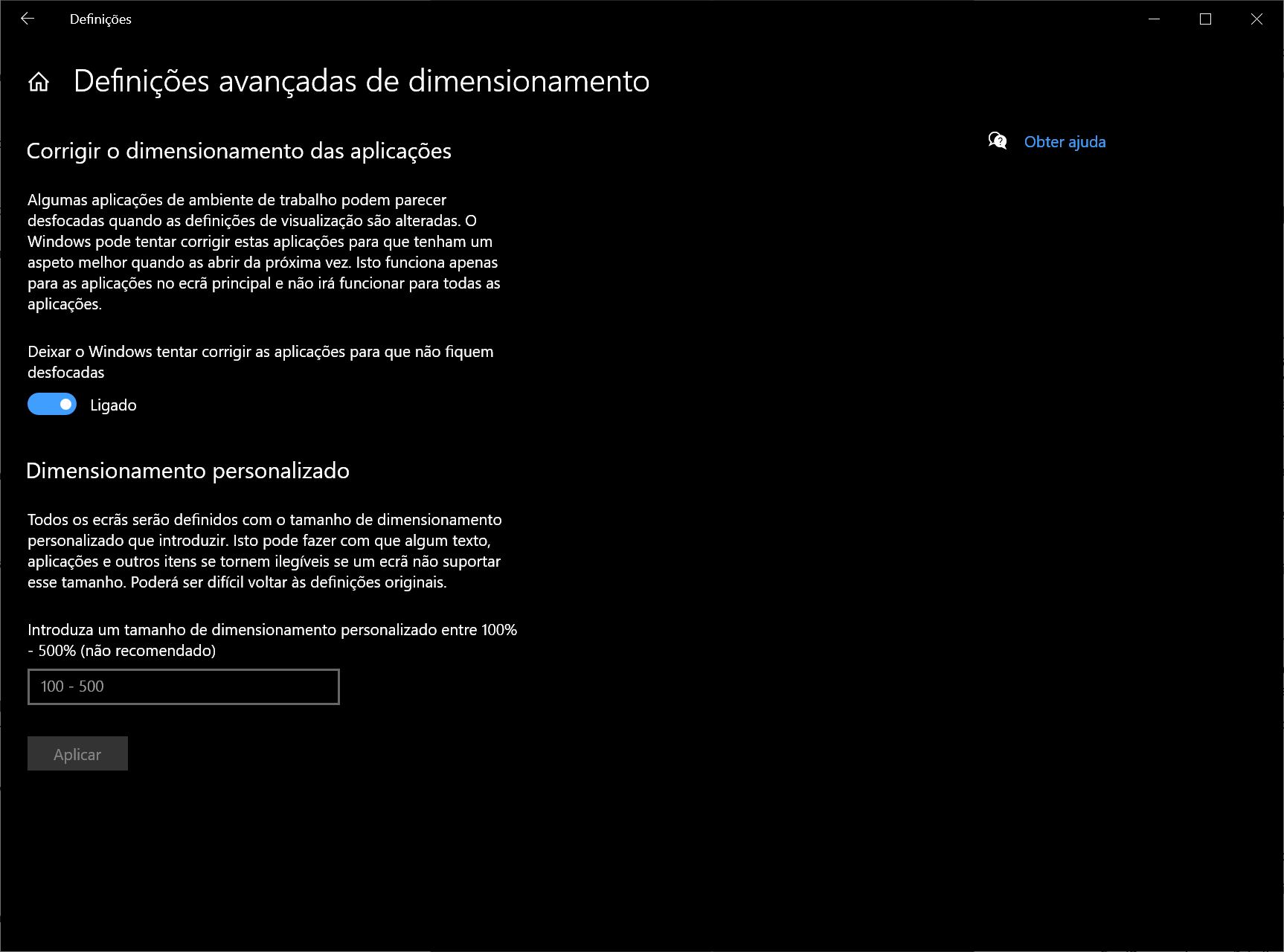
Em ‘Escala e esquema’, clique em ‘Definições avançadas de dimensionamento’.
Em ‘Dimensionamento personalizado’ pode especificar um tamanho entre os 100 e os 500%.
Clique em ‘Aplicar’.
Para ver o resultado terá de fazer logoff e depois login na sua conta do Windows. Se não lhe parecer bem, repita os passos até encontrar a escala que lhe convém mais.
Escolher a resolução correcta
Normalmente, depois de ligar um monitor, o Windows 10 ajusta automaticamente a imagem para a resolução correcta para o ecrã em questão. Mas também o pode fazer manualmente através destes passos:
Aceda ao menu ‘Iniciar’ e clique na roda dentada para aceder às ‘Definições’.
Clique em ‘Sistema’ e depois em ‘Ecrã’.
Em ‘Reorganizar ecrãs’ clique no monitor que quer ajustar.
Em ‘Resolução do ecrã’ escolha a resolução pretendida.
Para alterar a resolução noutros monitores, repita os passos, escolhendo outro ecrã.
Escolher a orientação correcta
O Windows 10 permite-lhe rodar o ecrã horizontal ou verticalmente, o que é bastante útil se tiver monitores que tenham suportes que lhe permitam rodar e queira usá-los com uma orientação diferente para ler ou programar.
Para alterar a orientação do ecrã siga estes passos:
Aceda ao menu ‘Iniciar’ e clique na roda dentada para aceder às ‘Definições’.
Clique em ‘Sistema’ e depois em ‘Ecrã’.
Em ‘Reorganizar ecrãs’ clique no monitor que quer ajustar.
Em ‘Orientação de ecrã’ escolha a orientação que quiser usar. As orientações disponíveis são:
Horizontal
Vertical
Horizontal (virada)
Vertical (virada)
Em alternativa pode usar a combinação de teclas CTRL+ALT+Seta para alternar entre as várias orientações da imagem em alguns dispositivos. Por exemplo, usar a combinação de teclas CTRL+ALT+Seta para a direita roda a imagem do ecrã em 90 graus, enquanto a combinação CTRL+ALT+Seta para cima, devolve a imagem à orientação original.
Escolher o modo de visualização
Através das definições do Windows pode também escolher o modo de visualização para os seus ecrãs. Por exemplo, se estiver a usar um segundo monitor, pode expandir o ecrã principal para o segundo ecrã ou pode espelhar a imagem em ambos os monitores, pode até desligar o ecrã principal quando está a fazer uma apresentação, por exemplo. Se estiver a usar um portátil com um monitor externo, pode desligar o ecrã principal e usar o monitor externo como ecrã primário.
Para alterar o modo de visualização no Windows, siga estes passos:
Aceda ao menu ‘Iniciar’ e clique na roda dentada para aceder às ‘Definições’.
Clique em ‘Sistema’ e depois em ‘Ecrã’.
Em ‘Reorganizar ecrãs’ clique no monitor que quer ajustar.
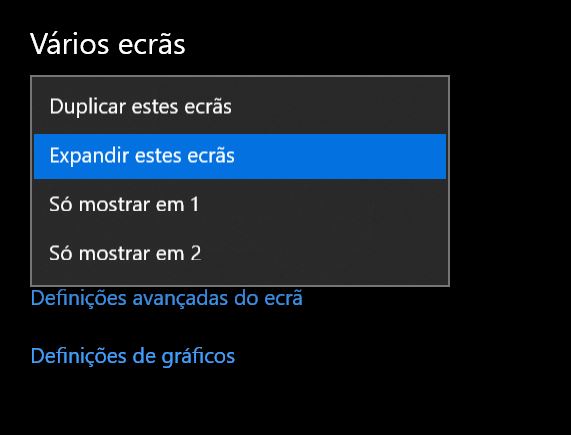
Em ‘Vários ecrãs’ escolha o modo de visualização que pretende. Estes incluem:
Duplicar estes ecrãs – O ecrã secundário mostra a mesma imagem do primário.
Expandir estes ecrãs – O Ambiente de Trabalho do ecrã primário é estendido para o monitor secundário.
Só mostrar em 1 – Mostra imagem apenas no ecrã primário.
Só mostrar em 2 – Mostra imagem apenas no ecrã secundário.
Alterar o modo de visualização através de combinação de teclas
Para além das ‘Definições’, o Windows 10 permite alterar o modo de visualização usando a funcionalidade ‘Projectar’ que pode ser acedida usando a combinação de teclas Windows+P.
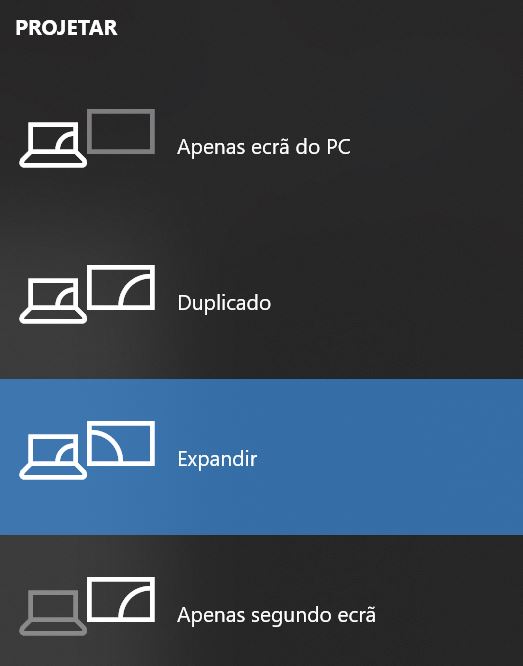
Estão disponíveis quatro opções:
Apenas ecrã do PC – É usado apenas o ecrã primário.
Duplicar – Os ecrãs secundários espelham a imagem do primário.
Expandir – O Ambiente de Trabalho do ecrã primário é expandido para o ecrã secundário.
Apenas segundo ecrã – Apenas o ecrã secundário terá imagem.
Normalmente deve usar a opção ‘Expandir’ quando está a usar vários monitores porque permite criar uma área de trabalho maior, combinando os vários monitores ligados ao computador.
A opção ‘Duplicar’ funciona bem quando está a fazer uma apresentação com um projector. Enquanto que a opção ‘Apenas segundo ecrã’ é para quando tem um portátil com um segundo ecrã ligado e quer usar apenas esse.
Como usar as definições avançadas de ecrãs no Windows
Apesar de não ser sempre uma boa ideia alterar as definições avançadas dos monitores, por vezes é necessário fazer alguns ajustes para melhorar a precisão das cores e remover cintilação.
Importante: Só deve usar as definições avançadas se souber minimamente o que está a fazer.
Definir um perfil de cor personalizado
Se os seus monitores não estão a mostrar as cores como deve ser, pode usar um perfil de cor para melhorar a precisão usando estes passos:
Aceda ao menu ‘Iniciar’ e clique na roda dentada para aceder às ‘Definições’.
Clique em ‘Sistema’ e depois em ‘Ecrã’.
Depois clique em ‘Definições avançadas do ecrã’.
No menu na parte de cima da janela escolha o monitor que quer alterar.
Clique em ‘Propriedades da placa gráfica para o ecrã X’. Onde ‘X’ é o número do monitor que vai alterar.
Na janela que aparece, clique no separador ‘Gestão de cores’ e depois clique no botão ‘Gestão de cores’.
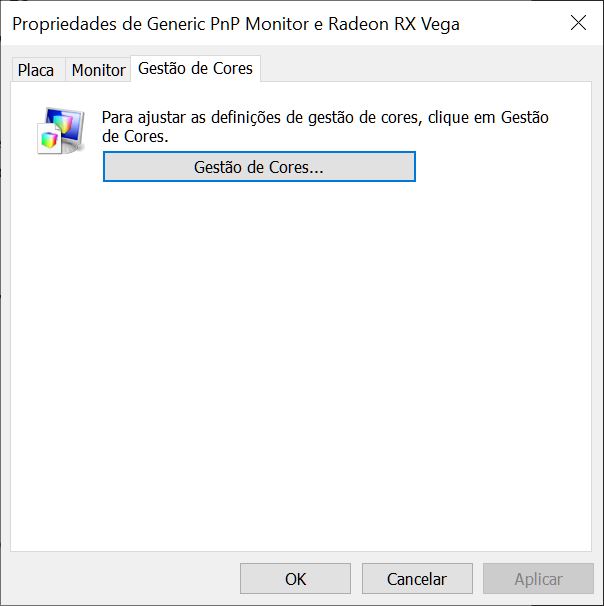
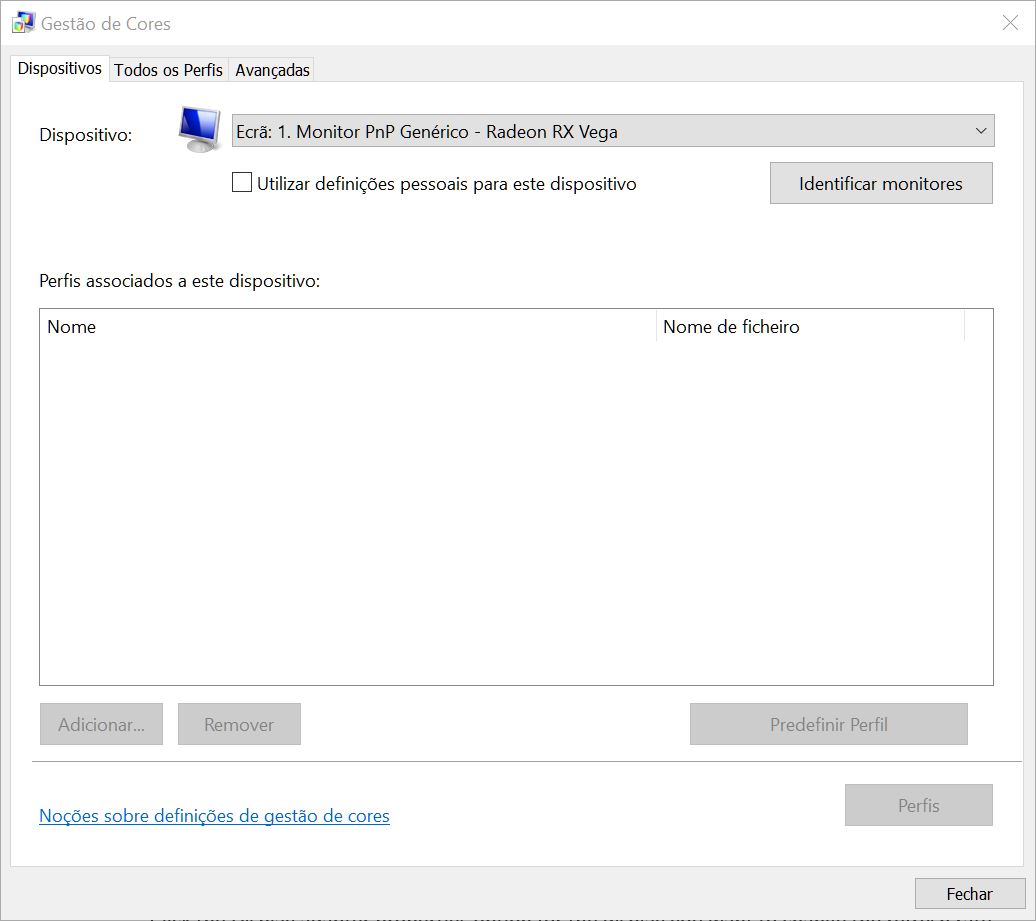
Escolha um dos monitores da lista junto ao topo da janela e ligue a opção ‘Utilizar definições pessoais para este dispositivo’.
Clique no botão ‘Adicionar’. Na janela ‘Associar Perfil de Cor’, clique em ‘Procurar’ para carregar o novo perfil de cor e dê dois cliques em cima do ficheiro.
Clique em ‘Fechar’.
Depois de completar estes passos, pode precisar de repeti-los para adicionar um perfil personalizado para os outros monitores que quiser afinar.
Quando quiser usar um perfil de cor personalizado deve usar os que foram criados pelo fabricante do monitor ou a partir de uma fonte segura.
Alterar a taxa de actualização
Normalmente, uma taxa de actualização, ou refresh rate, de 59 ou 60 Hz chega para trabalhar com um computador. Contudo, se estiver a notar alguma cintilação no ecrã, ou se tiver monitores que suportem taxas de actualização mais altas, aumentá-la pode melhorar a experiência de utilização. Especialmente se for jogador.
Se necessitar de ajustar a taxa de actualização dos seus monitores, faça o seguinte:
Aceda ao menu ‘Iniciar’ e clique na roda dentada para aceder às ‘Definições’.
Clique em ‘Sistema’ e depois em ‘Ecrã’.
Depois clique em ‘Definições avançadas do ecrã’.
No menu na parte de cima da janela escolha o monitor que quer alterar.
Clique em ‘Propriedades da placa gráfica para o ecrã X’. Onde ‘X’ é o número do monitor que vai alterar.
Na janela que surge, clique no separador ‘Monitor’ e escolha uma taxa de actualização diferente a partir da lista.
Depois de completar estes passos, pode precisar de repeti-los para alterar a taxa de actualização nos outros monitores que quiser afinar.
Mostrar a barra de tarefas em vários monitores no Windows
Num sistema com vários monitores, por defeito a barra de tarefas aparece apenas no ecrã principal, mas pode alterar as definições para a mostrar em todos os ecrãs:
Aceda ao menu ‘Iniciar’ e clique na roda dentada para aceder às ‘Definições’.
Clique em ‘Definições’ e depois em ‘Barra de tarefas’.
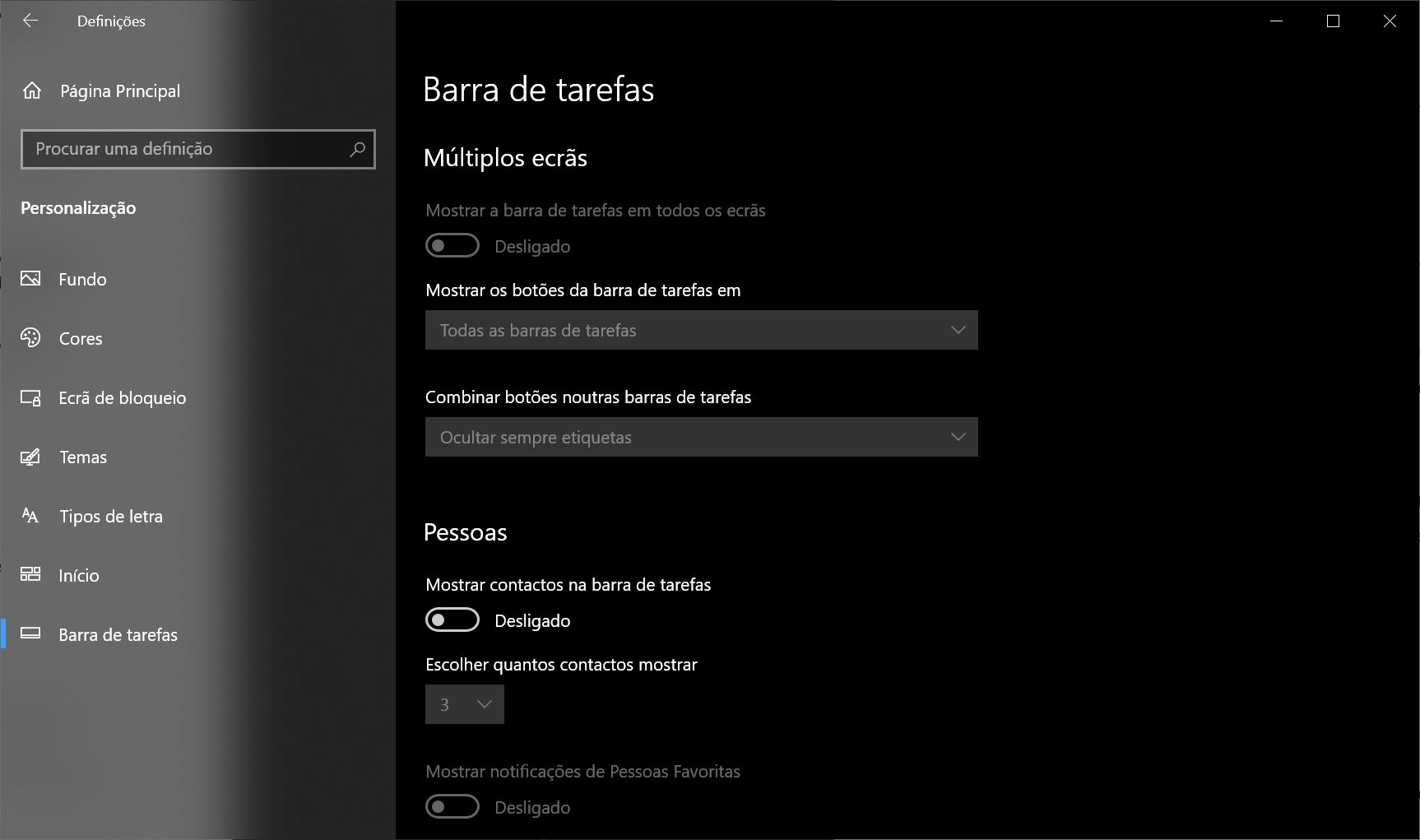
Na secção ‘Múltiplos ecrãs’ ligue a opção ‘Mostrar a barra de tarefas em todos os ecrãs’.
Se quiser controlar em que barra de tarefas vão aparecer os ícones das aplicações que estão a ser executadas, use a lista ‘Mostrar os botões da barra de tarefas em:’ e escolha a opção ‘Barra de tarefas onde a janela está aberta’.
Dicas extra
A menos que esteja a usar um computador portátil não ajuste o brilho e a cor através de software, use sempre os controlos do monitor.
Se o segundo monitor não estiver a ser detectado, verifique as ligações e use o botão ‘Detectar’ que está na aplicação ‘Definições’.



