

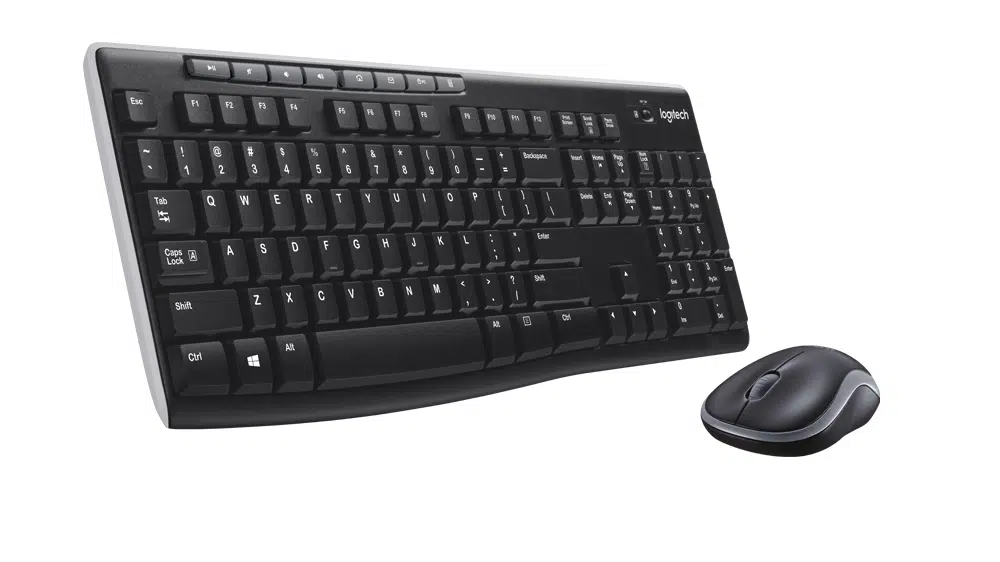
Quem nunca teve uma verdadeira “selva” de cabos debaixo da secretária que se confundem e, quando quer desligar uma coisa, acaba por fazer aquilo que não quer? E aquelas situações em que o cão se meteu debaixo da mesa e levou tudo atrás porque enrolou um ou mais cabos nas patas? Sem fios, estes problemas deixam de existir e tudo se torna mais fácil.
Faça um upgrade ao teclado e ao rato
Os periféricos wireless não são propriamente uma novidade, mas a maioria ainda usa teclados e ratos com fio. As suas versões wireless são mais versáteis e, por isso, fáceis de usar com o computador e também com Smart TV, por exemplo.
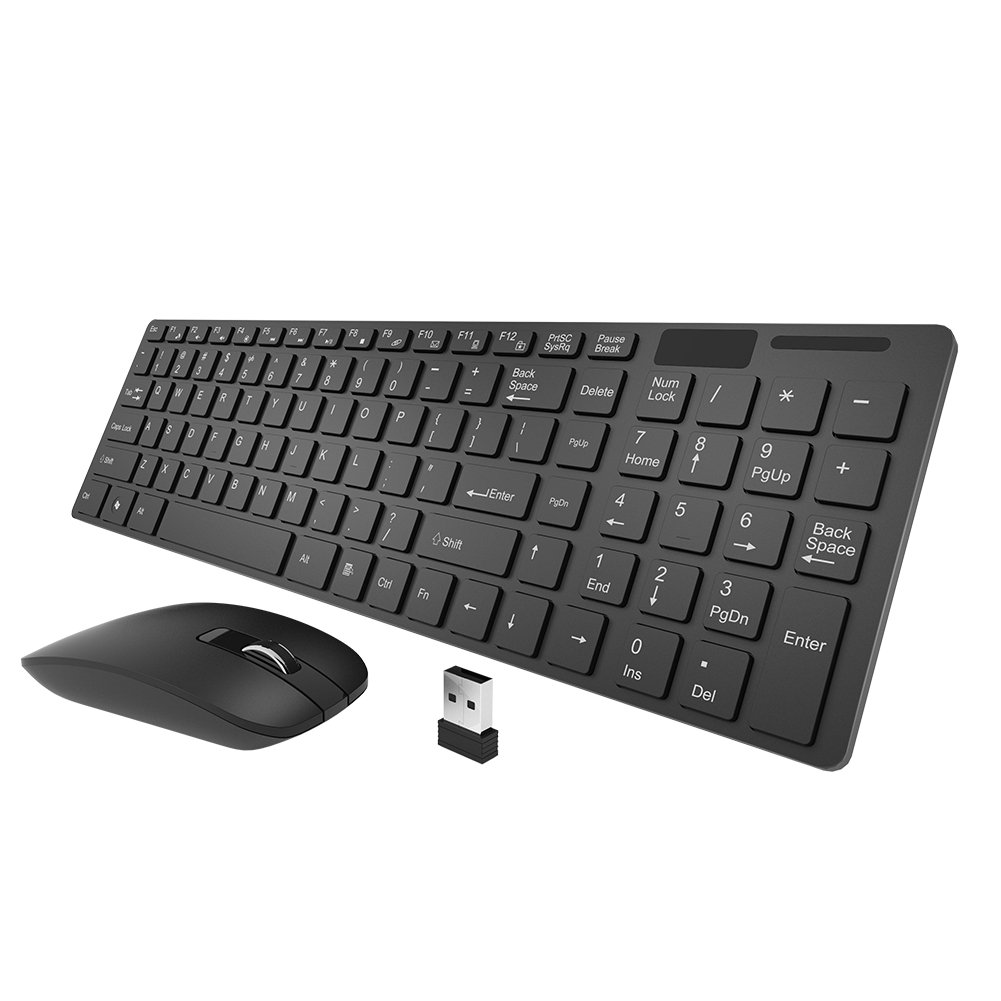
Todos os dispositivos wireless são alimentados por pilhas, por isso quando escolher um rato e um teclado verifique sempre se são económicos. Por exemplo, o Wireless Combo MK270 da Logitech tem um preço apelativo e um baixo consumo de energia – segundo a marca, as pilhas do teclado duram até três anos e as do rato até um ano. Além disso, deve também ver o tipo de ligação utilizada pelos periféricos: podem trazer um adaptador USB para fazer a ligação com o computador (não é preciso configurar nada, uma vez que são plug-and-play) ou usar Bluetooth. Neste último caso, no Windows, tem de fazer o emparelhamento em ‘Definições’ (roda dentada) > ‘Dispositivos’ > ‘Bluetooth e outros dispositivos’. Se tiver um Mac, entre nas ‘Preferências de Sistema’ e depois em ‘Bluetooh’. Se o seu computador não tiver este tipo de conectividade, pode comprar um adaptador como o TP Link UB400, que está disponível em diversas lojas por menos de oito euros.
Imprimir a partir de qualquer dispositivo
Actualmente, até as impressoras de gama baixa têm tecnologia wireless e por isso não necessitam de estar ligadas ao PC para que possa imprimir facilmente os seus documentos. Além disso, pode usar outros dispositivos para imprimir, como por exemplo o portátil, o tablet ou até o smartphone.
Mas se a sua impressora for mais antiga e tiver de ser ligada apenas por USB, não se preocupe porque ainda assim pode partilhá-la através da sua rede Wi-Fi doméstica. Para tal, no PC (com Windows) que estiver ligado à impressora vá a ‘Definições’ > ‘Dispositivos’, depois escolha ‘Impressoras e scanners’ e seleccione a impressora em funcionamento. Nesse dispositivo clique em ‘Gerir’, depois em ‘Propriedades da impressora’ e no separador ‘Partilha’. Nessa área, escolha ‘Partilhar esta impressora’ e faça ‘OK’. O único problema é que os outros equipamentos só podem aceder à impressora se o computador ao qual ela está ligada estiver a funcionar.
Ouvir música
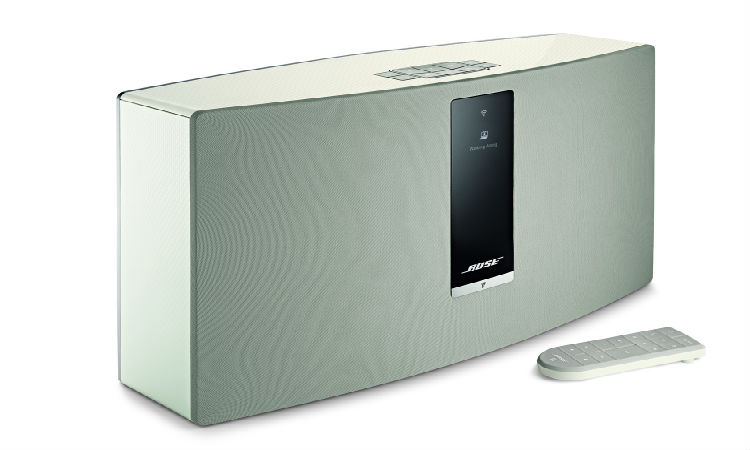
Se gosta de ouvir música no computador, o mais natural é que tenha umas colunas ligadas e, por isso, mais fios. Há diversas opções wireless no mercado a preços competitivos (JBL, Ultimate Ears, Bose, Sony, entre outras) que funcionam através de Bluetooth. O emparelhamento pode variar conforme a marca e por isso deverá ver o manual do utilizador, mas também pode ligar a coluna ao PC como explicámos anteriormente com os periféricos através da opção ‘Bluetooth e outros dispositivos’ nas definições do Windows. E ainda vai ter uma vantagem: além de as usar no desktop, pode ainda ligá-las ao portátil, tablet ou smartphone.
Disco externo Wi-Fi
Outro dos cabos que podemos dispensar é o que liga o computador aos discos externos, mas antes de decidir que disco deve comprar, tem de ter em consideração diversas características, conforme a sua utilização.
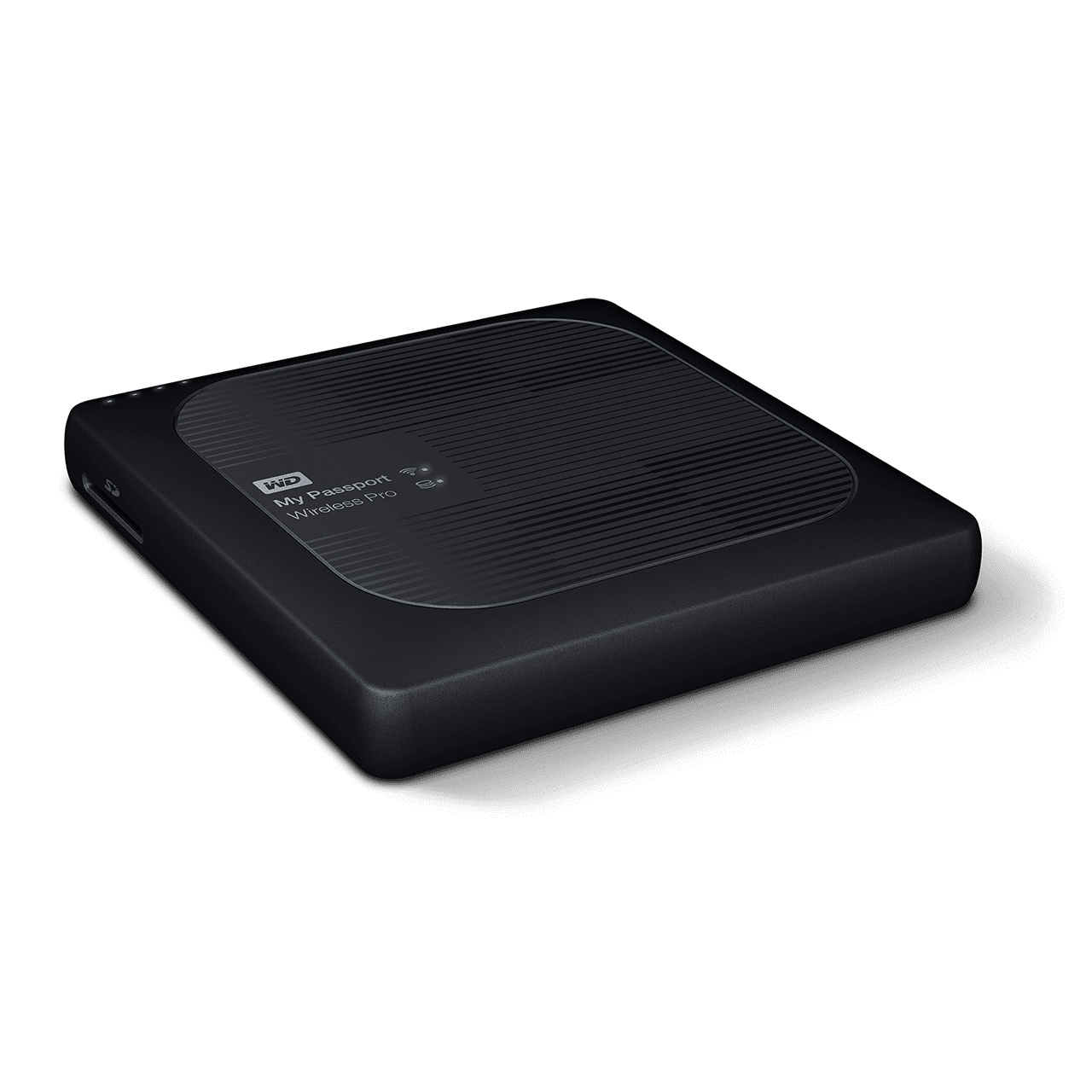
Na hora de escolher veja se precisa ou não de um disco rígido que seja SSD, se tem entrada para cartões SD (o que poderá ser útil para situações em que quer passar imagens, por exemplo, da sua máquina fotográfica directamente para o disco), o tipo de interface com o PC e com dispositivos móveis e, acima de tudo, a autonomia. Há algumas opções disponíveis no mercado português como o Western Digital My Passport Wireless Pro ou o Asus Travelair N Wireless.



