

PCGuia PCGuia
  • [email protected]
  • Dicas
    • Apps
    • Descomplicómetro
    • Download da semana
    • Guia completo
    • Inteligência Artificial
    • Linux
    • MacGuia
    • Modding
    • Photoshop
    • Teste de velocidade da Internet
    • Open Source
  • Notícias
    • Ambiente
    • Apps
    • Ciência
    • Curiosidades
    • Hardware
    • Inteligência Artificial
    • Internet
    • Jogos
    • Mercados
    • Mobilidade
    • Multimédia
    • Robots
    • Segurança
    • Software
    • Startup
    • Especiais
      • Especial PCGuia
      • História
      • Reportagem PC Guia
  • Reviews
    • Armazenamento
    • Áudio
    • Componentes
    • Desktops
    • Gadgets
    • Imagem
    • Mobilidade
    • Periféricos
    • Robótica
  • Opinião
    • Conceito Humanoide
    • Há Uma App Para Tudo
    • O Que Vem à Rede
    • Praia das Maçãs
    • Quinta Coluna
  • Loja Fidemo
  • Precisa de ajuda?
  • Contactos
  • Como testamos os produtos
  • Termos de utilização
  • Política de privacidade e cookies
  • Estatuto Editorial
  • Declaração de Privacidade
  • Política de Cookies
  • Vencedores dos Prémios Leitor PCGuia 2025
  • Declaração de Privacidade
© 2023 - Fidemo Sociedade de Media
A ler: Como acrescentar mais itens às Jump Lists do Windows 10
Font ResizerAa
PCGuia PCGuia
Font ResizerAa
Procurar
  • Dicas
  • Jogos
  • Linux
  • Notícias
  • Opinião
  • Reviews
  • Cookie Policy
© 2023 Fidemo Sociedade de Média
PCGuia > Dicas > Guia completo > Como acrescentar mais itens às Jump Lists do Windows 10
DicasGuia completo

Como acrescentar mais itens às Jump Lists do Windows 10

Pedro Tróia
Publicado em 6 de Novembro, 2019
Tempo de leitura: 3 min

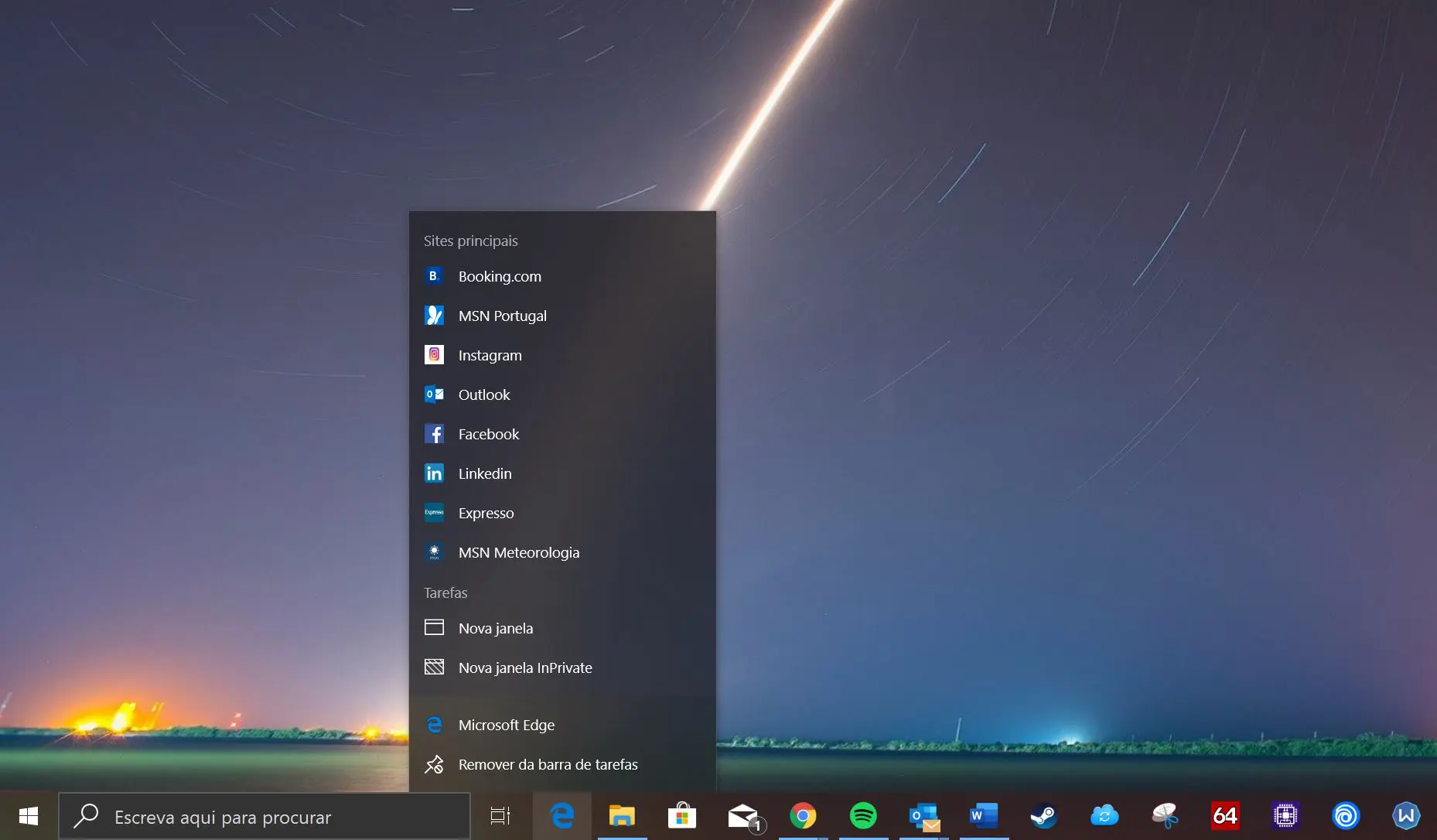
No Windows, as ‘Jump Lists’ são uma funcionalidade pensada para lhe dar acesso rápido às pastas que usa mais, documentos recentes e funcionalidades específicas quando clica com o botão direito numa aplicação menu ‘Iniciar’, ‘Barra de Tarefas’ e mesmo a partir do ‘Acesso rápido’ no ‘Explorador de Ficheiros’.

Nas versão anteriores ao Windows 10, era possível aumentar o número de itens que aparecem nessas listas, mas essa opção foi removida da mais recente versão do sistema operativo.

- Publicidade -

Contudo, se quiser alterar o número máximo de itens, pode editar o Registo do Windows para especificar precisamente a quantidade que quiser ver.

Neste guia para o Windows 10 vamos mostrar como aumentar a quantidade de itens que aparecem nas ‘Jump Lists’.


Alterar a quantidade de itens que aparecem nas ‘Jump Lists’


- Publicidade -

Nota prévia: Tenha em atenção que quaisquer alterações ao Registo do Windows são potencialmente perigosas e podem causar danos à instalação do Windows se não forem feitas correctamente. Por isso é recomendável fazer uma cópia de segurança dos dados do seu PC antes de começar.

Aceda ao menu ‘Iniciar’ e escreva ‘Regedit’ e clique no primeiro resultado que aparecer para abrir a aplicação de edição do Registo.

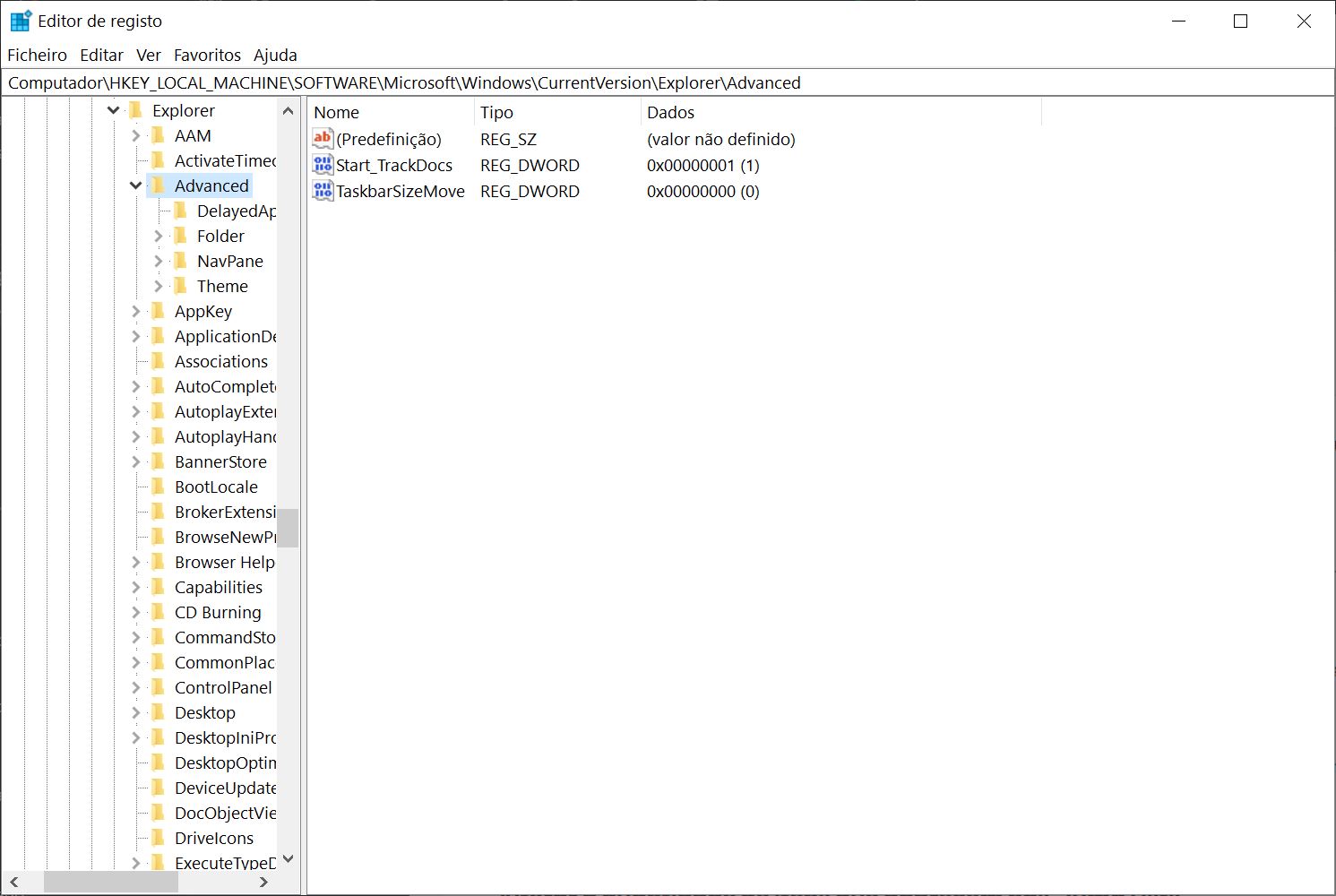
Procure o caminho seguinte:

HKEY_LOCAL_MACHINE\SOFTWARE\Microsoft\Windows\CurrentVersion\Explorer\Advanced

Dica: No Windows 10 pode copiar e colar o caminho na barra de endereços do ‘Editor do Registo’ para aceder mais rapidamente.
Regedit

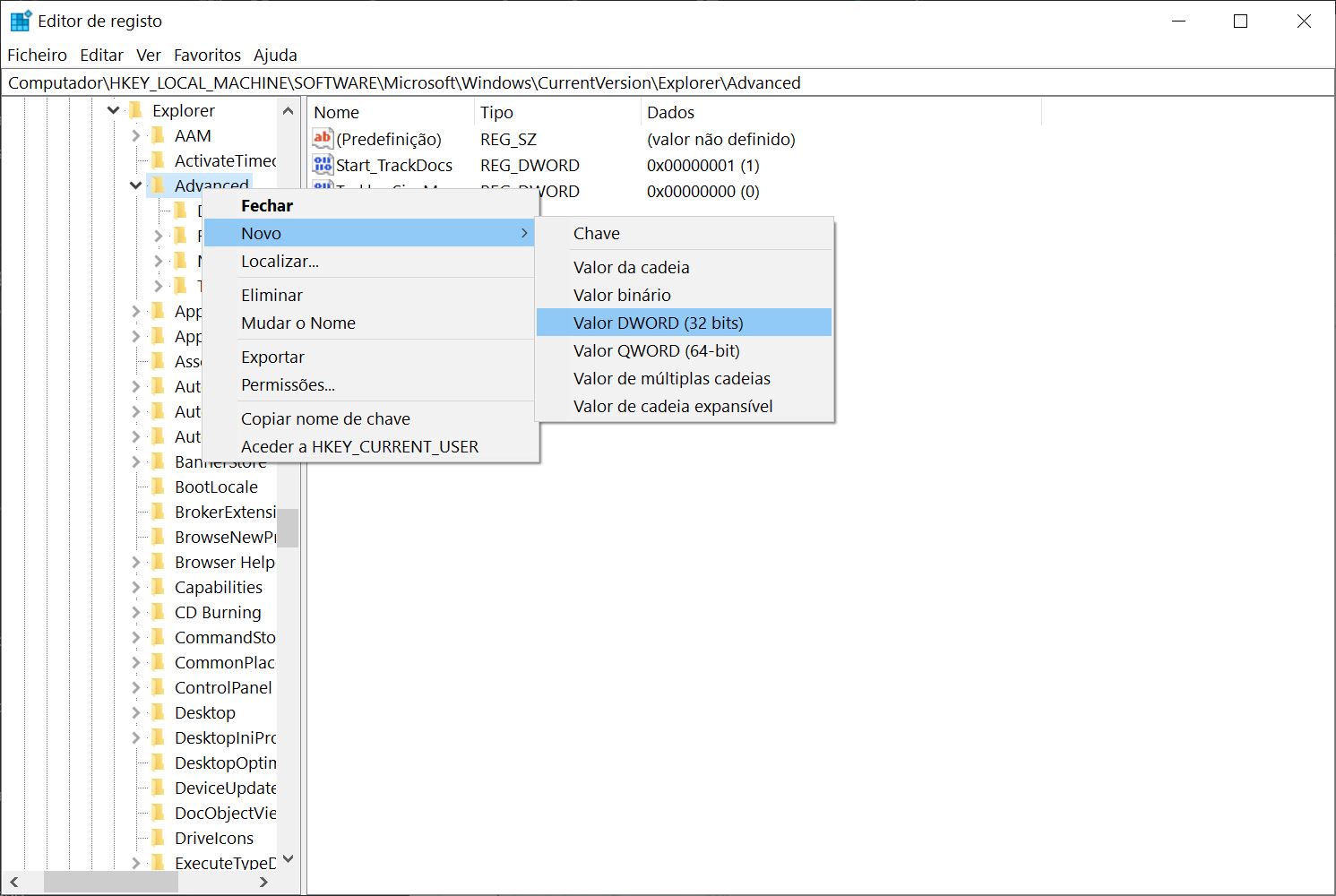
Clique com o botão direito do rato na pasta ‘Advanced’ e escolha a opção ‘Novo’ e depois ‘Valor DWORD (32 bits).
Regedit

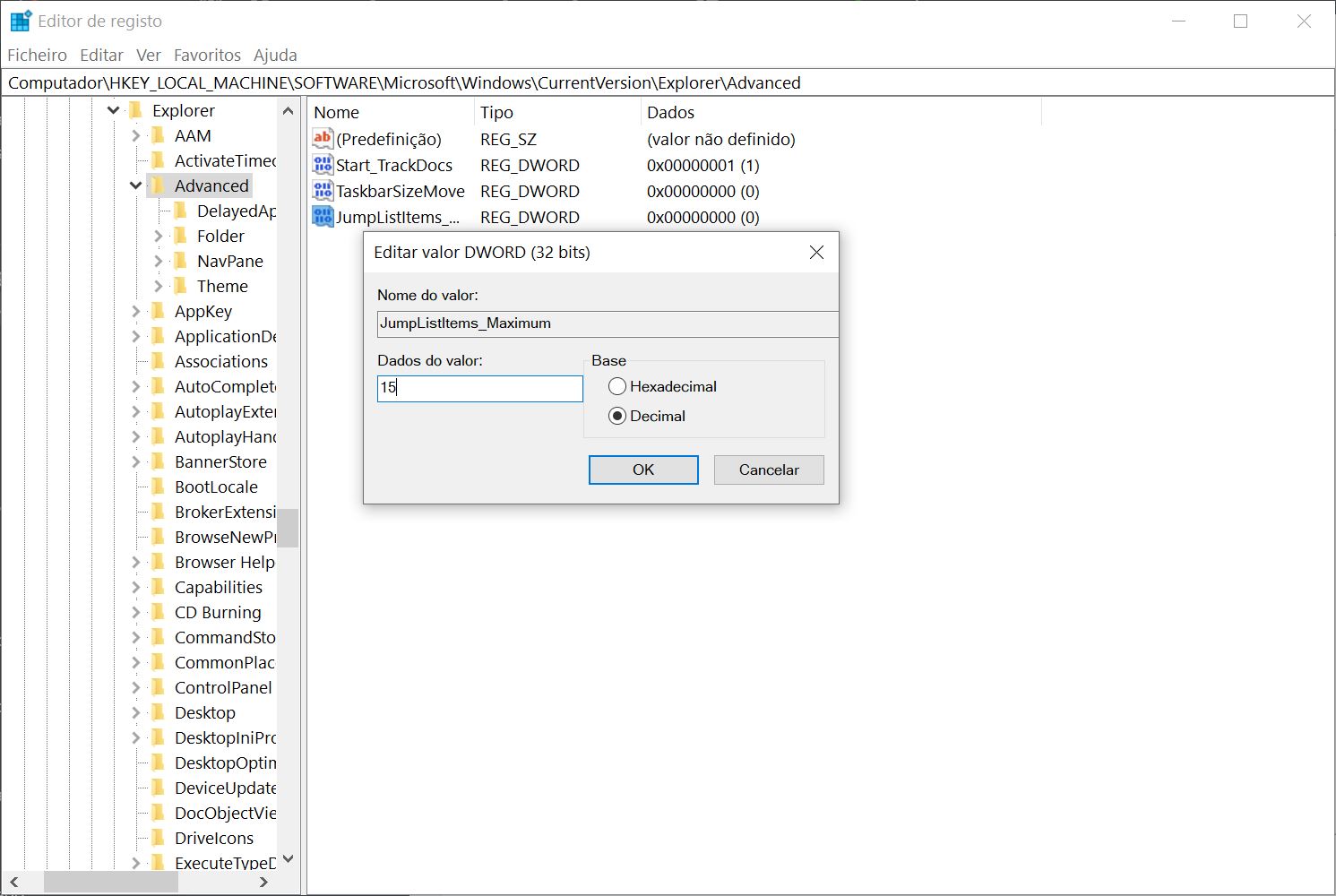
Dê-lhe o nome ‘JumpListItems_Maximum’ e prima a tecla Enter.

Dê dois cliques na DWORD que acabou de criar e escolha a opção ‘Decimal’.

Especifique o número de itens que quiser ver nas ‘Jump Lists’.
Regedit

Clique em ‘OK’ e reinicie o computador.

Nota: Até ao Windows 8.1, podiam existir até 60 itens na ‘Jump Lists’, mas no Windows 10 terá de experimentar qualquer valor acima de 20 para ver se funciona.

Depois de completar estes passos, sempre que aceder às ‘Jump Lists’ na ‘Barra de Tarefas’ ou no menu ‘Iniciar’ o número de itens que aparecem reflectem o número que especificou no ‘Editor do Registo’.

- Publicidade -
Etiquetas:Jump ListsRegeditregistoWindows 10
Publicidade Lenovo
Ad image
Apoio
Ad image Ad image

Também lhe pode interessar

VHS
DicasGuia completo

Como ligar um leitor de DVD ou vídeo a uma televisão moderna

Tempo de leitura: 4 min
Save As dialog in Portuguese: choosing file name and type for a Markdown file (*.md). The dropdown shows options like Markdown File (*.md) and other document types; folders named Transcripts and Fotos are visible in the left pane.
Dicas

Guardar documentos no formato Markdown no OnlyOffice

Tempo de leitura: 1 min
PaintFe
DicasDownload da semana

Download da semana: PaintFE

Tempo de leitura: 2 min
Grid of colorful game tiles in a dark store interface, with 'Recommended' and 'Compatible' badges on several covers.
App do diaDicas

App do Dia – GameNative

Tempo de leitura: 0 min
© 2023 Fidemo Sociedade de Media