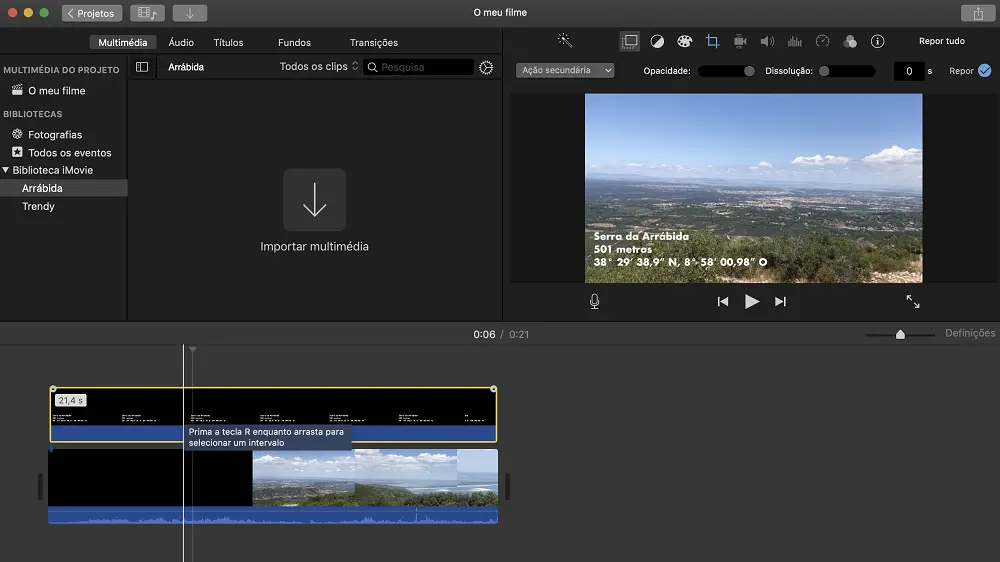
Se tem um Mac e quer editar um vídeo de forma rápida, com transições, efeitos, filtros e outras técnicas de vídeo (sem estar à espera horas para que se faça a chamada ‘renderização’ que é normal em programas de outras marcas), o iMovie vai ser o software ideal. A interface é bastante intuitiva, é possível destacar o áudio do vídeo para fazer edições separadas e também sobrepor imagens – é por isto que dizemos que o iMovie não é apenas um editor básico de vídeo.
Contudo, há uma capacidade que está muito mal aproveitada: os layouts de texto são fixos e não os podemos posicionar onde queremos, só podemos mesmo alterar o tipo de letra e o seu tamanho, o que em alguns casos pode ser frustrante. A solução está, por exemplo, em criar imagens com texto num programa como o Photoshop, mas não é preciso ir tão longe ou gastar dinheiro neste tipo de alternativa para fazer uma coisa que, vai acabar por ser fácil. A resposta está noutro programa que já vem com o macOS: o software de apresentações Keynote.
Passo 1
Abra o Keynote a partir da pasta das aplicações (se não o tiver na dock do macOS) e escolha ‘Novo Documento’ na janela do Finder que aparece. Depois, são-lhe apresentados vários layouts de apresentações – pode escolher a mais simples, a ‘Preto’.
Passo 2
O Keynote vai mostrar-lhe um slide preto com caixas de texto em cima, a branco. Na coluna de opções que está à direita (se não aparecer, clique em ‘Visualização’ na barra de menu e depois em ‘Inspector’ > ‘Formato’), clique em ‘Alterar matriz’ e depois escolha o modelo ‘Em branco’

Passo 3
Carregue em ‘Editar diapositivo-matriz’ e, no separador ‘Fundo’, escolha ‘Nenhum’ do menu dropdown que indica ‘Cor’. Retire também os ‘v’ de ‘Título’ e ‘Corpo’. O slide vai continuar a preto, mas na exportação vai aparecer transparente, o que é essencial para que só se veja o texto no iMovie. Na barra azul que aparece em baixo, carregue em ‘Ok’.

Passo 4
Agora vamos adicionar o texto que queremos depois usar no iMovie. O nosso filme é sobre uma subida à Serra da Arrábida em Setúbal, por isso vamos escrever neste slide do Keynote a sua altitude as nossas coordenadas geográficas. Para isso, clicamos no ícone ‘T’ que está no menu de topo. Isto vai fazer aparecer uma caixa com a palavra ‘Texto’ no centro do slide. Assim que clicar nessa caixa, a coluna da direita passa a mostrar várias opções de texto, como o tipo de letra, a cor e o tamanho.

Passo 5
Ajuste os valores para irem ao encontro do que quer usar no iMovie, alterando o tipo de letra (incluindo itálicos, bold ou sublinhados) e a cor do texto. Feito isto, basta clicar na caixa que está no slide para começar a escrever o que quiser. Posicione a caixa já com o texto no local onde quer que apareça no iMovie – nós escolhemos o canto inferior esquerdo. Pode também deixá-la bem grande a meio, porque depois no iMovie há uma opção que nos permite redimensionar a caixa de texto e colocá-la onde quisermos, sobre a imagem.

Passo 6
O passo seguinte é exportar o nosso slide com o texto. Clique em ‘Ficheiro’ > ‘Exportar para’ > ‘Imagens’. No formato escolha ‘PNG’ e marque a opção ‘Exportar com fundos transparentes’. Clique em ‘Seguinte’, dê um nome ao ficheiro guarde-o na ‘Secretária’, carregando em ‘Exportar’. Isto vai fazer com que seja criada uma pasta com esse nome, que tem a imagem lá dentro.

Passo 7
Agora, basta abrir o iMovie, importar o vídeo para a timeline de um novo projecto e arrastar a imagem com o texto para o mesmo local. Vai ficar com o filme em baixo e com o ficheiro de texto em cima. Finalmente, vamos colocar o texto firme na imagem: clique no botão de ‘Recorte’ nas opções do iMovie, por cima da janela de preview e escolha a opção ‘Recortar até preencher’.

Passo 8
Se quiser ainda mais flexibilidade e movimentar o texto para outro local da imagem (como dissemos no final do Passo 6), clique no primeiro ícone da barra de ferramentas, por cima da janela de preview: ‘Definições de sobreposição de vídeo’ e no menu dropdown que aparece à esquerda seleccione ‘Picture in Picture’. O rectângulo com o texto vai ficar, de repente mais pequeno, mas pode aumentá-lo usando os pontos azuis e movimentá-lo para onde quiser, em cima do vídeo.