

Neste guia vamos abordar a primeira configuração para colocar o computador a arrancar: primeiro para a pen USB para instalar o Windows e, depois, para o disco onde tem o sistema instalado.
Antes de mais terá de criar uma pen de arranque com o Windows para o conseguir instalar no novo computador. Dê uma vista de olhos a este artigo para uma explicação detalhada de como se faz uma pendrive com arranque para instalação do Windows.
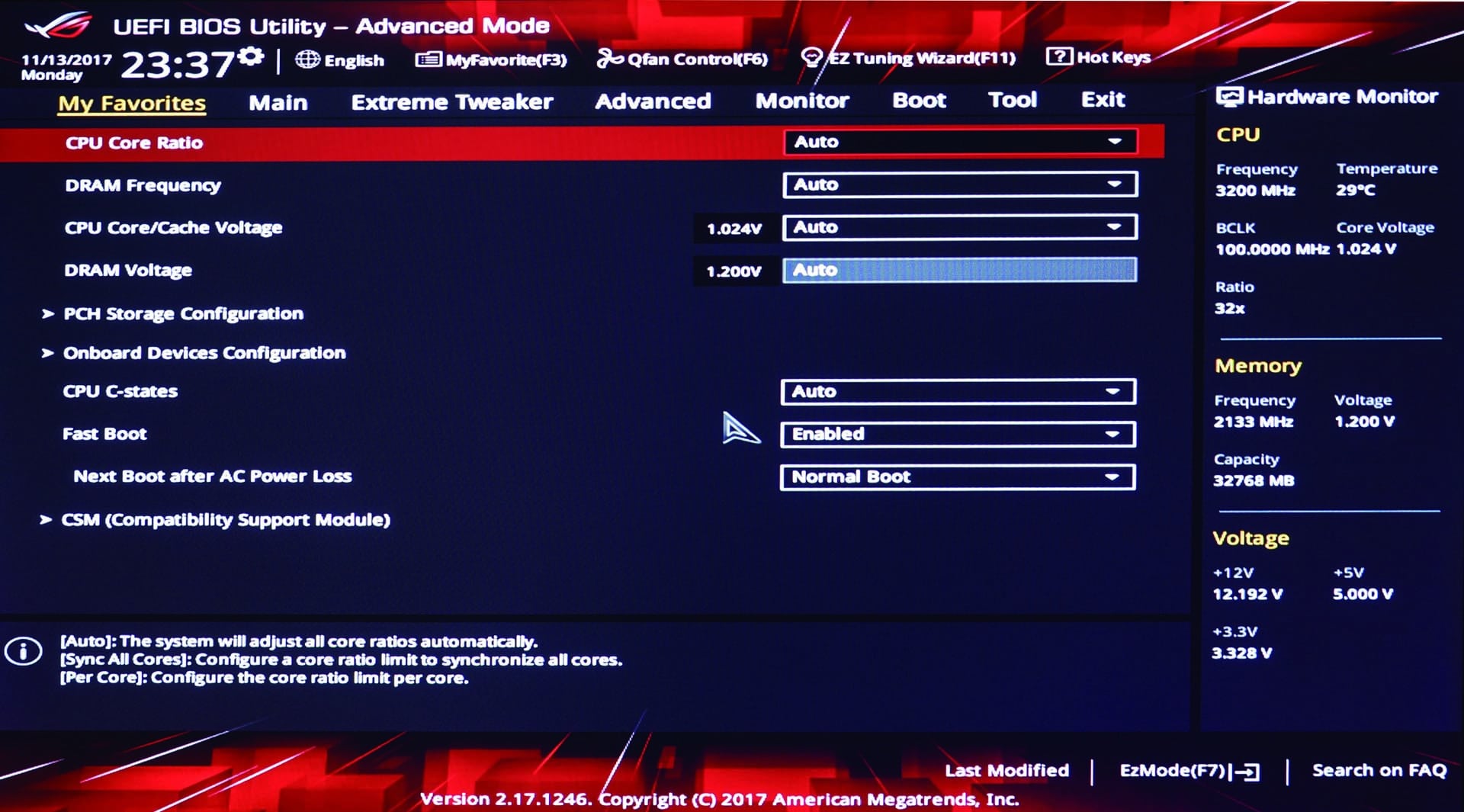
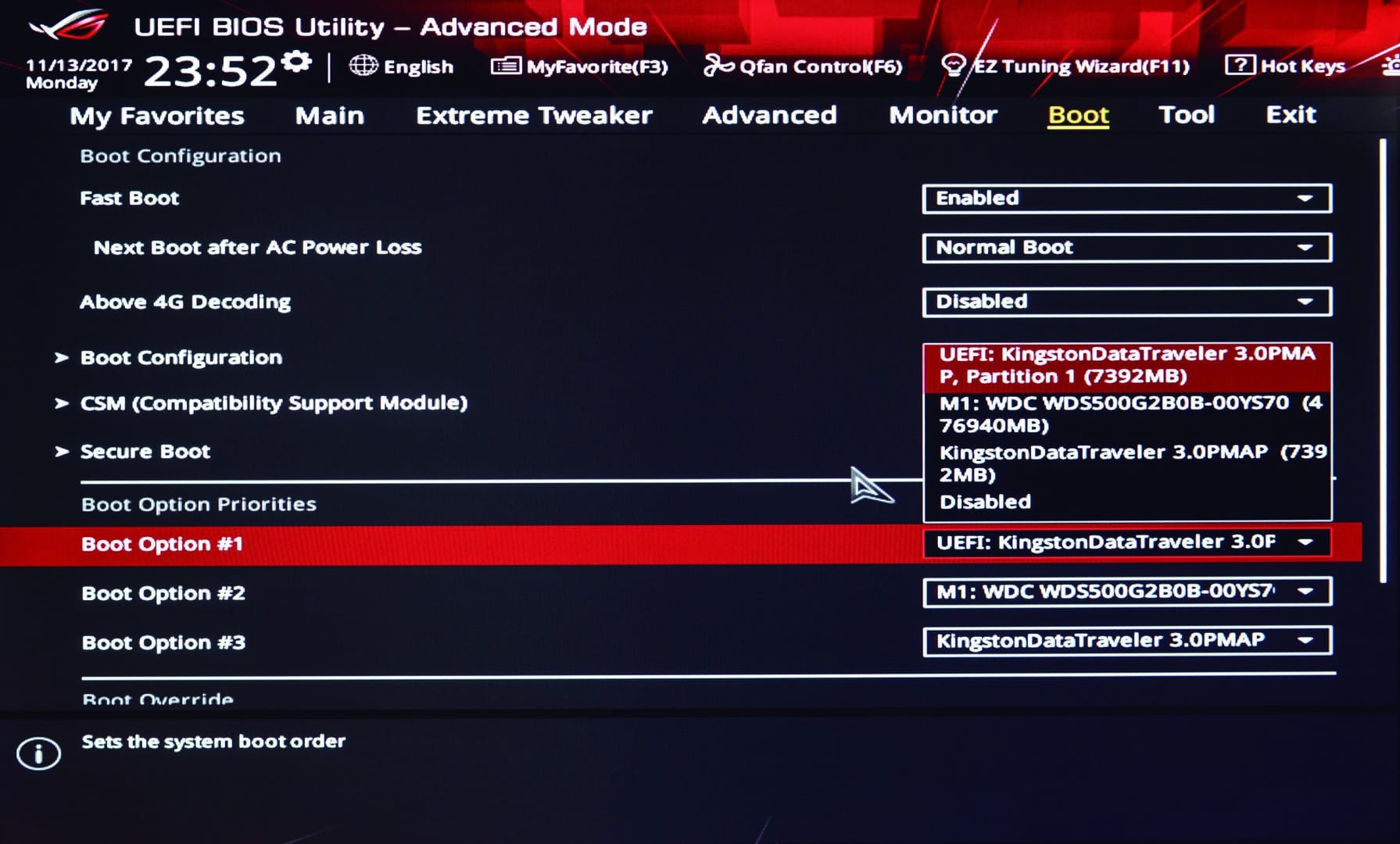
Para instalar o Windows, a primeira coisa a fazer é inserir a pen USB com o software de instalação do Windows numa entrada do PC. Depois, basta ligar o computador e aceder ao programa de configuração da BIOS para definir que quer que computador arranque a partir da pen.
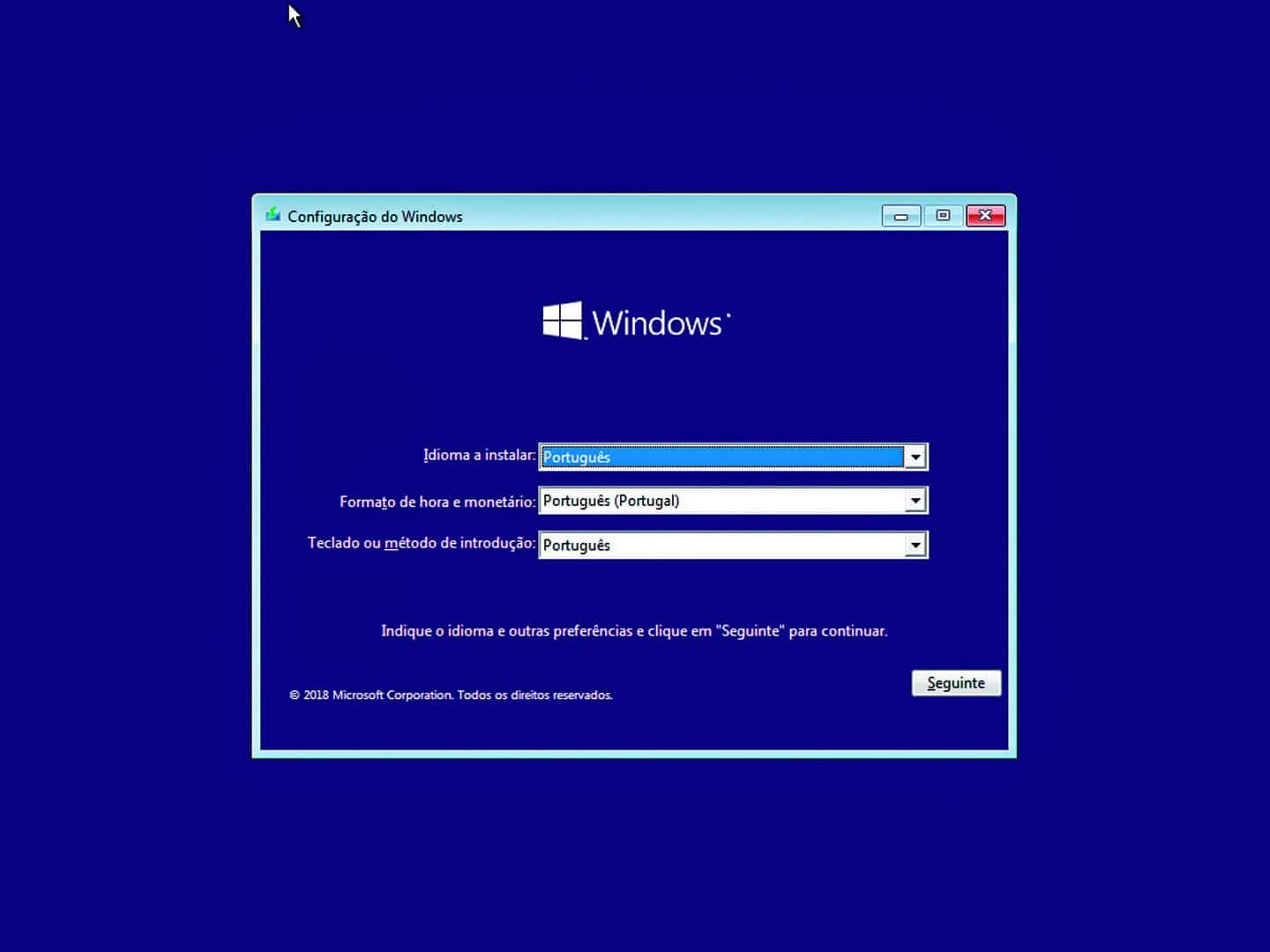
Assim que o computador arranca, aparece o primeiro menu do programa de instalação do Windows. Se descarregou a versão portuguesa é isto que aparece. Clique em ‘Seguinte’.
Ser-lhe-á pedido uma chave de activação para o sistema. Pode obter uma chave na loja online da Microsoft ou em qualquer loja online que venda software.
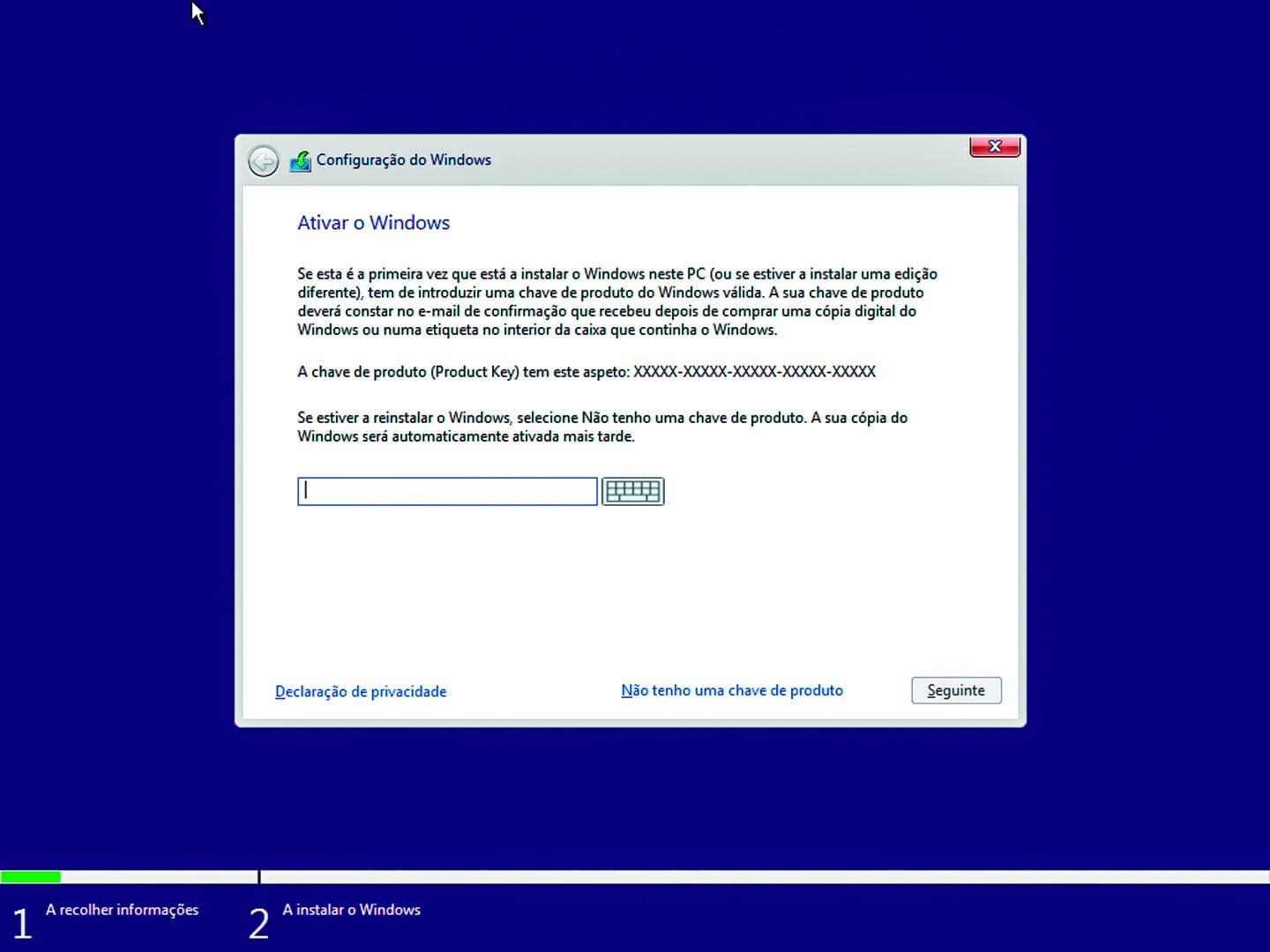
Desaconselhamos vivamente a utilização de versões piratas do Windows por várias razões: para além de ser ilegal, o sistema operativo é a base de tudo o que faz no seu computador e tem de ser uma plataforma 100% segura e legítima.
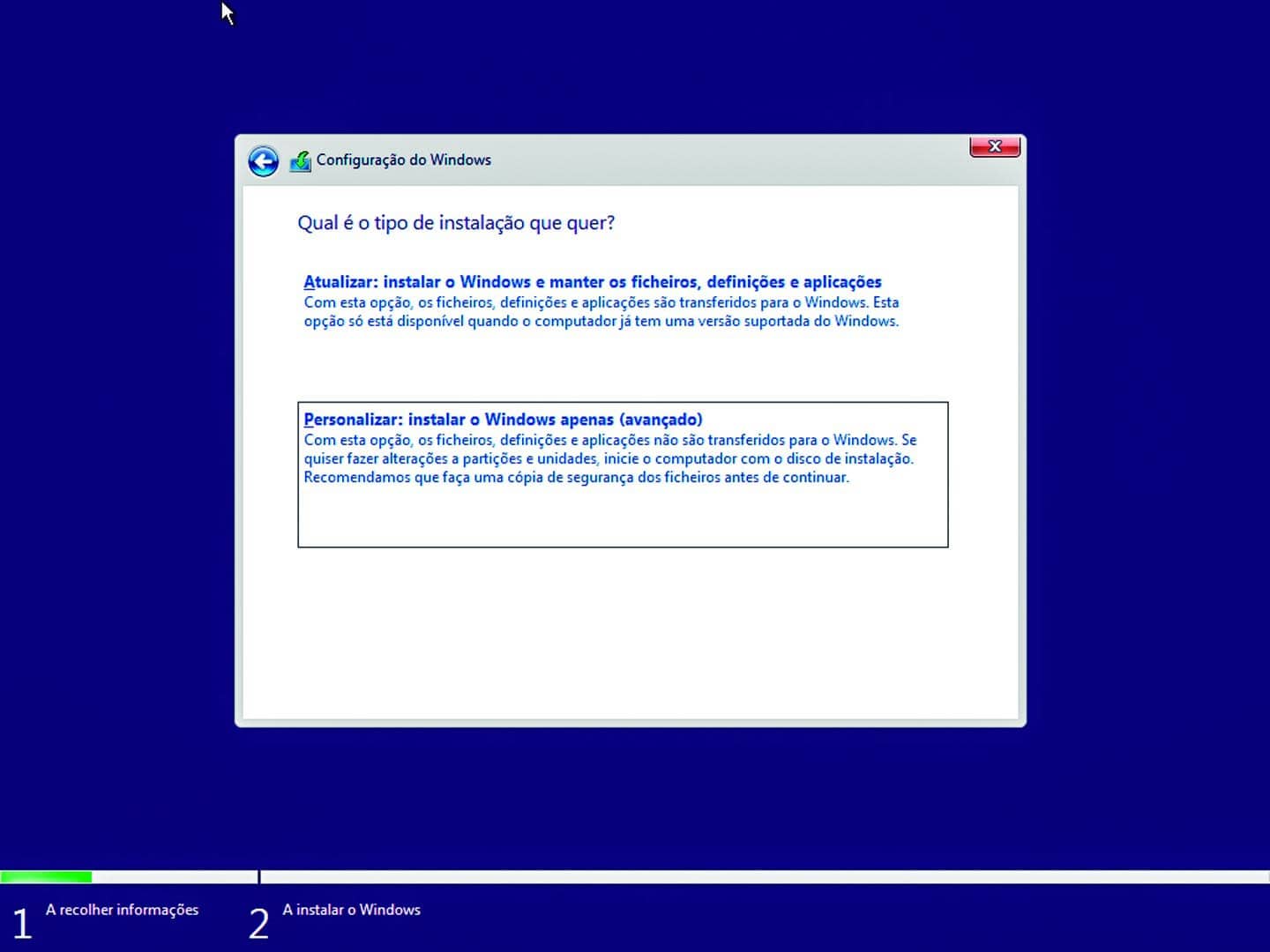
A seguir, o sistema pergunta-lhe se está a fazer uma actualização, ou se está a instalar o Windows completamente. Escolha a segunda opção, porque está a instalar o sistema num computador novo.
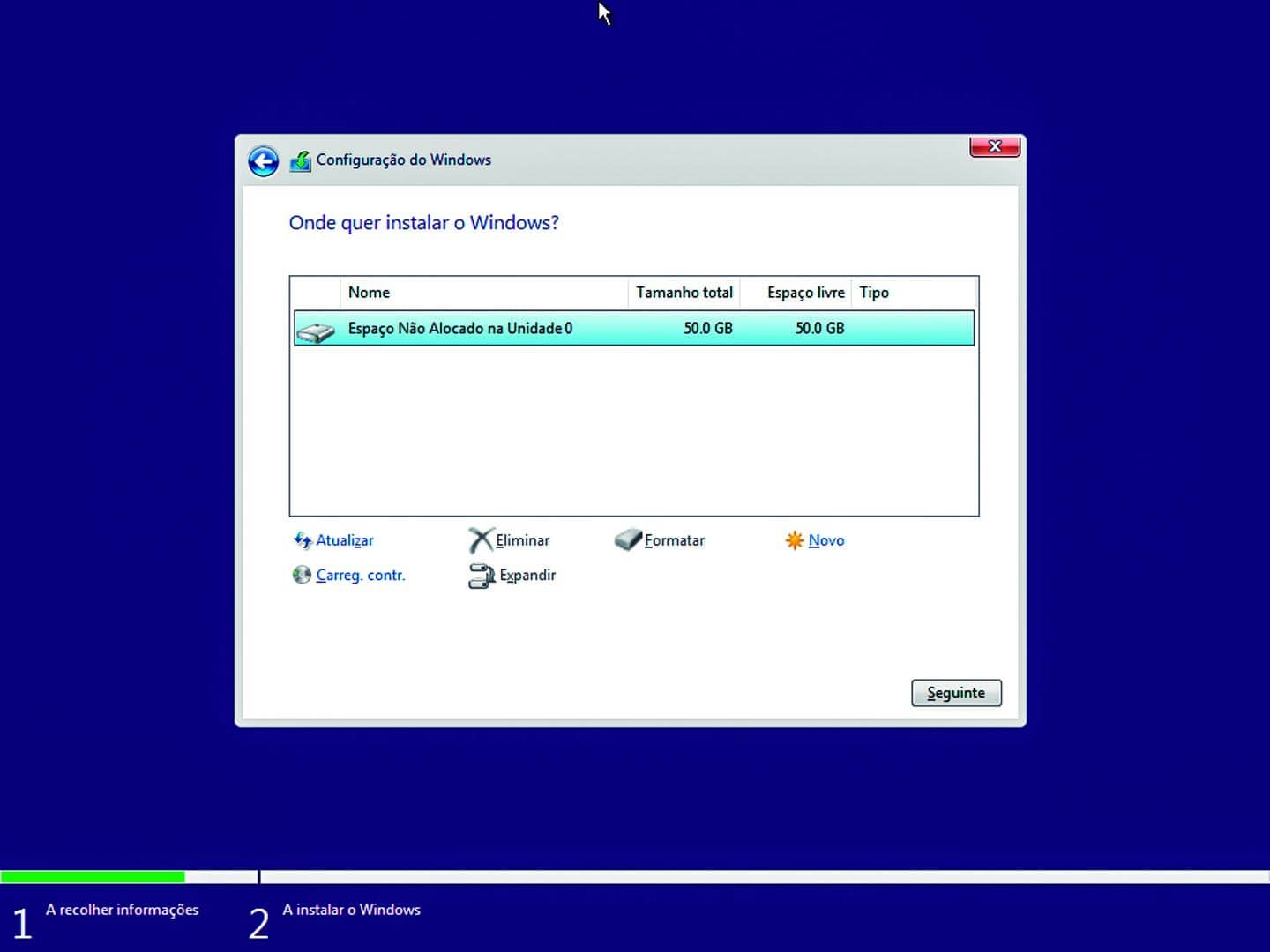
O programa de instalação pede-lhe para escolher a drive que irá utilizar para o sistema operativo. Escolha o disco que instalou no computador.
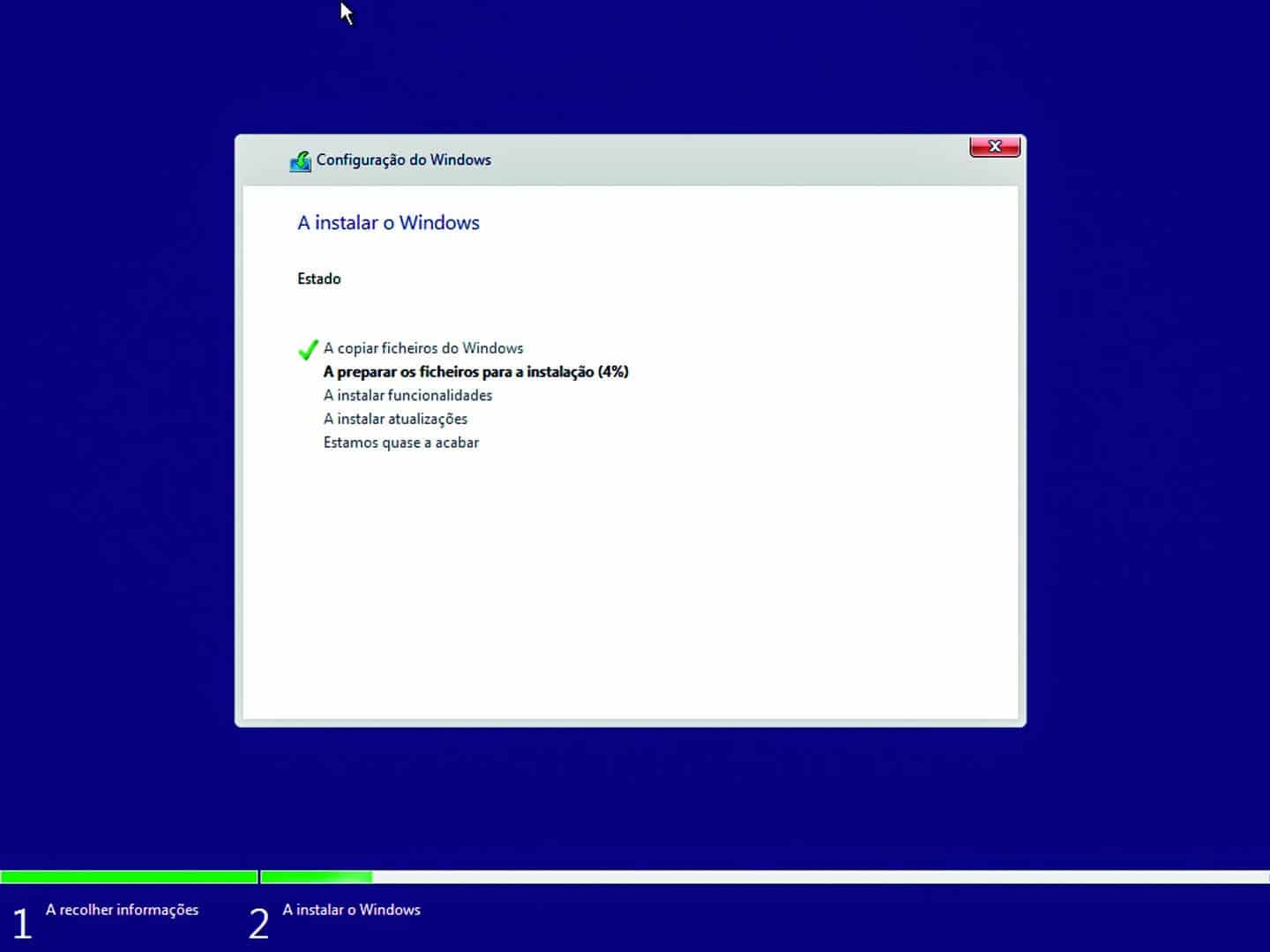
Nesta altura tem mesmo de esperar que o programa de instalação passe os ficheiros para disco. Isto vai demorar mais ou menos tempo consoante a velocidade da pen USB e do disco que tem no computador.
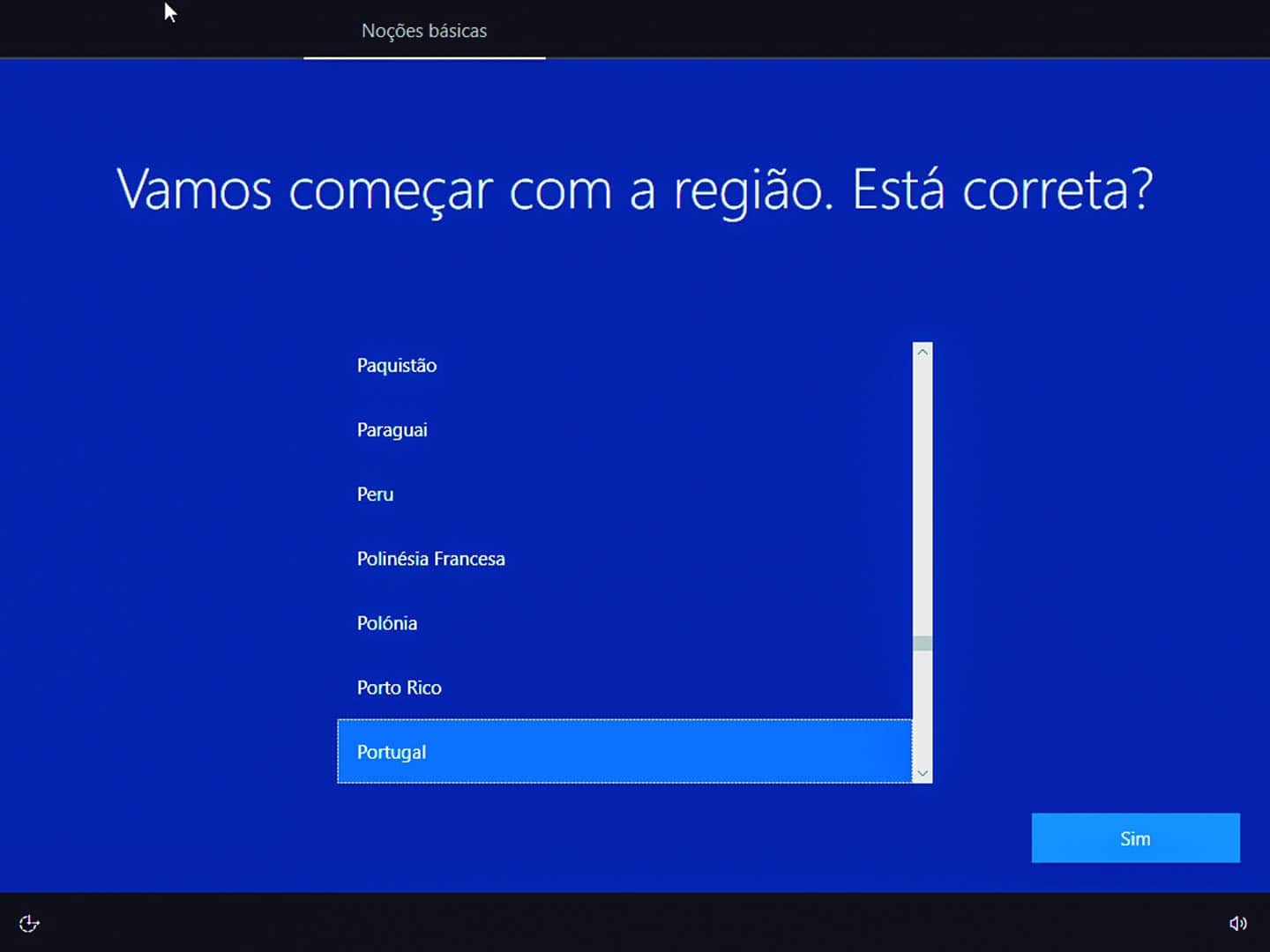
O computador reinicia e pergunta-lhe em que região está. Isto serve para definir um conjunto de coisas, como a moeda utilizada, fuso horário, língua, etc.
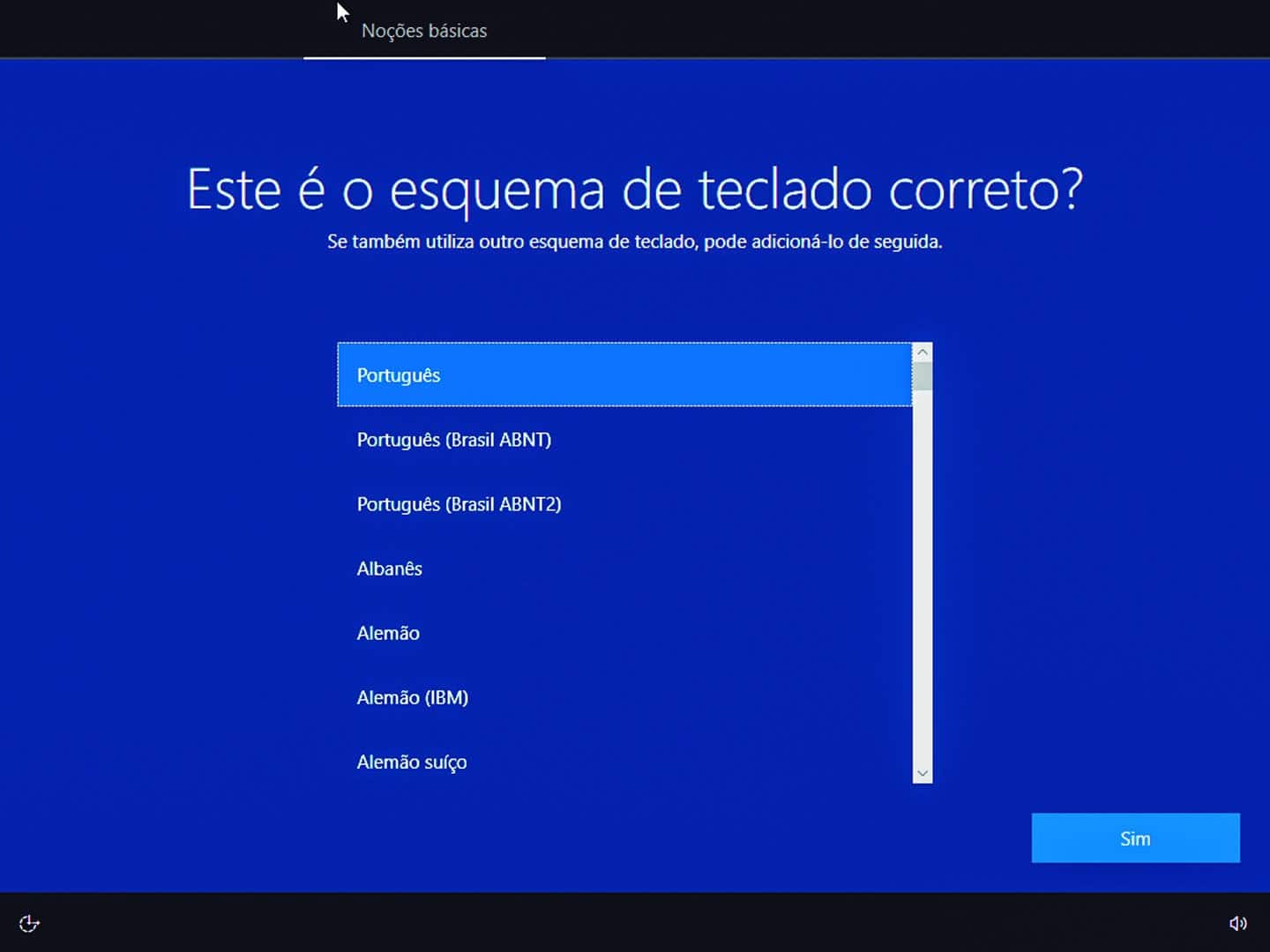
A seguir vem a definição do esquema de teclado: escolha português.
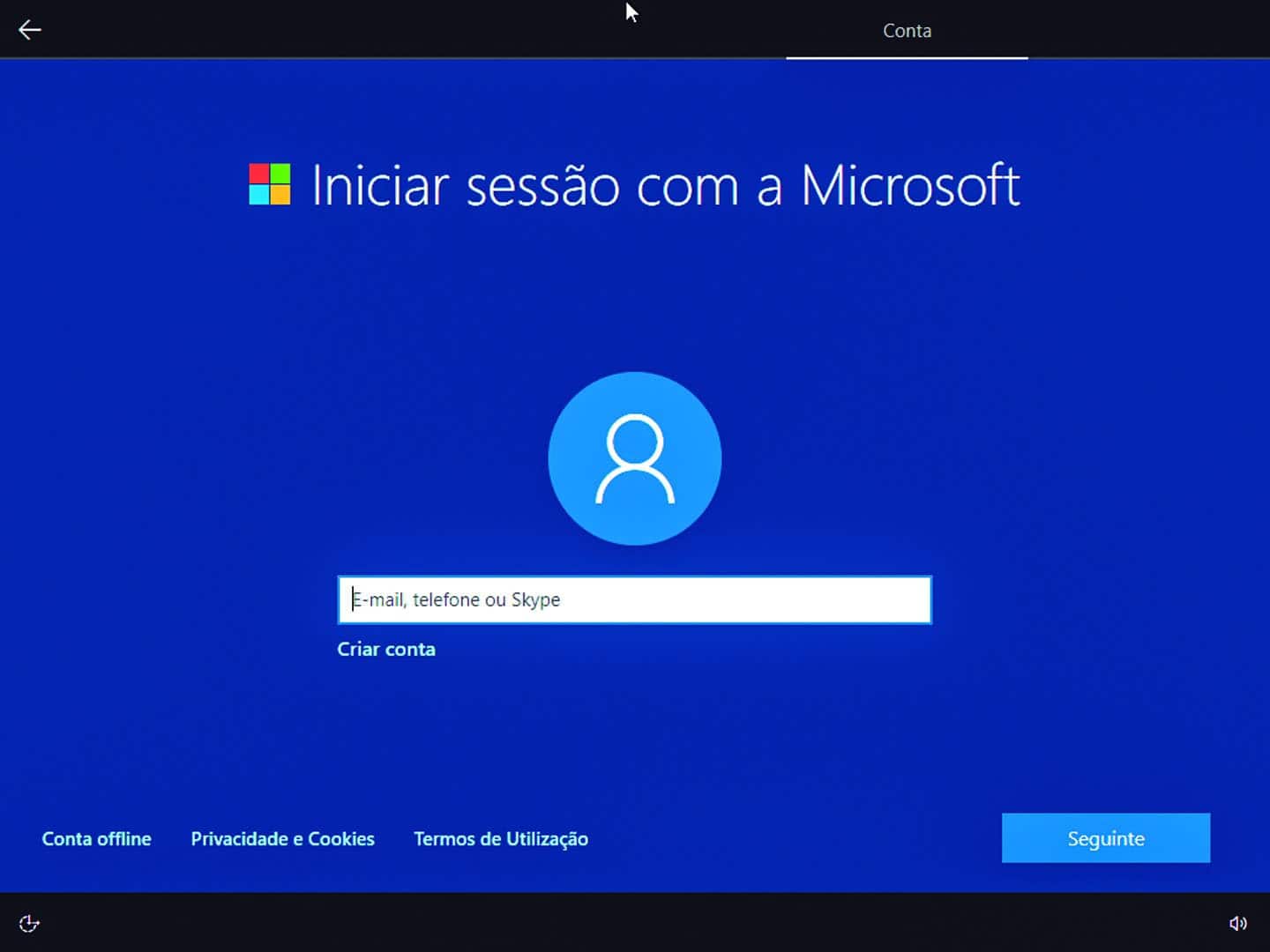
Agora terá de escolher entre utilizar uma conta Microsoft (um email em qualquer dos serviços que a Microsoft disponibiliza, como o Outlook ou o Hotmail) ou uma conta offline. A diferença entre as duas é que, se utilizar a primeira, pode sincronizar automaticamente conteúdos e definições entre computadores. Se utilizar uma conta offline, fica apenas nesse computador específico.
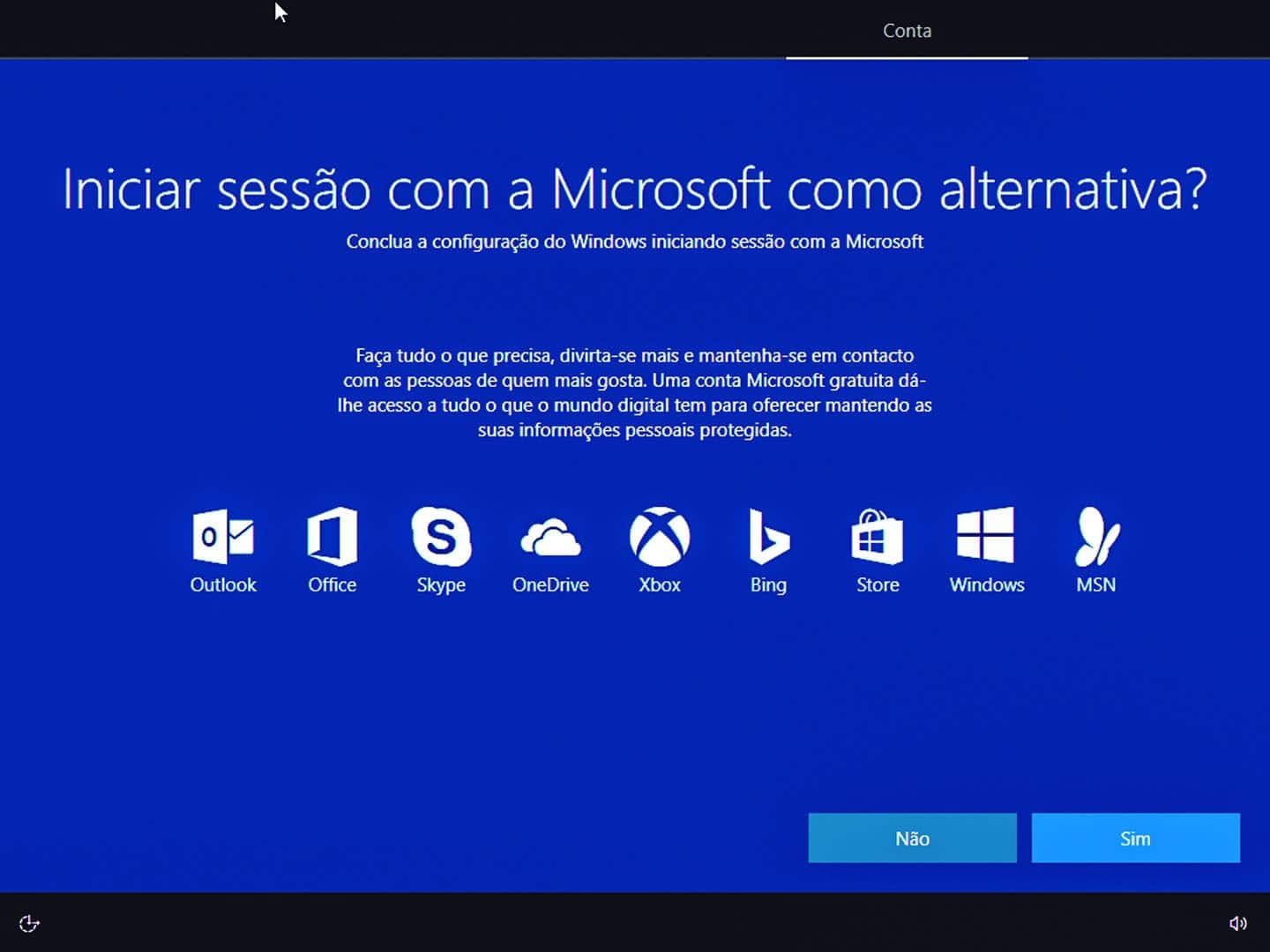
Se escolheu uma conta offline, terá de definir um nome de utilizador e uma password para entrar no sistema operativo.
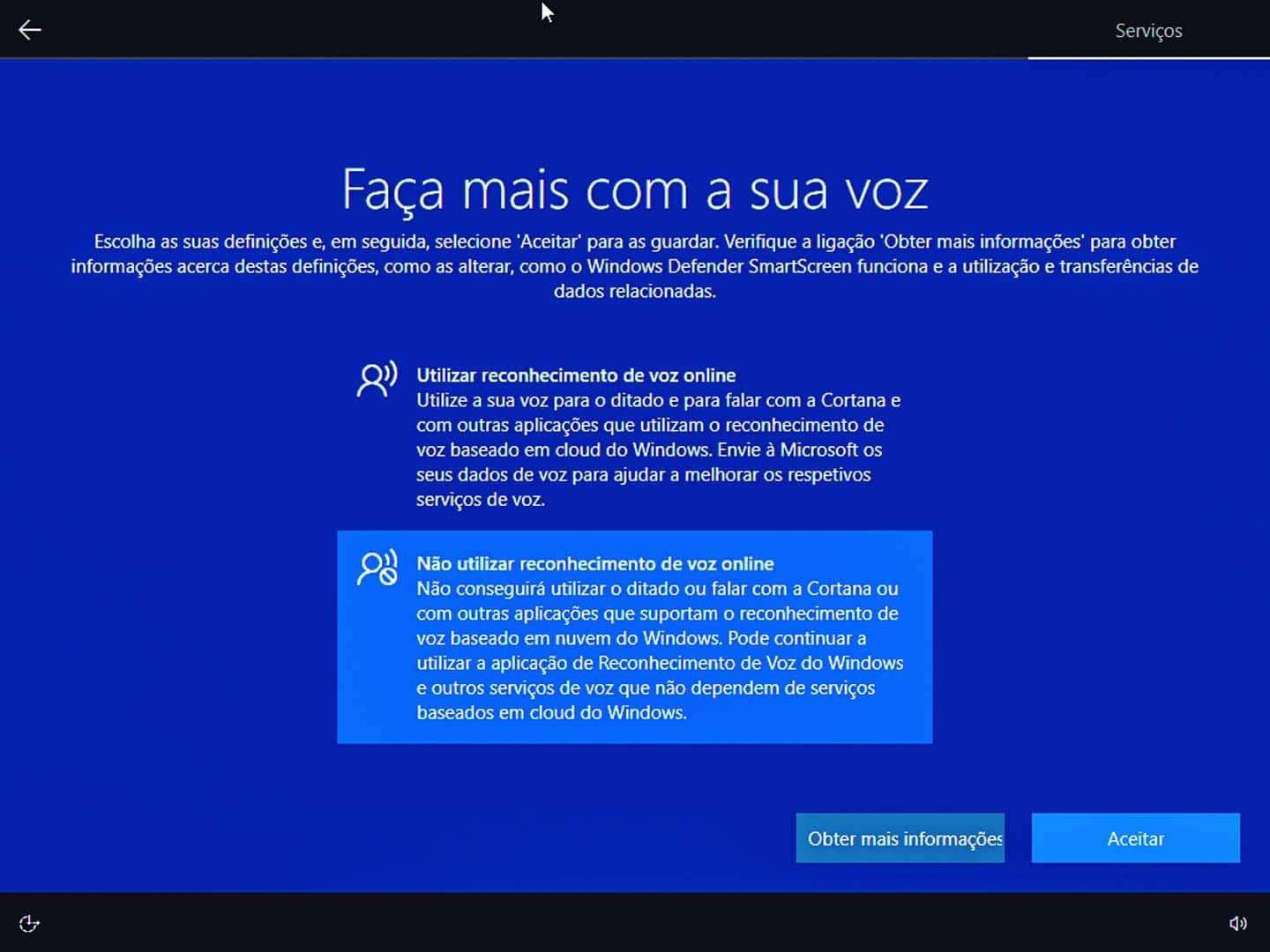
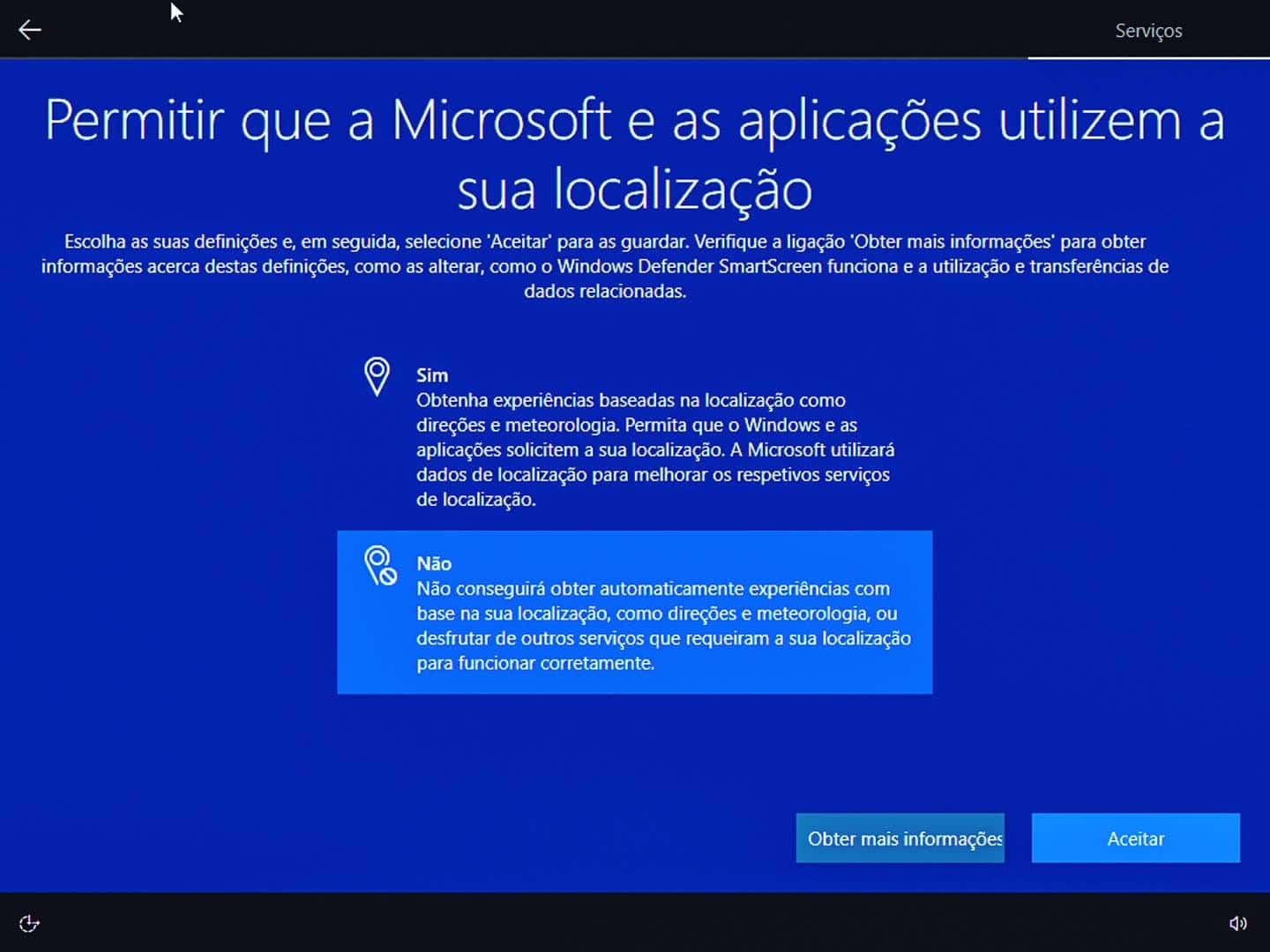
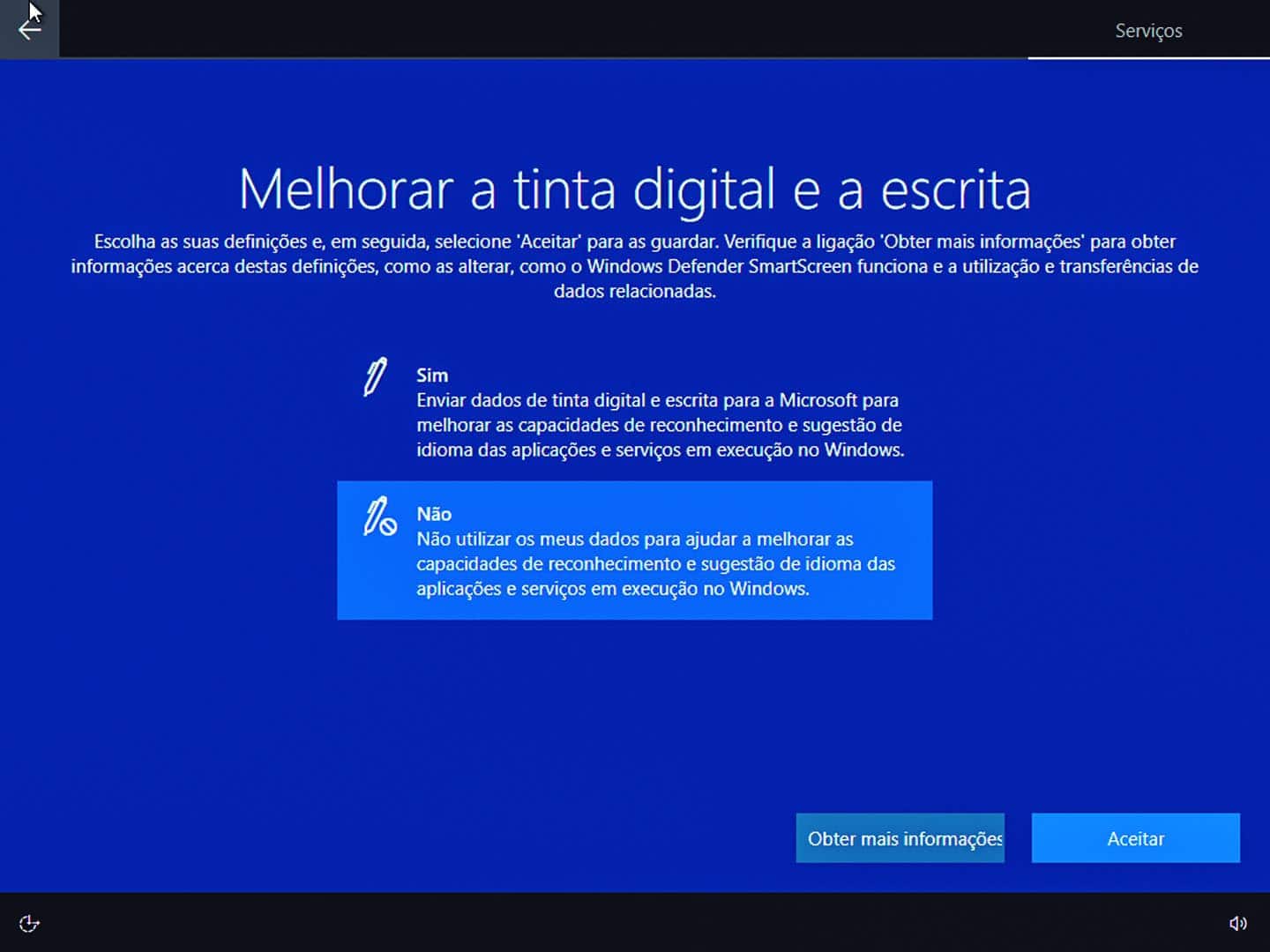
A seguir, terá de definir vários aspectos do sistema operativo, como a utilização de reconhecimento de voz (o assistente por voz da Microsoft não funciona em Portugal), a detecção da localização do computador e mais alguns.
Depois de o computador reiniciar pela última vez está na hora de actualizar. Ligue o computador à Internet e vá a ‘Definições’ (roda dentada no menu Iniciar’) e depois a ‘Windows update’.
Clique em ‘Procurar actualizações’. Isto vai demorar algum tempo, porque o sistema vai procurar e instalar todas as actualizações que surgiram desde que a imagem ISO foi criada. Pode também usar o browser para aceder ao website do fabricante da sua GPU (nvidia.com ou amd.com) para descarregar e instalar a última versão dos drivers para a placa gráfica.
O seu computador está pronto. Se tiver alguma dúvida não se esqueça de que há sempre manuais de instalação e configuração (nunca deita fora os seus). Pode também enviar-nos um email para [email protected].
Teremos todo o gosto em ajudar no que for possível.




