
PCGuia PCGuia
  • [email protected]
  • Dicas
    • Apps
    • Descomplicómetro
    • Download da semana
    • Guia completo
    • Inteligência Artificial
    • Linux
    • MacGuia
    • Modding
    • Photoshop
    • Teste de velocidade da Internet
    • Open Source
  • Notícias
    • Ambiente
    • Apps
    • Ciência
    • Curiosidades
    • Hardware
    • Inteligência Artificial
    • Internet
    • Jogos
    • Mercados
    • Mobilidade
    • Multimédia
    • Robots
    • Segurança
    • Software
    • Startup
    • Especiais
      • Especial PCGuia
      • História
      • Reportagem PC Guia
  • Reviews
    • Armazenamento
    • Áudio
    • Componentes
    • Desktops
    • Gadgets
    • Imagem
    • Mobilidade
    • Periféricos
    • Robótica
  • Opinião
    • Conceito Humanoide
    • Há Uma App Para Tudo
    • O Que Vem à Rede
    • Praia das Maçãs
    • Quinta Coluna
  • Loja Fidemo
  • Precisa de ajuda?
  • Contactos
  • Como testamos os produtos
  • Termos de utilização
  • Política de privacidade e cookies
  • Estatuto Editorial
  • Declaração de Privacidade
  • Política de Cookies
  • Vencedores dos Prémios Leitor PCGuia 2025
  • Declaração de Privacidade
© 2023 - Fidemo Sociedade de Media
A ler: Como controlar a sincronização de ficheiros no OneDrive
Font ResizerAa
PCGuia PCGuia
Font ResizerAa
Procurar
  • Dicas
  • Jogos
  • Linux
  • Notícias
  • Opinião
  • Reviews
  • Cookie Policy
© 2023 Fidemo Sociedade de Média
PCGuia > Dicas > Guia completo > Como controlar a sincronização de ficheiros no OneDrive
DicasGuia completo

Como controlar a sincronização de ficheiros no OneDrive

Pedro Tróia
Publicado em 29 de Agosto, 2019
Tempo de leitura: 3 min
OneDrive

Quando o seu dispositivo com Windows 10 entra em modo de poupança de bateria, quando define que a ligação à Internet tem limite de tráfego ou quando liga o modo de avião, a aplicação de sincronização do serviço de armazenamento cloud OneDrive entra em pausa automaticamente.

Contudo, o utilizador pode colocar em pausa ou retomar a sincronização manualmente sem interferir com as outras funcionalidades do sistema operativo quando está, por exemplo, ligado numa rede mais lenta ou quando está a tentar resolver algum problema, como quando aparece a mensagem ‘A processar alterações’ e não há forma de a fazer desaparecer.

- Publicidade -

Neste guia vamos mostrar como interromper e retomar a sincronização de ficheiros no OneDrive para Windows 10 manualmente em poucos passos simples:

Interromper a sincronização

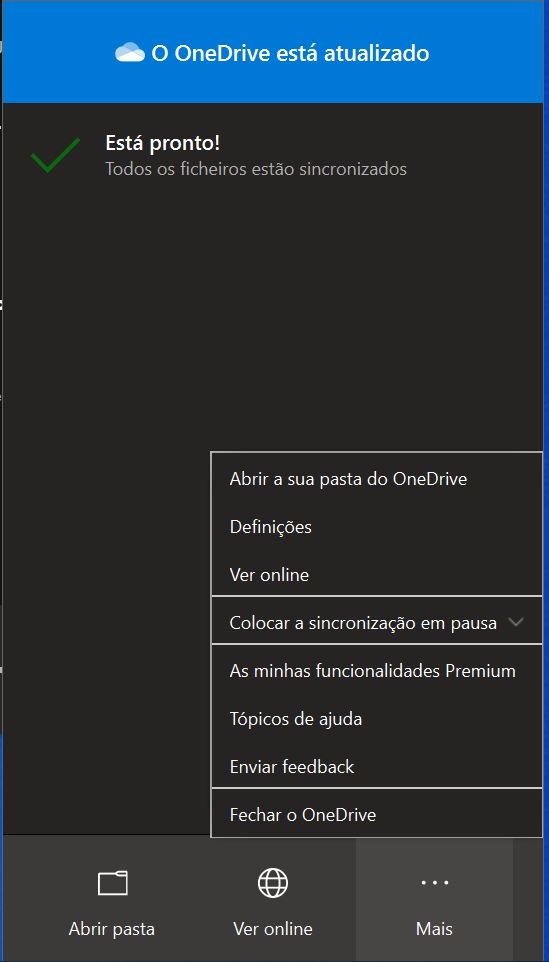
Clique no ícone do OneDrive (o da nuvem que aparece na Área de Notificação do Ambiente de Trabalho).

Clique no botão ‘Mais’ e depois em ‘Colocar a sincronização em pausa’. Pode escolher quanto tempo é que o sistema vai estar em pausa. As opções incluem períodos de 2, 8 e 24 horas.
- Publicidade -

OneDrive

Assim que completar os passos anteriores, os ficheiros deixam de ser carregados e descarregados para o OneDrive durante o tempo que escolheu. O ícone do OneDrive vai incluir um sinal de pausa para lhe dar uma pista visual de que o sistema está parado.

Interromper a sincronização até reiniciar o computador

Em alternativa pode impedir a sincronização dos ficheiros no OneDrive desligando a aplicação:

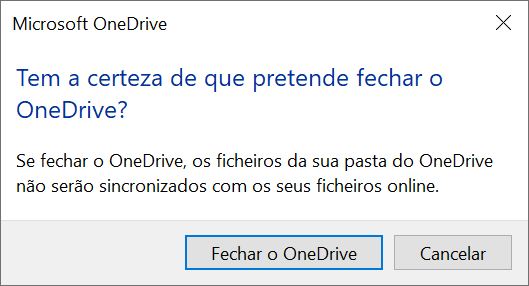
Clique no ícone do OneDrive, depois clique em ‘Mais’ e, por fim, clique em ‘Fechar o OneDrive’.
OneDrive

De seguida aparece uma janela no ecrã a pedir uma confirmação, clique em ‘Fechar o OneDrive’.

A partir deste momento a aplicação do OneDrive será fechada e toda a sincronização de ficheiros cessará até que reinicie o computador (a aplicação arranca automaticamente com o Windows 10) ou até que reactive a aplicação outra vez.

Como retomar a sincronização

Se quiser retomar a sincronização imediatamente siga estes passos:

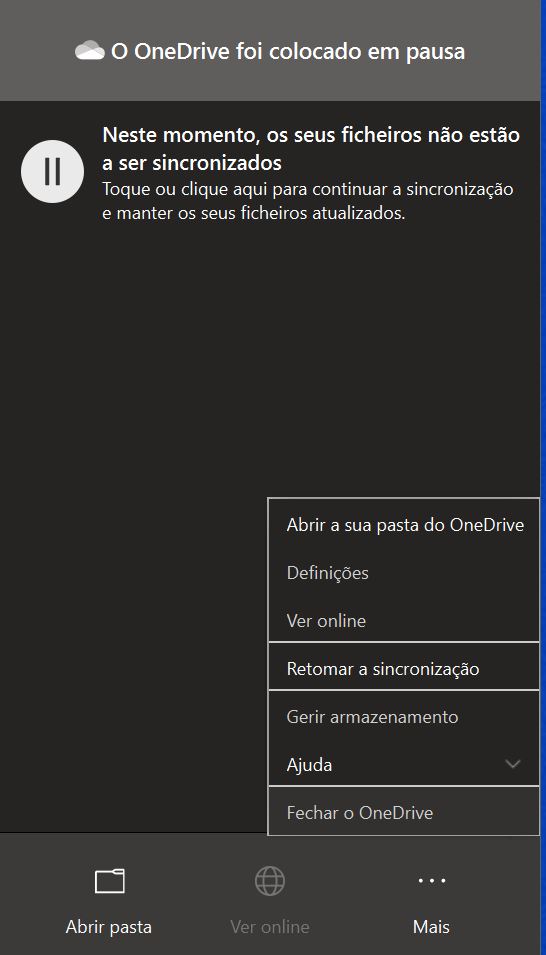
Clique no ícone do OneDrive e depois no botão ‘Mais’.
OneDrive

Clique em ‘Retomar a sincronização’ ou clique em cima do botão de pausa que aparece no topo da janela.

A sincronização é retomada imediatamente.

- Publicidade -
Etiquetas:CloudMicrosoftOneDrivesincronizaçãoWindows 10
Publicidade Konica
Ad image
Apoio
Ad image Ad image

Também lhe pode interessar

Painel de configurações em tom escuro com opções de controle de dados e botão 'Arquivar tudo' ao lado esquerdo da tela
DicasInteligência Artificial

Localização e fotografias com IA

Tempo de leitura: 5 min
TV
DicasGuia completo

O que é um suporte VESA e como escolher o modelo certo para a sua televisão

Tempo de leitura: 5 min
Screenshot das Opções do Word – Aba Avançadas, com a opção 'Não expandir os espaços de caracteres numa linha que termine com SHIFT+RETURN' marcada.
Dicas

Word: corrigir espaços excessivos no texto justificado

Tempo de leitura: 1 min
Varia
DicasDownload da semana

Download da semana: Varia

Tempo de leitura: 2 min
© 2023 Fidemo Sociedade de Media