

1 – Instalação
Através do computador que irá manter o teclado e o rato ligados, aceda à página oficial do Input Director (inputdirector.com) e descarregue a última versão disponível: é gratuita para utilizadores domésticos e que só funciona com computadores com Windows. Após descarregada, deverá extrair e instalar a aplicação.

2 – Configuração inicial
Assim que abrir a app, irá deparar-se com uma interface parecida à das janelas de configuração de definições no Windows. No separador principal, clique em ‘Enable as Master’, para que este PC seja definido como computador principal, onde o teclado e o rato estarão sempre ligados. De seguida, crie um atalho através de uma combinação de teclas que lhe permitirá devolver o controlo dos periféricos a este computador.

3 – Instalar nos restantes computadores
Depois de o PC principal estar configurado, vá até aos restantes computadores (têm de estar ligados na mesma rede), instale o Input Director e abra a aplicação. No ecrã principal, à semelhança do que fez no PC, no passo anterior, deverá assumir o papel deste, clicando na opção de ‘Enable as Slave’, disponível no separador principal do mesmo. Tome nota do nome do PC, identificado na aplicação através das informações de sistema, na opção Hostname, nome esse que permitirá identificar no PC principal, sempre que o quiser aceder com o seu teclado e rato.

4 – Configurar computadores secundários
Além de configurar um PC como Slave, deverá aceder ao separador ‘Slave Configuration’, que lhe permitirá identificar que computador assumirá o papel de Master. Poderá escolher qualquer PC para assumir esse papel, computadores que estejam dentro da sua rede doméstica ou escolher apenas um PC em questão. Para tal deverá escolher a opção ‘Allow only the computers listed below to take control’, clicando em ‘Add’ e introduzindo o Hostname do PC principal.

5 – Adicionar PC secundários
Regresse novamente ao computador principal e aceda ao separador Master Configuration. Aqui, vai encontrar os computadores que podem ser acedidos a partir deste PC. É necessário adicionar os computadores secundários que deseja usar, clicando então no botão ‘Add’, introduzindo de seguida o nome do PC que deseja, usando para tal o Hostname. Finalmente, configure a combinação de teclas de atalho para utilizar o seu teclado e rato noutro PC.

6 – Testar funções
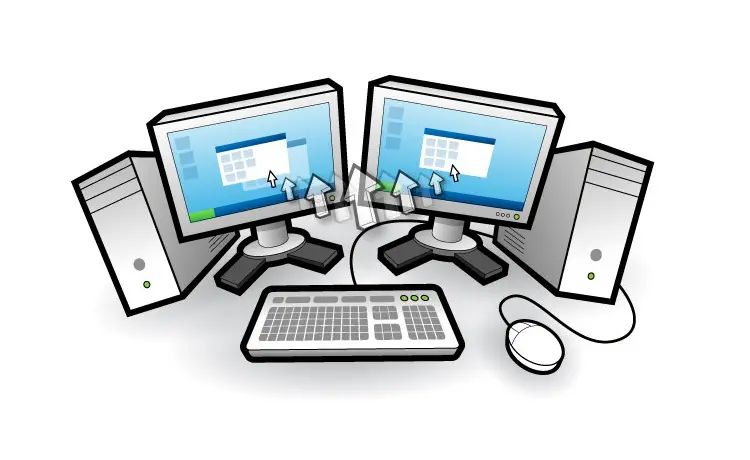
Depois de devidamente configurado, está na altura de testar o sistema. Para tal, use o atalho anteriormente criado (neste caso ‘CTRL + Shift + L’) e confirme no ecrã do computador secundário que, tanto o teclado, como o rato passaram a funcionar lá. A forma mais fácil de confirmar isto será verificar o efeito de aviso em torno do ponteiro de rato no ecrã desse computador.
Para regressar ao PC principal, bastará usar o atalho criado neste computador, ou simplesmente arrastar o rato para o lado, regressando assim ao PC principal.

7 – Controlos avançados
Depois de dominadas as funções principais, está na altura de aprofundar tudo o que esta aplicação lhe permite fazer. A partir do computador principal, aceda ao separador ‘Master Configuration’ e arraste os ícones representativos dos computadores ligados. Isto vai facilitar o efeito de arrasto do ponteiro do rato para mudar para o computador que deseja usar no momento, conforme já lhe dissemos anteriormente.

8 – Ajustes finais
Por defeito, esta ferramenta inicia automaticamente sempre que ligar os computadores, mas não activará as posições configuradas, ou seja, deverá sempre, manualmente, activar a função de Master e Slave em cada equipamento.
Para evitar essa configuração, poderá aceder ao separador ‘Global Preferences’ em cada computador e activar a função de arranque automático para Master ou Slave, dependendo do computador que deseja que desempenhe determinada função. Recomendamos ainda a activação da partilha do Clipboard, para que uma imagem ou texto selecionado num computador possa ser partilhado nos restantes, através das funções de ‘Copiar’ e ‘Colar’.




