


Uma das novidades mais interessantes que vem incluída na nova actualização do Windows 10 é a ‘Resolução de problemas recomendada’ que o pode ajudar a resolver erros que possam ocorrer no sistema operativo.
Nas versões anteriores do Windows, se acontecesse um erro, o sistema deixasse de funcionar como deve ser, tinha apenas duas hipóteses de resolução: executar o assistente de resolução correcto para o problema específico ou resolvê-lo à mão. Agora, com a actualização de Maio de 2019, existe uma nova funcionalidade chamada: ‘Resolução de problemas recomendada’ que utiliza os dados de diagnóstico do Windows para detectar e resolver problemas de funcionamento do sistema automaticamente.
Esta funcionalidade pode repor definições de serviços críticos, alterar definições de sistema para se adequar ao seu hardware ou ajustar outras definições para manter o seu computador a funcionar correctamente.
Para além disto, pode recomendar soluções para problemas menos graves que podem ter um impacto negativo na experiência de utilização, como por exemplo sugerir desligar uma funcionalidade ou uma aplicação que não esteja a funcionar correctamente até que seja publicada uma resolução através do ‘Windows Update’.
Neste guia vamos mostrar-lhe como usar a funcionalidade ‘Resolução de problemas recomendada’.
Como ajustar a funcionalidade ‘Resolução de problemas recomendada’
Aceda às ‘Definições’.
Clique em ‘Privacidade’.
Clique em ‘Diagnóstico e comentários’.
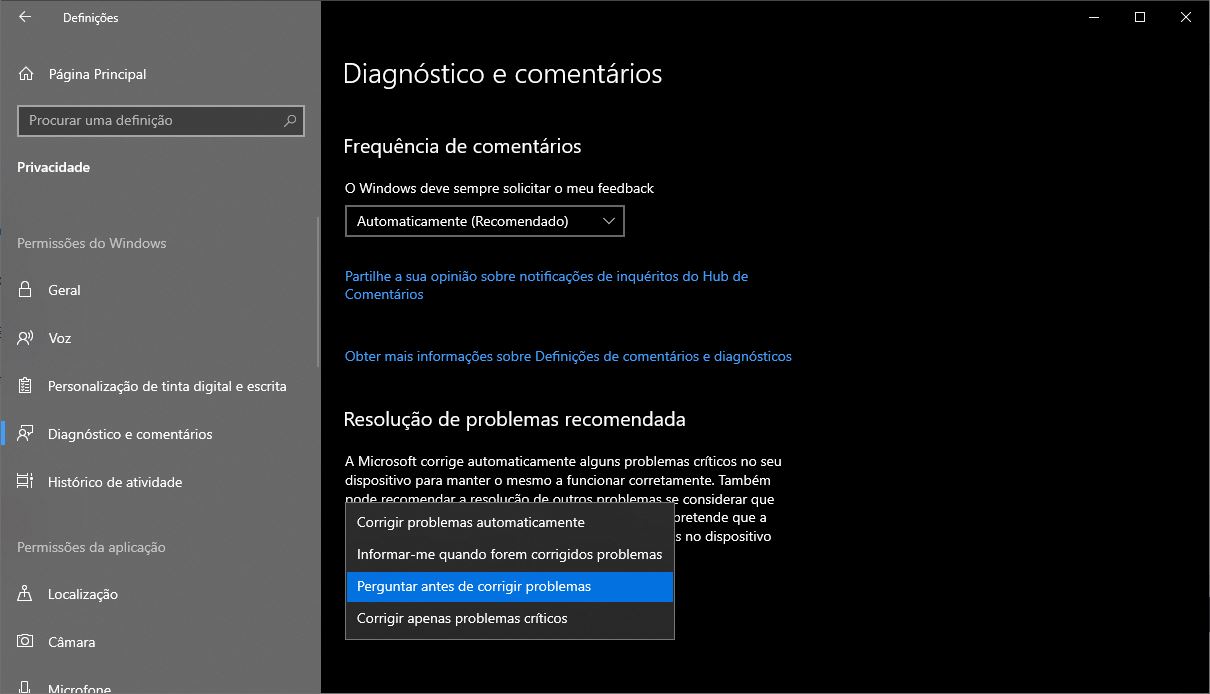
Em ‘Resolução de problemas recomendada’ escolha a opção mais correcta para o seu dispositivo:
‘Corrigir problemas automaticamente’: As resoluções são aplicadas sem intervenção ou conhecimento do utilizador.
‘Informar-me quando forem corrigidos problemas’: As resoluções são aplicadas sem intervenção do utilizador, mas o Windows 10 irá notificá-lo de quaisquer mudanças que tenham sido feitas.
‘Perguntar-me antes de corrigir problemas’ (definição padrão): O utilizador recebe uma notificação para rever a recomendação e também a opção de a executar ou ignorá-la.
‘Corrigir apenas problemas críticos’: O Windows 10 irá apenas tentar resolver os problemas mais graves e o utilizador não irá receber notificações acerca de outros problemas.
Escolha a opção que quiser para que o Windows tente resolver quaisquer problemas que apareçam usando as suas definições.
Como executar a ‘Resolução de problemas recomendada’ no Windows 10
Para aplicar uma solução sugerida pelo Windows:
Aceda às ‘Definições’.
Clique em ‘Actualizações e segurança’.
Clique em ‘Resolução de problemas’.
Abaixo de ‘Resolução de problemas recomendada’ escolha o problema que quiser resolver.
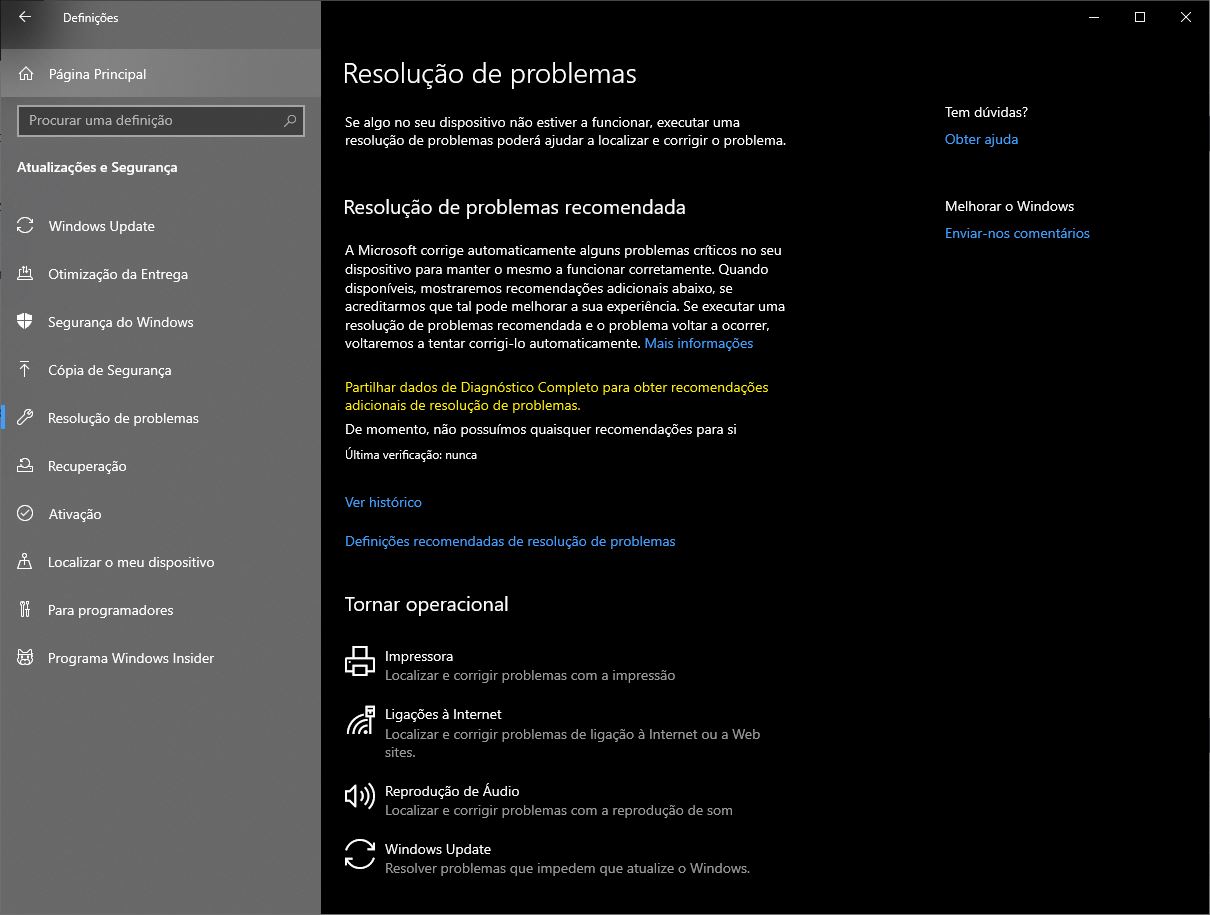
Esta opção apenas estará disponível se tiver escolhido a opção ‘Perguntar-me antes de corrigir problemas’ no tutorial anterior.
Clique no botão ‘Executar resolução’.
A resolução para esse problema será aplicada. Se tiver mais problemas deve repetir os dois últimos passos.
Como desligar ‘Resolução de problemas recomendada’ no Windows 10
Aceda às ‘Definições’.
Clique em ‘Privacidade’.
Clique em ‘Diagnóstico e comentários’.
No menu escolha a opção ‘Corrigir apenas problemas críticos’.
Esta funcionalidade depende da informação de diagnóstico que é enviada para a Microsoft, isto quer dizer que também pode mudar o nível de informação para ‘Básico’ para evitar que lhe enviem correcções de problemas personalizadas.
Como ver o histórico da funcionalidade ‘Resolução de problemas recomendada’ no Windows 10
Todas as tentativas de resolução de problemas ficam guardadas no computador para que possa ver a lista de problemas que foram resolvidos automaticamente.
Aceda às ‘Definições’.
Clique em ‘Actualizações e segurança’.
Clique em ‘Resolução de problemas’.
Clique em ‘Ver histórico’.




