

PCGuia PCGuia
  • [email protected]
  • Dicas
    • Apps
    • Descomplicómetro
    • Download da semana
    • Guia completo
    • Inteligência Artificial
    • Linux
    • MacGuia
    • Modding
    • Photoshop
    • Teste de velocidade da Internet
    • Open Source
  • Notícias
    • Ambiente
    • Apps
    • Ciência
    • Curiosidades
    • Hardware
    • Inteligência Artificial
    • Internet
    • Jogos
    • Mercados
    • Mobilidade
    • Multimédia
    • Robots
    • Segurança
    • Software
    • Startup
    • Especiais
      • Especial PCGuia
      • História
      • Reportagem PC Guia
  • Reviews
    • Armazenamento
    • Áudio
    • Componentes
    • Desktops
    • Gadgets
    • Imagem
    • Mobilidade
    • Periféricos
    • Robótica
  • Opinião
    • Conceito Humanoide
    • Há Uma App Para Tudo
    • O Que Vem à Rede
    • Praia das Maçãs
    • Quinta Coluna
  • Loja Fidemo
  • Precisa de ajuda?
  • Contactos
  • Como testamos os produtos
  • Termos de utilização
  • Política de privacidade e cookies
  • Estatuto Editorial
  • Declaração de Privacidade
  • Política de Cookies
  • Vencedores dos Prémios Leitor PCGuia 2025
  • Declaração de Privacidade
© 2023 - Fidemo Sociedade de Media
A ler: Como personalizar o ecrã de bloqueio do Windows
Font ResizerAa
PCGuia PCGuia
Font ResizerAa
Procurar
  • Dicas
  • Jogos
  • Linux
  • Notícias
  • Opinião
  • Reviews
  • Cookie Policy
© 2023 Fidemo Sociedade de Média
PCGuia > Dicas > Guia completo > Como personalizar o ecrã de bloqueio do Windows
DicasGuia completo

Como personalizar o ecrã de bloqueio do Windows

Pedro Tróia
Publicado em 26 de Junho, 2019
Tempo de leitura: 3 min
Ecrã de bloqueio

Quando clica ou toca no ecrã de bloqueio do Windows aparece o campo que lhe permite fazer login no sistema operativo. No entanto, o ecrã de bloqueio do Windows oferece algumas funcionalidades que são bastante úteis.

A partir deste ecrã tem acesso a informação de várias aplicações, como o calendário, meteorologia, entre outras. Também pode personalizar o conteúdo do ecrã com a sua imagem favorita ou apresentação de diapositivos. Veja como o pode fazer.

- Publicidade -

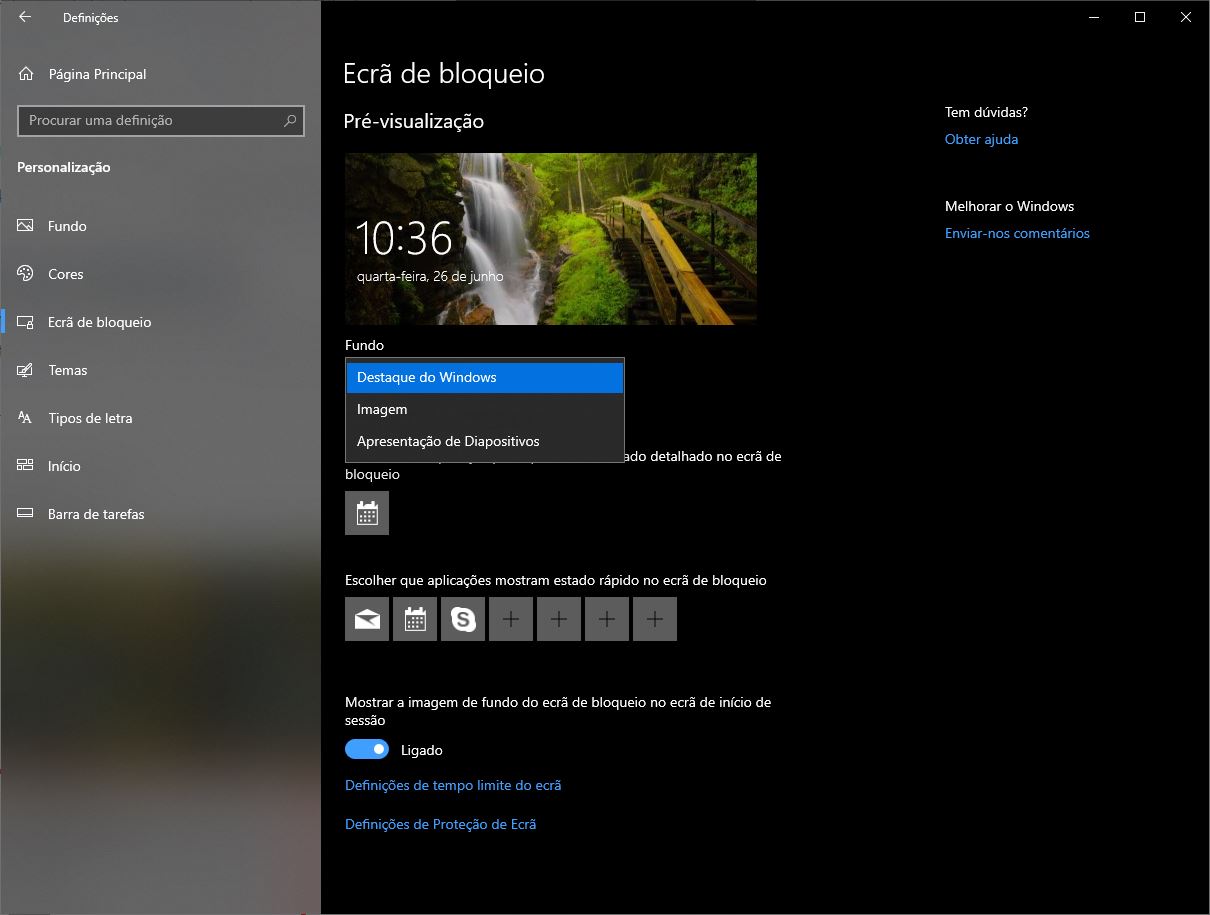
Para aceder à definições do ecrã de bloqueio abra o menu ‘Iniciar’, clique em ‘Definições’ (roda dentada), ‘Personalização’ e depois em ‘Ecrã de bloqueio’ na coluna da esquerda.
Ecra de bloqueio
A primeira coisa que pode alterar é a imagem do ecrã de bloqueio. No menu abaixo de ‘Fundo’ pode escolher ‘Destaque do Windows’, uma imagem estática e ‘Apresentação de diapositivos’.

Se escolher a opção ‘Destaque do Windows’, o ecrã de bloqueio ira mostrar imagens diferentes de tempos a tempos. Pode votar nas imagens que mais gosta (leve o apontador do rato até à indicação ‘Gosta do que vê?’ para votar), para o Windows mostrar mais imagens do tipo de que gosta.

- Publicidade -

Se preferir escolher uma imagem, opte pela opção ‘Imagem’ que lhe permitirá escolher a imagem a partir de uma selecção de thumbnails. Também pode escolher uma imagem a partir de uma qualquer pasta no seu computador.

A opção ‘Apresentação de Diapositivos’ permite-lhe escolher várias imagens que vão mudando periodicamente.

Se gosta da imagem do ecrã de bloqueio pode mantê-la no ecrã de login do sistema. Ligue a opção ‘Mostrar a imagem de fundo do ecrã de bloqueio no ecrã de início de sessão’.

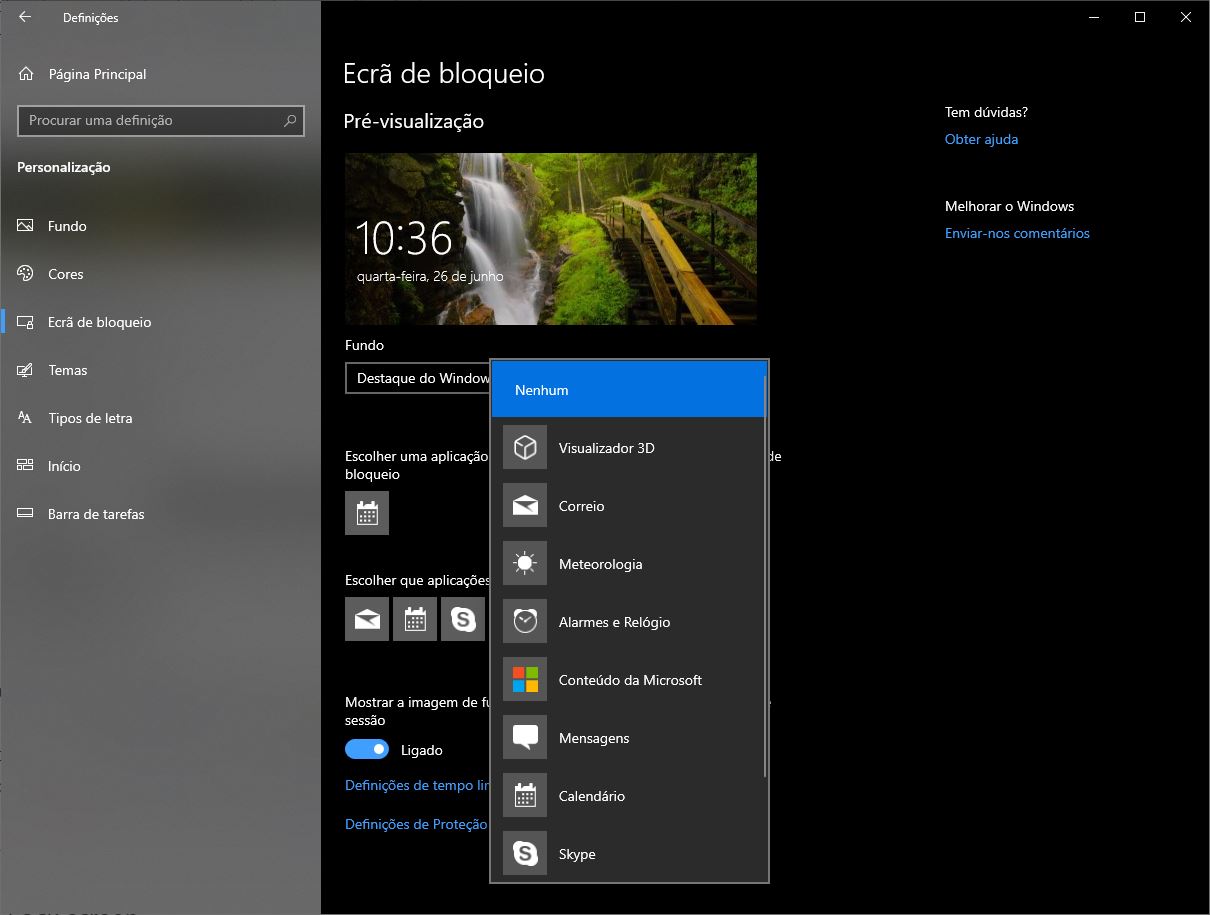
O Windows 10 também lhe permite adicionar informações ao ecrã de bloqueio. Clique no botão com o sinal de mais ‘+’ abaixo de ‘Escolher uma aplicação para apresentar o estado detalhado no ecrã de bloqueio’.
Ecra de bloqueio 2

Aqui pode escolher uma aplicação para mostrar informações no ecrã de bloqueio, incluindo a ‘Mensagens,, ‘XBox’, ‘Correio’, ‘Meteorologia’ e o ‘Calendário’. Neste caso apenas pode ter uma aplicação activa e por defeito será o ‘Calendário’.

Também pode escolher outras aplicações para mostrar informações mais limitadas em ‘Escolher que aplicações mostram estado rápido no ecrã de bloqueio’. As aplicações que poderá escolher são as mesmas que na opção anterior.

- Publicidade -
Etiquetas:alterarEcrã de bloqueiomudar ecrã de bloqueioWindowsWindows 10
Ad image
Apoio
Ad image Ad image

Também lhe pode interessar

Ponchorado
App do diaDicas

App do Dia – Ponchorado

Tempo de leitura: 0 min
Woman at a desk holds her head in frustration as a Windows error dialog is on a Dell monitor; cluttered desk and bookshelf in background.
DicasGuia completo

Como limpar e optimizar um computador com Windows em apenas dez minutos

Tempo de leitura: 7 min
UI panel titled 'Name your device' with a laptop illustration and a green checkmark badge on a soft blue gradient background, indicating setup or completion.
Dicas

Escolha o nome da sua pasta de utilizador durante a configuração do Windows

Tempo de leitura: 1 min
Banner triplo de aplicativo de cuidados com plantas com IA: telas com dicas, lembretes e plantas em vasos ao redor da tela.
App do diaDicas

App do Dia – Botanicaly

Tempo de leitura: 1 min
© 2023 Fidemo Sociedade de Media