

PCGuia PCGuia
  • [email protected]
  • Dicas
    • Apps
    • Descomplicómetro
    • Download da semana
    • Guia completo
    • Inteligência Artificial
    • Linux
    • MacGuia
    • Modding
    • Photoshop
    • Teste de velocidade da Internet
    • Open Source
  • Notícias
    • Ambiente
    • Apps
    • Ciência
    • Curiosidades
    • Hardware
    • Inteligência Artificial
    • Internet
    • Jogos
    • Mercados
    • Mobilidade
    • Multimédia
    • Robots
    • Segurança
    • Software
    • Startup
    • Especiais
      • Especial PCGuia
      • História
      • Reportagem PC Guia
  • Reviews
    • Armazenamento
    • Áudio
    • Componentes
    • Desktops
    • Gadgets
    • Imagem
    • Mobilidade
    • Periféricos
    • Robótica
  • Opinião
    • Conceito Humanoide
    • Há Uma App Para Tudo
    • O Que Vem à Rede
    • Praia das Maçãs
    • Quinta Coluna
  • Loja Fidemo
  • Precisa de ajuda?
  • Contactos
  • Como testamos os produtos
  • Termos de utilização
  • Política de privacidade e cookies
  • Estatuto Editorial
  • Declaração de Privacidade
  • Política de Cookies
  • Vencedores dos Prémios Leitor PCGuia 2025
  • Declaração de Privacidade
© 2023 - Fidemo Sociedade de Media
A ler: Como definir um separador padrão no Gestor de Tarefas
Font ResizerAa
PCGuia PCGuia
Font ResizerAa
Procurar
  • Dicas
  • Jogos
  • Linux
  • Notícias
  • Opinião
  • Reviews
  • Cookie Policy
© 2023 Fidemo Sociedade de Média
PCGuia > Dicas > Guia completo > Como definir um separador padrão no Gestor de Tarefas
DicasGuia completo

Como definir um separador padrão no Gestor de Tarefas

Pedro Tróia
Publicado em 3 de Junho, 2019
Tempo de leitura: 2 min
Gestor de tarefas

Uma das novas funcionalidades que chegaram com a última actualização de Maio do Windows 10 (versão 1903), foi a possibilidade acrescentada ao Gestor de Tarefas de se definir um separador padrão, que fica sempre em primeiro plano, cada vez que se abre a aplicação.

Esta funcionalidade não é propriamente uma novidade absoluta. O Gestor de Tarefas do Windows 7 tinha a capacidade de se lembrar o último separador que tinha sido aberto na sessão anterior, Mas esse comportamento foi removido com o Windows 8. Mas na versão 1903 do Windows 10, foi acrescentada uma funcionalidade capaz de fazer mais ou menos o mesmo: mostrar-lhe imediatamente o separador do Gestor de Tarefas que contém a informação que quer mesmo ver.

- Publicidade -

Neste pequeno guia vamos mostrar como se define um separador por defeito para o Gestor de Tarefas do Windows 10. Não se esqueça que isto só funciona se tiver a última versão do sistema operativo, a actualização de Maio (versão 1903).

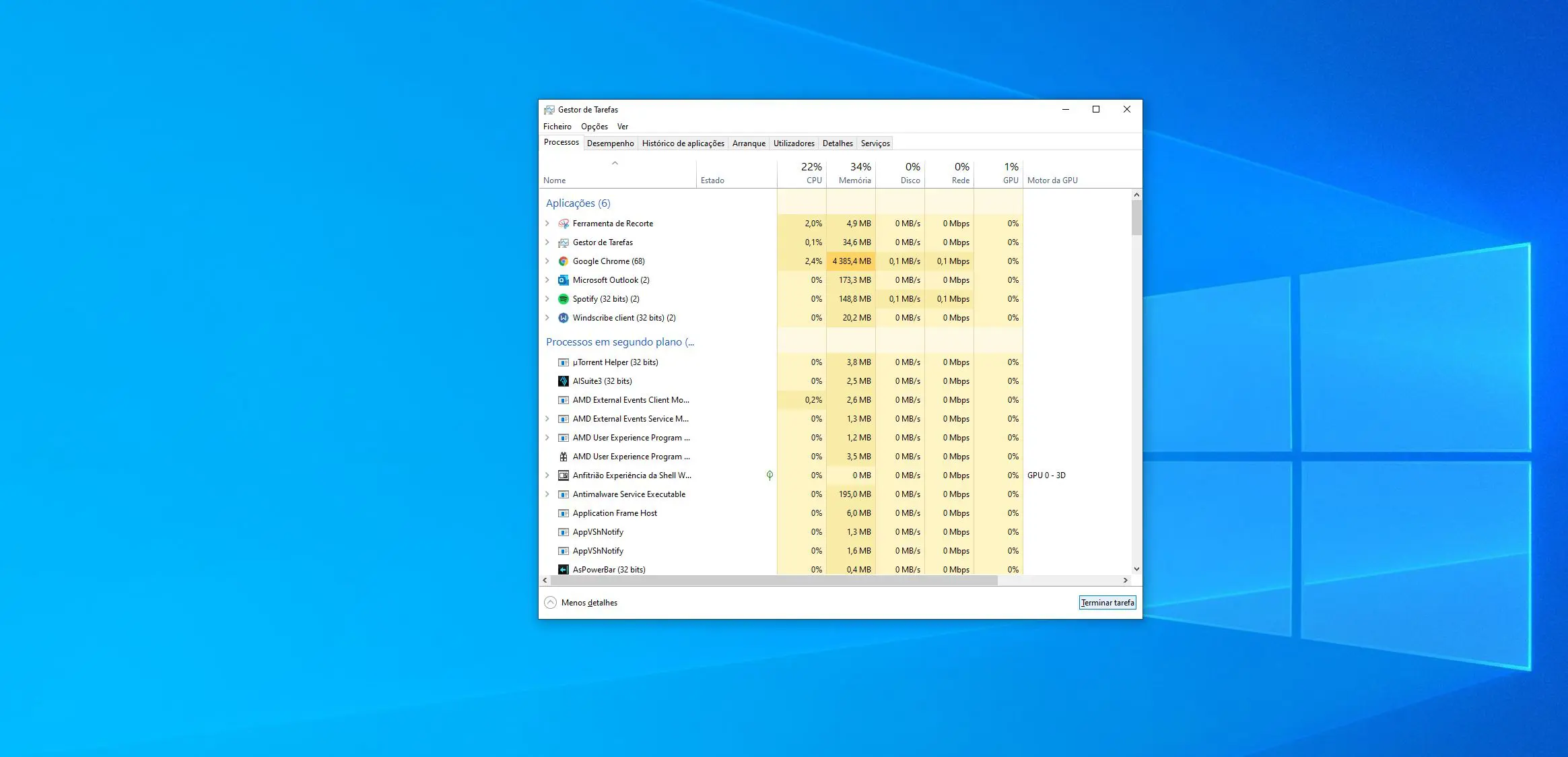
Aceda ao menu ‘Iniciar’.

Escreva ‘Gestor de tarefas’ e clique no primeiro resultado que aparece para abrir a aplicação.

- Publicidade -

Em alternativa pode utilizar a combinação de teclas CTRL+Shift+ESC ou clicar com o botão direito do rato na barra de tarefas no fundo do ecrã e escolher a opção ‘Gestor de tarefas’ no menu que aparece.

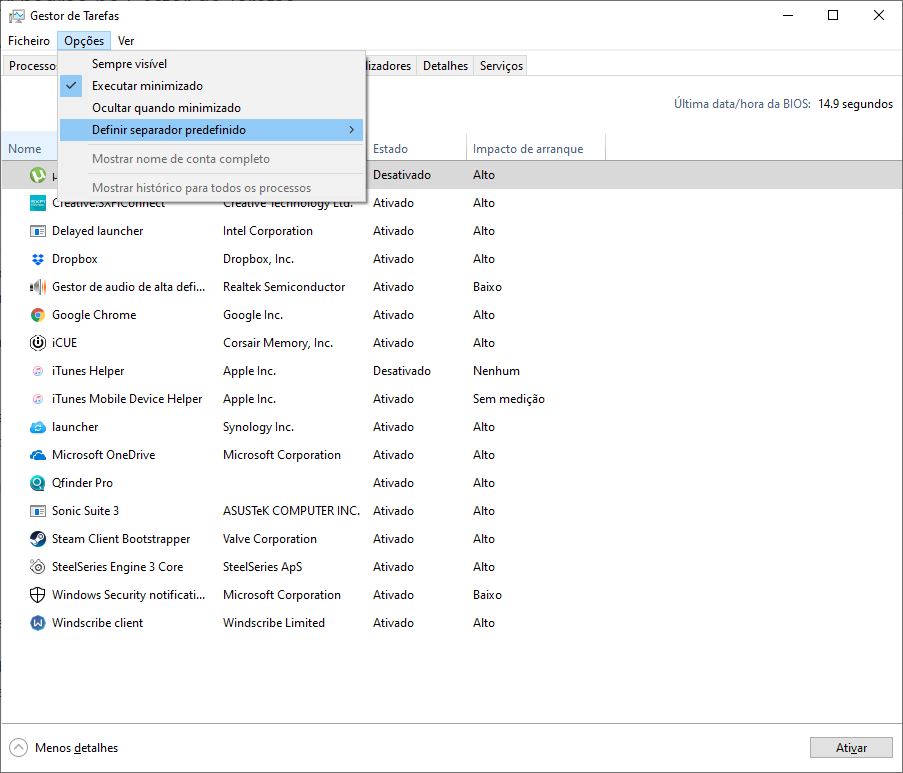
Clique no menu ‘Opções’.
Gestor de Tarefas 2

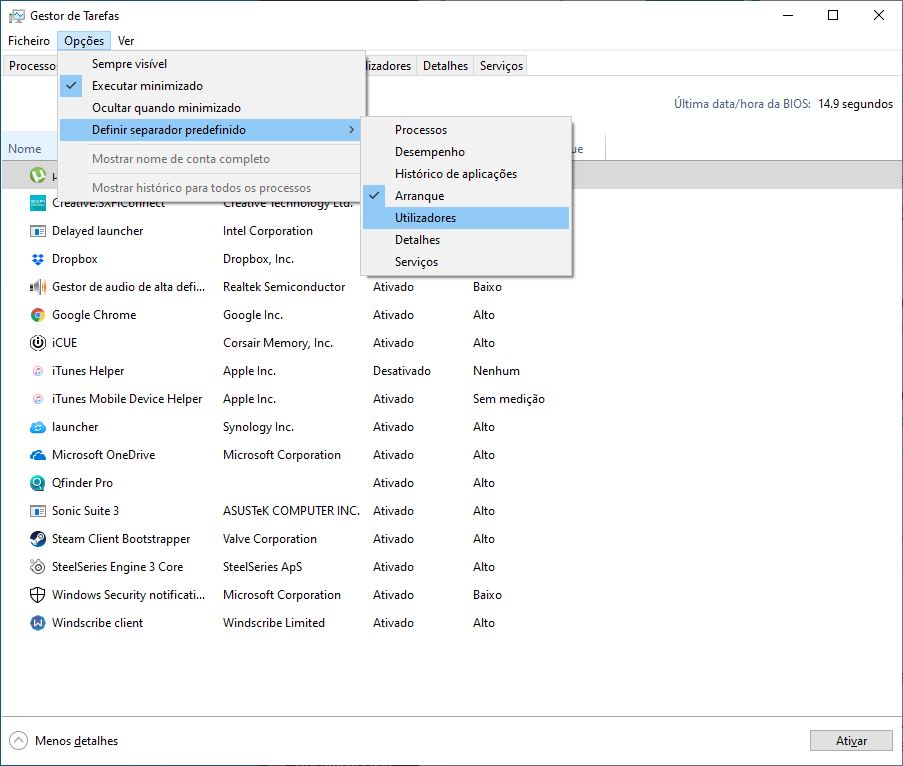
Escolha a opção ‘Definir separador predefinido’.
Gestor de Tarefas 3

Escolha o separador que quiser que apareça sempre um primeiro plano quando abre o programa.

Depois só tem de fechar e voltar a abrir o Gestor de Tarefas.

- Publicidade -
Etiquetas:Actualização de MaioGestor de tarefasSeparadorWindows 10
Publicidade Lenovo
Ad image
Apoio
Ad image Ad image

Também lhe pode interessar

Android17
DicasGuia completo

Como ligar a função de segurança do Android 17 que regista actividades suspeitas no telefone

Tempo de leitura: 4 min
Person relaxing on the floor using a tablet beside a server rack and a laptop with a shield, symbolizing data security and backup.
DicasGuia completo

Como fazer cópias de segurança gratuitamente e sem problemas

Tempo de leitura: 12 min
Dark calendar view for 2026 with six month columns (Abril–Setembro) and colored event bars per day, in a dark UI.
App do diaDicas

App do Dia – Glance: Year-view calendar

Tempo de leitura: 1 min
Two smartphones side by side show a woman with a dog in a park; left screen is in color, right screen in sepia.
DicasGuia completo

Dê um aspecto retro às suas fotografias

Tempo de leitura: 6 min
© 2023 Fidemo Sociedade de Media