

PCGuia PCGuia
  • [email protected]
  • Dicas
    • Apps
    • Descomplicómetro
    • Download da semana
    • Guia completo
    • Inteligência Artificial
    • Linux
    • MacGuia
    • Modding
    • Photoshop
    • Teste de velocidade da Internet
    • Open Source
  • Notícias
    • Ambiente
    • Apps
    • Ciência
    • Curiosidades
    • Hardware
    • Inteligência Artificial
    • Internet
    • Jogos
    • Mercados
    • Mobilidade
    • Multimédia
    • Robots
    • Segurança
    • Software
    • Startup
    • Especiais
      • Especial PCGuia
      • História
      • Reportagem PC Guia
  • Reviews
    • Armazenamento
    • Áudio
    • Componentes
    • Desktops
    • Gadgets
    • Imagem
    • Mobilidade
    • Periféricos
    • Robótica
  • Opinião
    • Conceito Humanoide
    • Há Uma App Para Tudo
    • O Que Vem à Rede
    • Praia das Maçãs
    • Quinta Coluna
  • Loja Fidemo
  • Precisa de ajuda?
  • Contactos
  • Como testamos os produtos
  • Termos de utilização
  • Política de privacidade e cookies
  • Estatuto Editorial
  • Declaração de Privacidade
  • Política de Cookies
  • Vencedores dos Prémios Leitor PCGuia 2025
  • Declaração de Privacidade
© 2023 - Fidemo Sociedade de Media
A ler: Como limpar a Reciclagem automaticamente
Font ResizerAa
PCGuia PCGuia
Font ResizerAa
Procurar
  • Dicas
  • Jogos
  • Linux
  • Notícias
  • Opinião
  • Reviews
  • Cookie Policy
© 2023 Fidemo Sociedade de Média
PCGuia > Dicas > Guia completo > Como limpar a Reciclagem automaticamente
DicasGuia completo

Como limpar a Reciclagem automaticamente

Pedro Tróia
Publicado em 21 de Maio, 2019
Tempo de leitura: 1 min
Reciclagem3

O Windows 10 tem uma funcionalidade que permite limpar a Reciclagem automaticamente para que o seu disco ou SSD não fique cheio demais.

Vejamos como se usa:

- Publicidade -

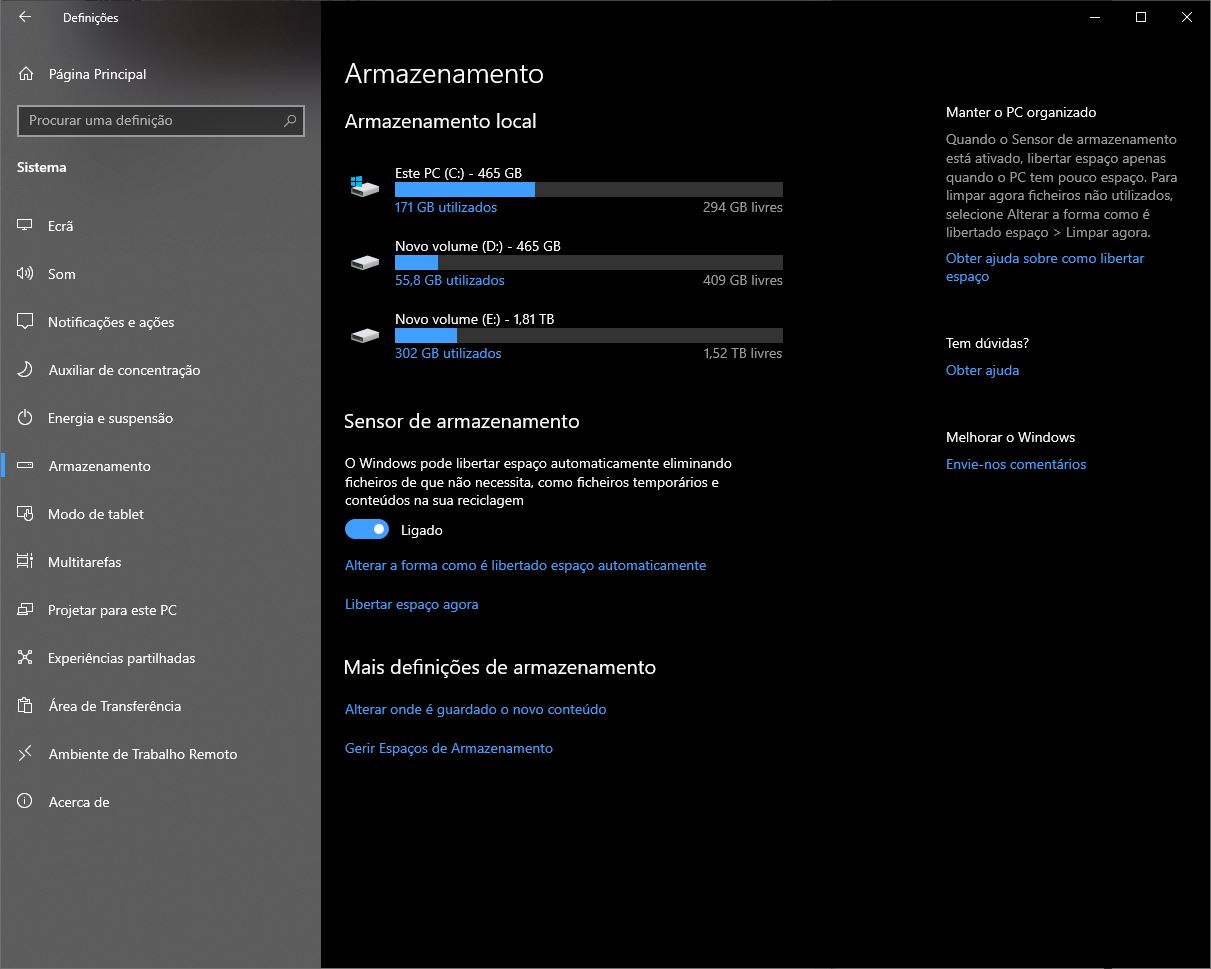
Aceda às ‘Definições’.

Clique em ‘Sistema’.

Clique em ‘Armazenamento’ na coluna da esquerda.

- Publicidade -

Por baixo de ‘Sensor de armazenamento’ clique em ‘Alterar a forma como é libertado espaço automaticamente’.
Reciclagem1

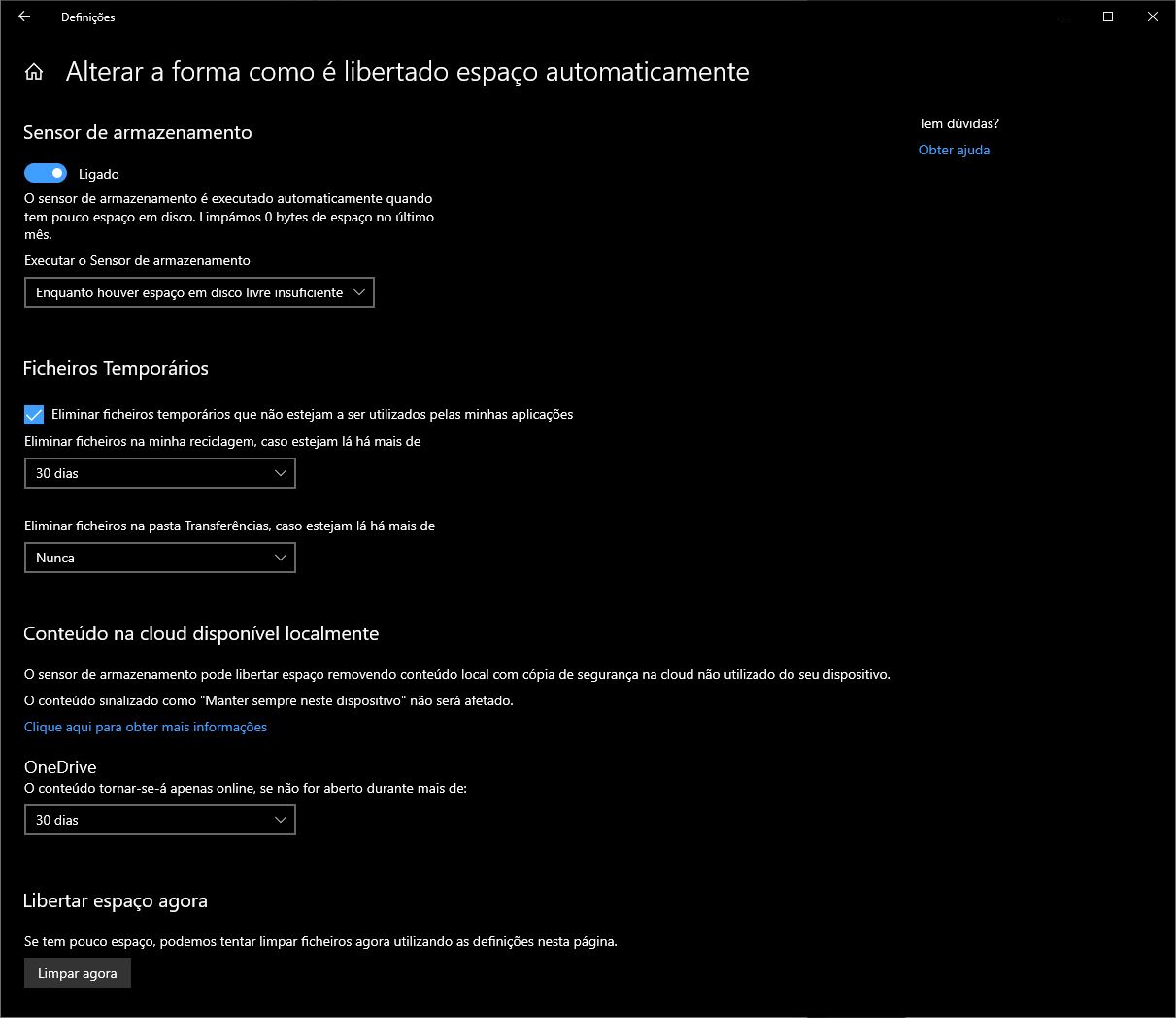
No ecrã seguinte ligue o interruptor que está logo abaixo da secção ‘Sensor de armazenamento’.

No menu abaixo escolha uma periodicidade: ‘Todos os dias’, ‘Todas as semanas’, ‘Todos os meses’ ou ‘Enquanto houver espaço em disco livre insuficiente’.

No menu ‘Eliminar ficheiros na minha reciclagem, caso lá estejam lá há mais de’, escolha uma opção:

‘Nunca’, ‘1 dia’, ’14 dias’, ’30 dias’ ou ’60 dias’.
Reciclagem2

É tudo. Assim que acabar este procedimento os ficheiros que estão há mais tempo do que o definido na ‘Reciclagem’ serão apagados automaticamente.


- Publicidade -
Etiquetas:ReciclagemRecycle BinSensor de armazenamentoStorage SenseWindowsWindows 10
Publicidade Lenovo
Ad image
Apoio
Ad image Ad image

Também lhe pode interessar

LM_Studio
DicasDownload da semana

Download da semana: LM Studio

Tempo de leitura: 2 min
Hand with a stylus annotating a CAD drawing on a laptop screen, magnifying a component detail nearby.
DicasGuia completo

Aprenda a usar o RevPDF

Tempo de leitura: 6 min
Three app panels showing a car dashboard UI: Trips, My car, and OBD Diagnostics screens with trip logs, status badges, and controls.
App do diaDicas

App do Dia – DrivePulse

Tempo de leitura: 1 min
Peppa Pig-themed educational app home screen with Peppa on a hill and colorful learning icons at the bottom row.
App do diaDicas

App do Dia – Recreio Netflix

Tempo de leitura: 1 min
© 2023 Fidemo Sociedade de Media