

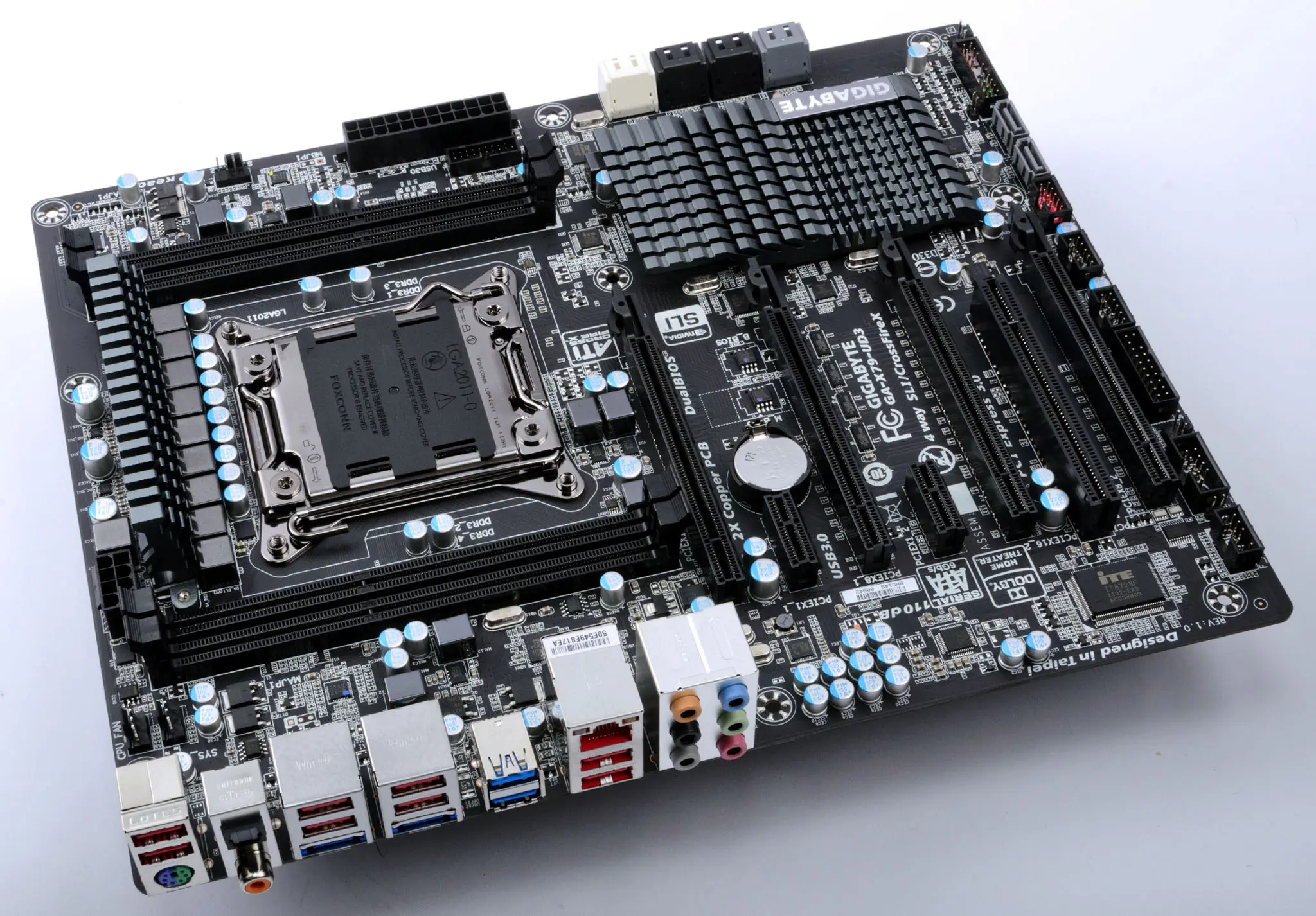
Qualquer que seja o computador que esteja a utilizar, portátil ou desktop, saber o que está dentro do caixote dá sempre jeito. Por exemplo se não tem a certeza se um determinado software funciona bem na sua máquina, ou quando um dispositivo qualquer deixa de funcionar inexplicavelmente e precisa de saber o que falhou. Ou ainda quando o computador começa a ficar mais lento e está na hora de actualizar uma qualquer peça de hardware.
O Windows 10 dá-lhe várias ferramentas que lhe permitem saber com exactidão que componentes tem no computador, como o processador, memória, drives, placa gráfica, versão do sistema operativo, a versão do BIOS ou do firmware Unified Extensible Firmware Interface (UEFI). O resultado que estas ferramentas lhe dão são algo diferentes, tanto a nível da leitura, como do detalhe.
Vejamos como se faz:
Como obter informação de sistema através das ‘Definições’ do Windows 10
Se apenas precisa de verificar algumas especificações básicas do sistema, como o processador, memória e a versão actual do Windows 10 pode usar a ferramenta ‘Definições’ para as ver:
Abra as ‘Definições’ (Menu ‘Iniciar’, roda dentada).
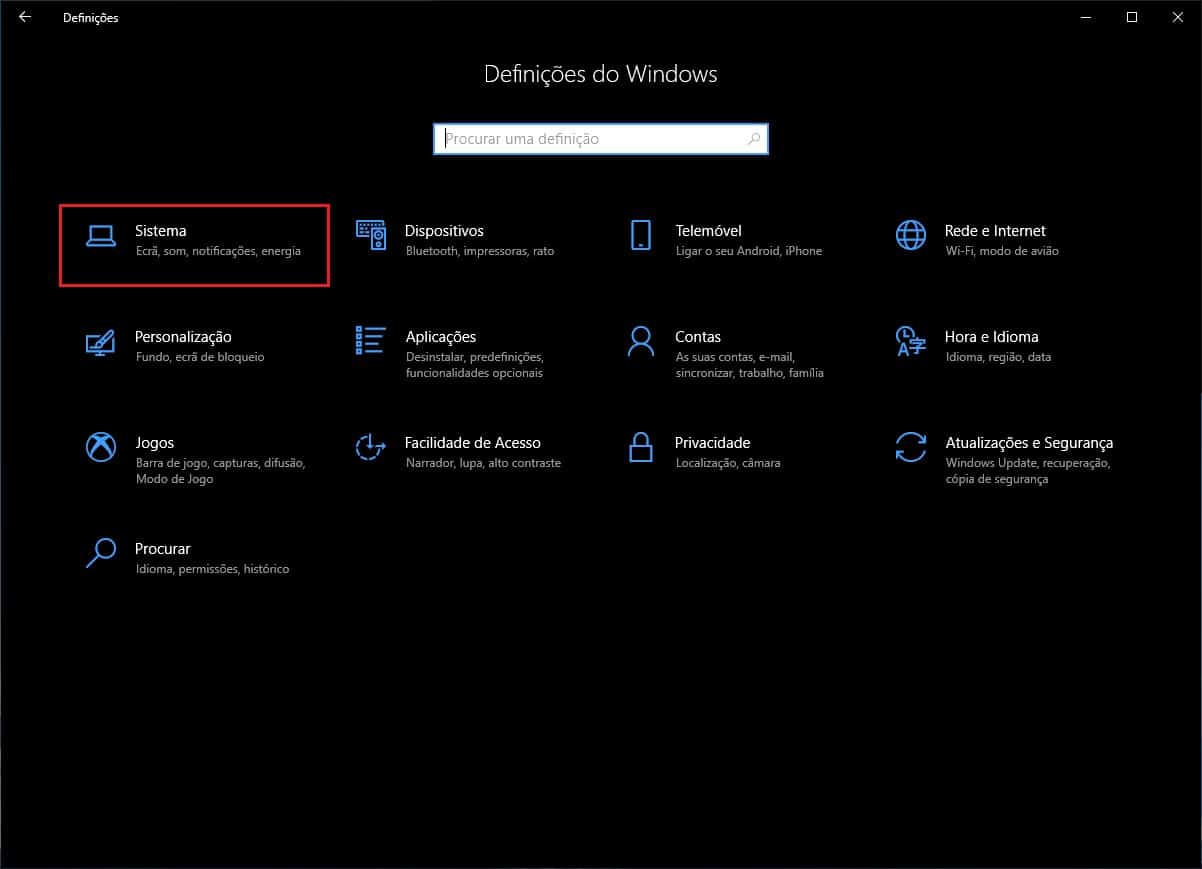
Clique em ‘Sistema’.
Clique em ‘Acerca de’ (coluna da esquerda).
Neste ecrã encontra as secções ‘Especificações do dispositivo’ e ‘Especificações do Windows’.
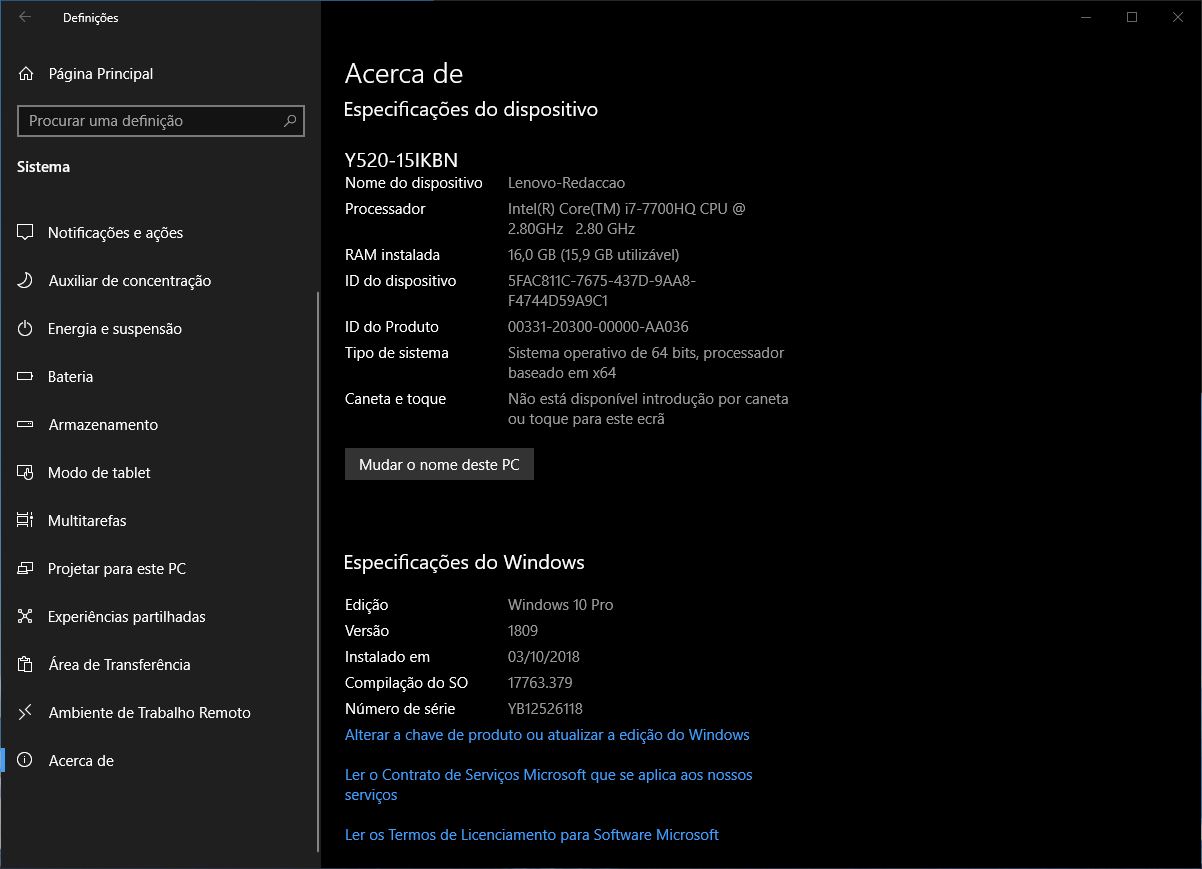
Na primeira zona encontra o nome do dispositivo, o tipo e marca do processador, a quantidade de memória RAM, a arquitectura do sistema e se o computador pode ser utilizado com uma caneta.
Na segunda zona pode ver informações sobre o Windows 10 (se é a versão Home, Pro ou Enterprise), a versão, a data da última actualização e o número da build do sistema que está instalada.
Como obter informação de sistema através da aplicação ‘Informações de Sistema’
Pode utilizar a ferramenta ‘Informações de Sistema’, que já existe há já bastante tempo e que continua a ser uma das melhores formas de obter informação completa sobre o computador.
Abra o menu ‘Iniciar’.
Escreva ‘Informações de sistema’ ou ‘System information’ se o primeiro não funcionar.
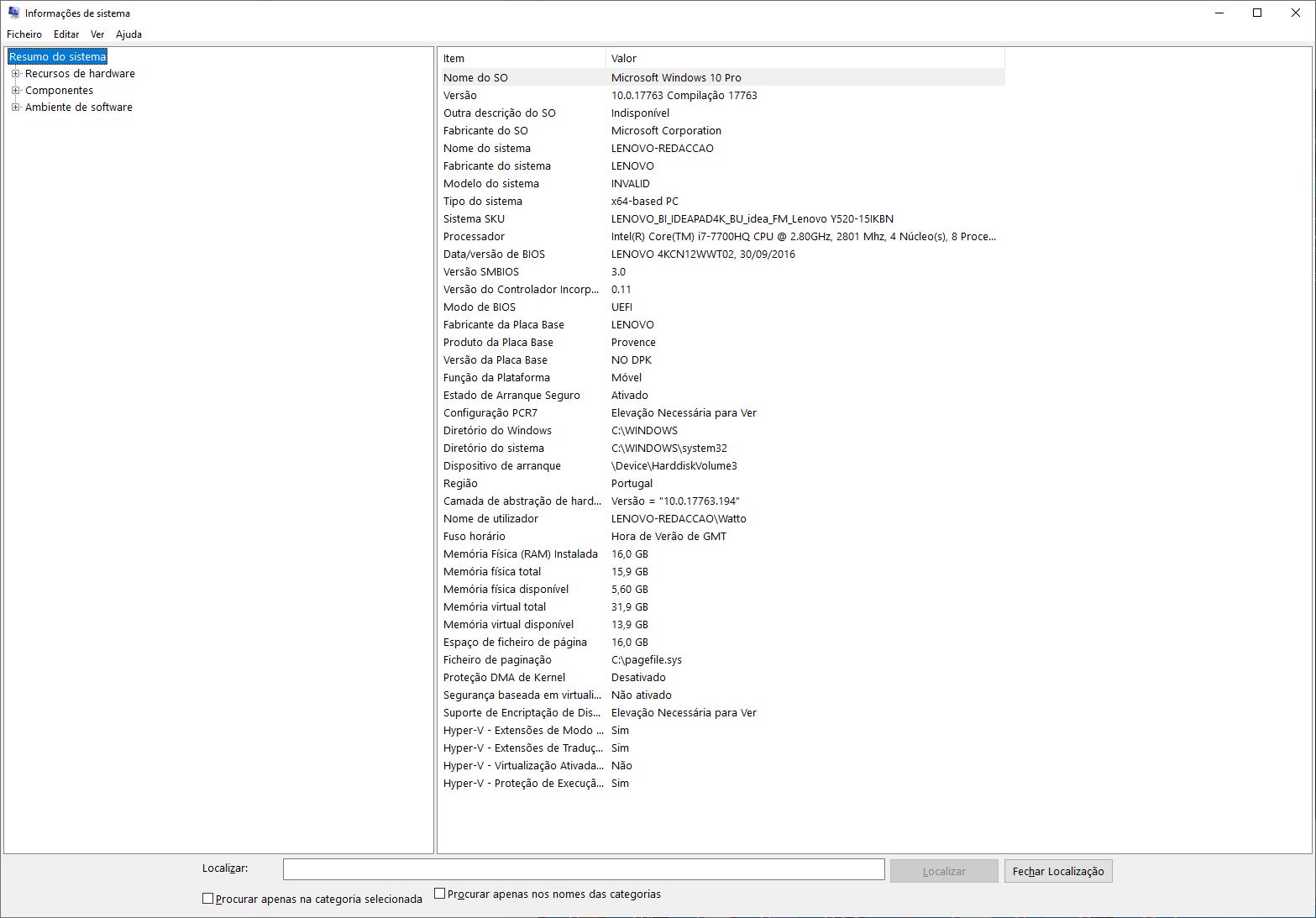
Por defeito a primeira opção que aparece seleccionada é a ‘Resumo do sistema’.
Na zona maior estão informações acerca do modelo do computador, BIOS ou UEFI, actualizações, memória RAM, etc.
Contudo, neste ecrã não aparecem as informações acerca de periféricos como a placa gráfica. Se precisar desta informação clique em ‘Componentes’ (na coluna da esquerda) e depois em ‘Visualização’.
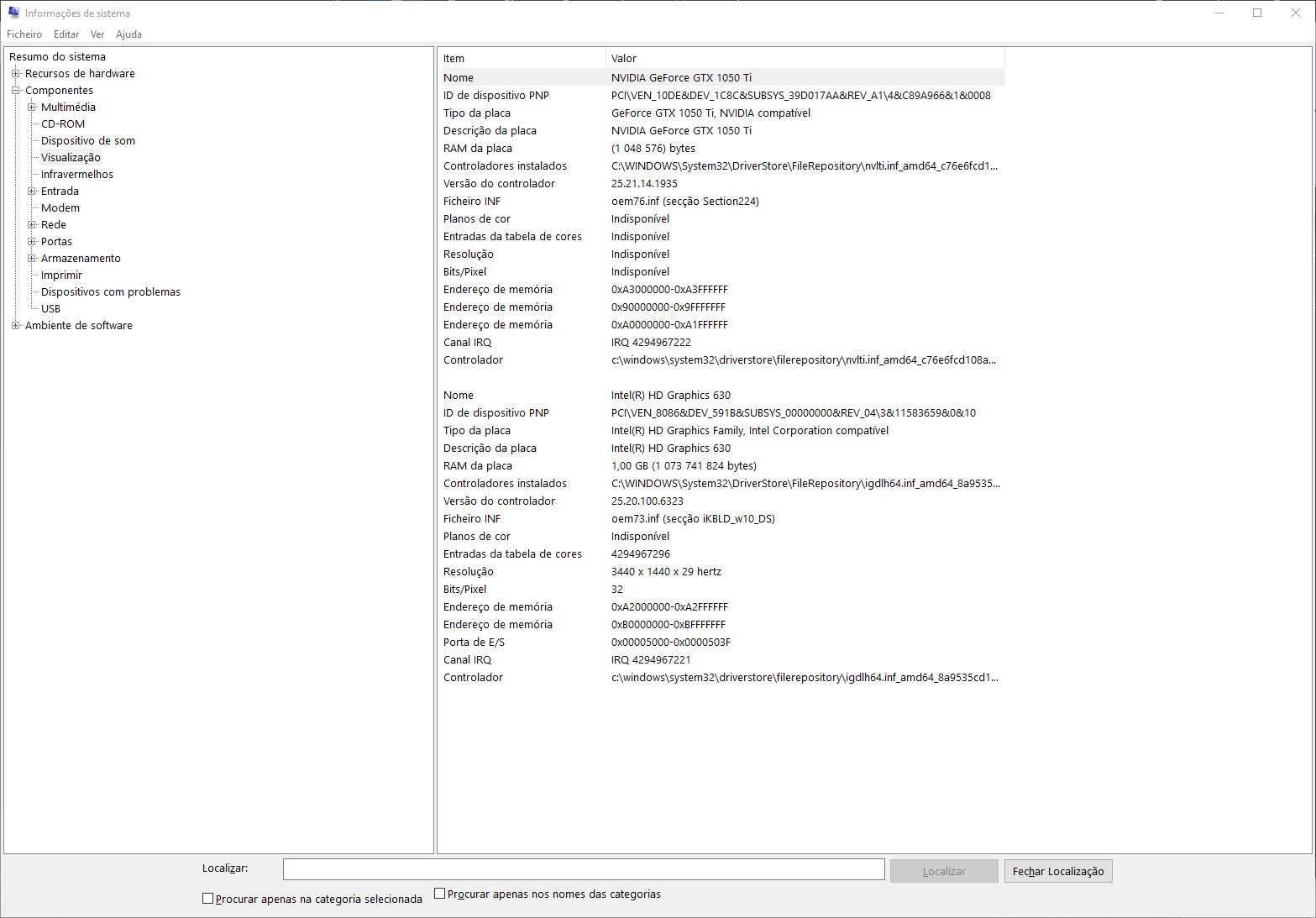
Se precisar de procurar uma informação específica pode utilizar o campo de busca no fundo da janela.
Como criar um ficheiro de texto com as especificações do computador
Uma das funções mais úteis da ferramenta ‘Informações de sistema’ é a capacidade de criar um ficheiro de texto com um relatório completo das especificações do computador.
Na aplicação ‘Informações de sistema’ clique na classe de especificações que quer exportar, por exemplo ‘Visualização’.
Abra o menu ‘Ficheiro’ e depois clique em ‘Exportar’. Escolha uma localização, um nome para o ficheiro e depois clique em ‘Guardar’.
Open Start.
Search for System Information and click the top result to open the experience.
Select the specifications you want to export.
Como obter informações de sistema através da linha de comandos
Também pode usar a ‘Linha de comandos’ para executar a ferramenta de informação de sistema para ver detalhes acerca da sua máquina.
Abra o menu ‘Iniciar’.
Escreva ‘cmd’, escolha a opção ‘Executar como administrador’
Na janela que aparece de seguida escreva: ‘systeminfo’ e prima a tecla enter.
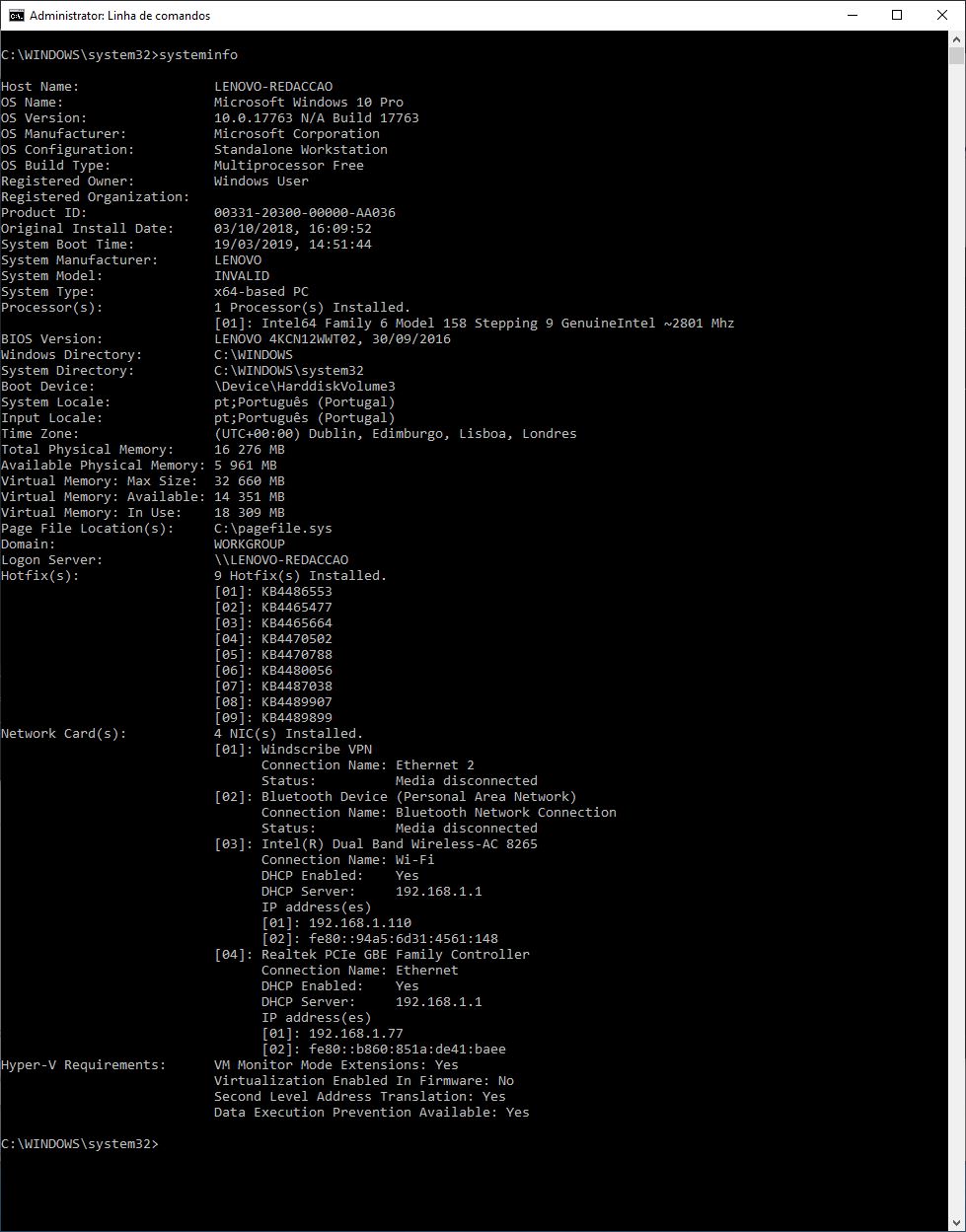
Se quiser ver que opções estão disponíveis neste comando escreva: ‘systeminfo /?’
O resultado deste comando é uma listagem das especificações do seu computador.
Se quiser criar um ficheiro de texto com o relatório de especificações pode utilizar o seguinte comando:
‘systeminfo > c:\nome_do_ficheiro.txt’
Pode substituir a parte ‘c:\nome_do_ficheiro.txt’ pela drive e pasta onde quer que o ficheiro seja gravado e dar-lhe o nome que quiser. Não se esqueça da extensão, que neste caso é ‘.txt’ para que possa ser reconhecido como ficheiro de texto por aplicações como o Notepad, Word, ou qualquer outro processador ou editor de texto.
Como obter informações de sistema através da PowerShell
Para além das opções que já mencionámos também pode utilizar a PowerShell para ficar a saber todas as especificações do seu computador.
Abra o menu ‘Iniciar’ e escreva ‘Powershell’. Escolha a opção ‘Executar como administrador’.
Escreva o seguinte comando:
‘Get-ComputerInfo’
Prima a tecla enter.
O resultado deste comando é uma lista completa das especificações do computador.
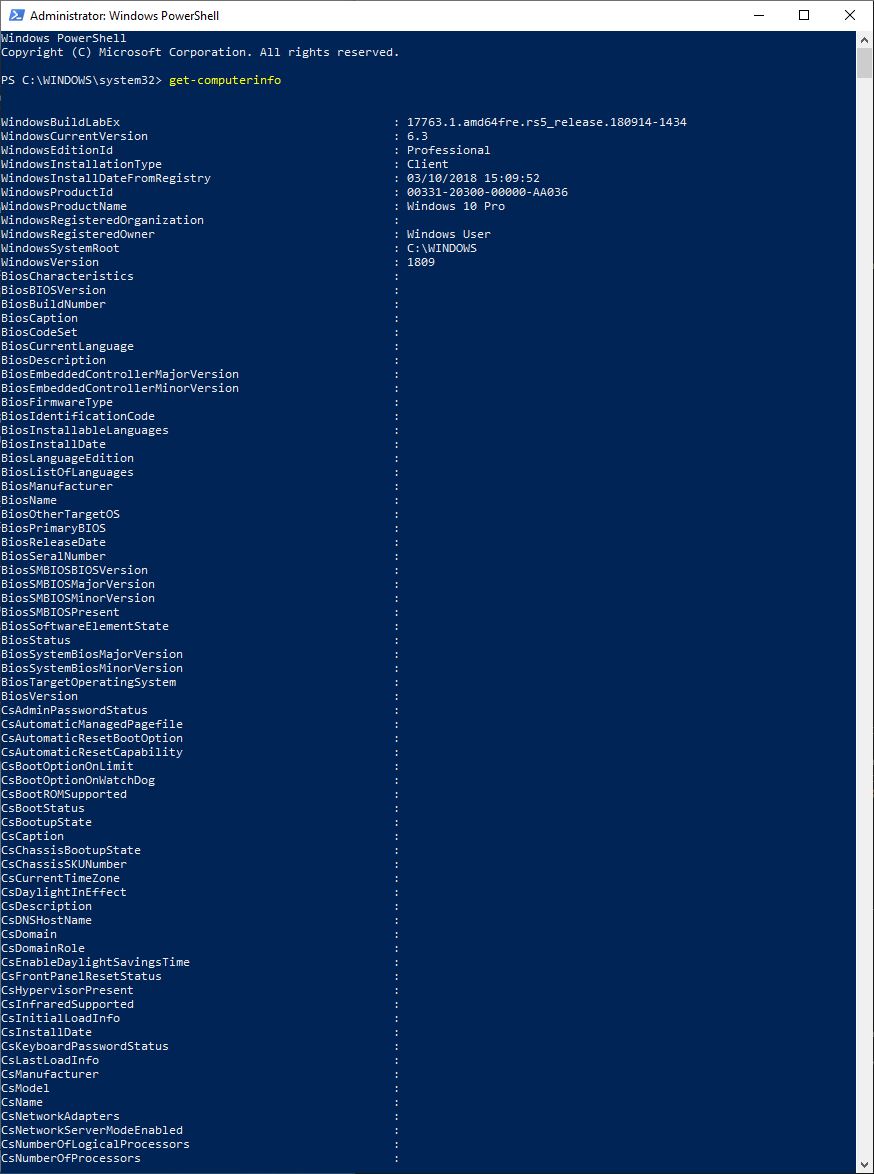
Se quiser apenas obter informação acerca de um aspecto do seu computador utilize o modificador ‘-Property’ seguido do que quiser ver. Por exemplo se apenas quiser ver informação acerca do BIOS escreva ‘Get-ComputerInfo -Property “bios”‘.



