

PCGuia PCGuia
  • [email protected]
  • Dicas
    • Apps
    • Descomplicómetro
    • Download da semana
    • Guia completo
    • Inteligência Artificial
    • Linux
    • MacGuia
    • Modding
    • Photoshop
    • Teste de velocidade da Internet
    • Open Source
  • Notícias
    • Ambiente
    • Apps
    • Ciência
    • Curiosidades
    • Hardware
    • Inteligência Artificial
    • Internet
    • Jogos
    • Mercados
    • Mobilidade
    • Multimédia
    • Robots
    • Segurança
    • Software
    • Startup
    • Especiais
      • Especial PCGuia
      • História
      • Reportagem PC Guia
  • Reviews
    • Armazenamento
    • Áudio
    • Componentes
    • Desktops
    • Gadgets
    • Imagem
    • Mobilidade
    • Periféricos
    • Robótica
  • Opinião
    • Conceito Humanoide
    • Há Uma App Para Tudo
    • O Que Vem à Rede
    • Praia das Maçãs
    • Quinta Coluna
  • Loja Fidemo
  • Precisa de ajuda?
  • Contactos
  • Como testamos os produtos
  • Termos de utilização
  • Política de privacidade e cookies
  • Estatuto Editorial
  • Declaração de Privacidade
  • Política de Cookies
  • Vencedores dos Prémios Leitor PCGuia 2025
  • Declaração de Privacidade
© 2023 - Fidemo Sociedade de Media
A ler: Remova automaticamente os ficheiros da Reciclagem
Font ResizerAa
PCGuia PCGuia
Font ResizerAa
Procurar
  • Dicas
  • Jogos
  • Linux
  • Notícias
  • Opinião
  • Reviews
  • Cookie Policy
© 2023 Fidemo Sociedade de Média
PCGuia > Dicas > Guia completo > Remova automaticamente os ficheiros da Reciclagem
DicasGuia completo

Remova automaticamente os ficheiros da Reciclagem

Mafalda Freire
Publicado em 23 de Dezembro, 2018
Tempo de leitura: 2 min
Reciclagem

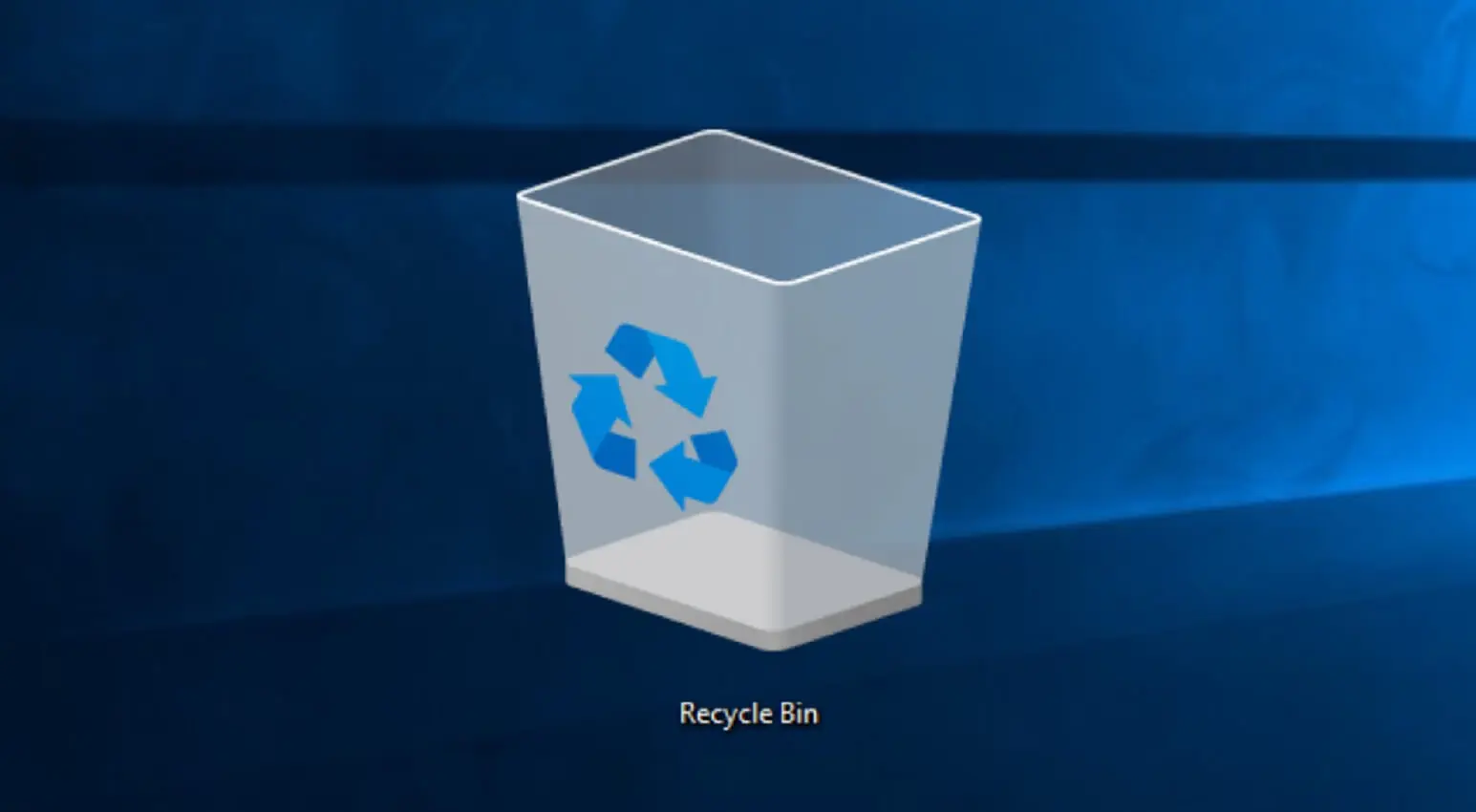
Todos os ficheiros que apaga vão para a Reciclagem e continuam a ocupar espaço em disco. Só quando esvazia a ‘Reciclagem’ é que efectivamente os ficheiros desaparecem de vez. Com o Auto Recycle Bin, aprenda a automatizar este processo.

Passo 1
Para instalar o programa, faça o download em bit.ly/2HI0CEc através do link a verde disponível nessa página. Em seguida, clique no executável e siga as instruções que aparecem no ecrã.

- Publicidade -

Passo 2
Antes de definir os parâmetros, vai ter de escolher como é que quer que o programa seja executado. Se escolher a opção ‘Manually’ terá de abrir o programa e clicar no botão ‘Process all’. Caso opte por ‘’On Windows OS startup’, o programa irá apagar todos os itens da Reciclagem sempre que iniciar o PC. A opção ‘Periodically on the background’ permite definir os as condições em que os ficheiros são removidos e, dado que corre em background, é a forma que recomendamos pois causa menor disrupção e consumo de recursos. Após ter feito esta selecção, clique no botão ‘Save settings’.

- Publicidade -

Passo 3
Nesta fase vamos escolher os parâmetros que queremos que o programa use para apagar os ficheiros. Defina quantos dias quer os itens fiquem na Reciclagem antes de serem removidos de forma automática. Escolha o tamanho máximo, em MB, que a Reciclagem pode ter ou a percentagem de espaço que pode ocupar no disco rígido do seu computador. Em seguida, clique em ‘Process all’ e feche o programa para que as alterações sejam guardadas. A partir desse momento, o Auto Recycle Bin vai remover os ficheiros, assim que o número de dias escolhido for alcançado ou os critérios de espaço forem atingidos (o que ocorrer primeiro).


 

- Publicidade -
Etiquetas:Auto Recycle BinbootReciclagemRemover ficheiros
Publicidade Lenovo
Ad image
Apoio
Ad image Ad image

Também lhe pode interessar

Person relaxing on the floor using a tablet beside a server rack and a laptop with a shield, symbolizing data security and backup.
DicasGuia completo

Como fazer cópias de segurança gratuitamente e sem problemas

Tempo de leitura: 12 min
Screenshot of Windows Settings under Bluetooth and devices > Keyboard, showing repeat delay and rate controls and a Copilot shortcut popup on the right.
Dicas

Altere a função da tecla Copilot no Windows

Tempo de leitura: 1 min
App do diaDicas

App do Dia – Rollit!

Tempo de leitura: 1 min
App do diaDicas

App do Dia – Hatch Dragons

Tempo de leitura: 1 min
© 2023 Fidemo Sociedade de Media