

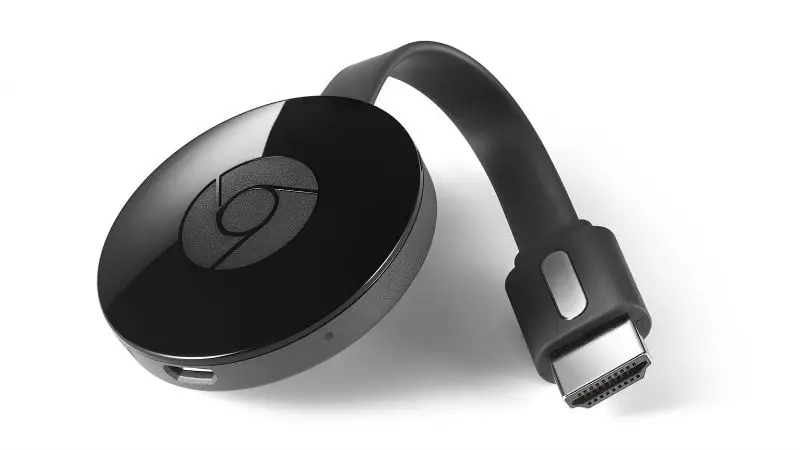
1 – Ligue o Chromecast à TV
O Chromecast tem, obrigatoriamente, de ser ligado a uma entrada HDMI da sua televisão; este dispositivo precisa ainda de receber energia – pode usar uma entrada USB da sua televisão ou ocarregador, que vem na caixa, para que o consiga ligar a uma tomada de electricidade.

2 –Faça download da app para iOS ou Android
Para configurar o Chromecast vai precisar de fazer download da aplicação Google Home para iOS ou Android. É esta a “ponte” que vai fazer a ligação entre o seu computador e o receptor multimédia da Google. Depois de instalada, é feita uma busca por Chromecasts e,aquelesque estiverem ligados, aparecem numa espécie de ‘cartão’. Aqui, toque em ‘Configurar’.

3 – Configurar o Chromecast
Agora, no seu telemóvel, aparece um código único que serve para confirmar que se está a tentar ligar ao Chromecast certo. Mude o sinal HDMI da TV para o da entrada a que ligou o dispositivo da Google para ter a certeza de que está a receber o sinal do mesmo e ver que, no ecrã, o código é o mesmo. No telemóvel, toque em ‘Sim’ e, no ecrã seguinte, indique em que zona da casa o tem ligado. Finalmente, seleccione a rede Wi-Fi e digite a password da mesma para concluir a ligação e toque em ‘Associar’.

4 – Usar o Google Chrome e transmitir do PC para a TV
É a partir do browser Chrome que vai poder transmitir o ecrã do seu computador para a televisão onde o Chromecast estiver ligado. Clique no ícone de menu do Chrome, no canto superior direito da janela, e escolha a opção ‘Transmitir’. Depois, quando a transmissão estiver activa, carregue na pequena seta que aparece ao pé desta opção para escolher entre partilhar só o separador ou todo o ambiente de trabalho. Pode ainda determinar se quer que o áudio seja também enviado para a TV através do Chromecast.

5 – Activar os serviços de cloud
Já com tudo a correr de forma normal, clique com o botão direito do rato no ícone de cast e ligue a opção ‘Activar serviços na nuvem’, que pode usar para a sua transmissão para outros serviços da Google, como o Hangouts. Active esta opção, porque assim pode evitar problemas se quiser fazer este mirroring do computador para outras aplicações da Google.

6 – Definições do Chromecast
Se tiver maisdoque um Chromecast ou outro dispositivo GoogleHome na sua rede caseira, é nesta lista que vão aparecer, mesmo se apenas for possível fazer o streaming de som. Aqui, pode renomear o seus dispositivos ou mudar as definições dos mesmos ao clicar com o botão direito do rato no ícone de Cast e escolher aopção ‘Gerir dispositivos de transmissão’. Finalmente, carregue no ícone da engrenagem que aparece.

7 – Transmitir apenas um separador do browser
Em vez de enviar para a TV todo o ecrã do computador ou tudo aquilo que estiver a ver no Chrome, pode seleccionar apenas um separador do mesmo. Para fazer isto, clique com o botão direito em cima da página que estiver aberta nesse separador e seleccione ‘Transmitir separador’; de seguida tem de clicar no Chromecast para onde quer fazer a transmissão. Isto pode acontecer de forma automática se apenas tiver um dispositivo destes na sua rede doméstica. Quando fechar o separador, o streaming é interrompido; mas também pode clicar em ‘Stop’ para concluir a transmissão.

8 – Transmitir vídeos de sites
Existem sites cujos vídeos podem ser enviados directamente para o Chromecast, como acontece com o YouTube. Onde for possível fazer isto, o ícone decasting (um rectângulo com umas ondas de rede Wi-Fi no canto esquerdo) aparece perto do controlo dos vídeos ou, por vezes, no topoda sua janela. Carregue aqui e faça como no passo anterior: escolha o Chromecast da lista que aparecer, para enviar o vídeo para a TV.




