1 – Verificar se o Bluetooth está activo
A primeira coisa a fazer é óbvia: activar o Bluetooth no computador. Para isso, vá até ao ‘Centro de Acção’ do Windows, clicando no canto inferior direito da barra de tarefas. Carregue no ícone do Bluetooh, que ficará em azul, se estiver activado.

2 – Altere as definições de Bluetooth
Agora tem duas opções: pode entrar directamente nas definições por clicar no Bluetooth ou através das ‘Definições’, também no canto do ecrã. Outra opção é ainda procurar por ‘Bluetooth’ na pesquisa do Windows.

3 – Gira os dispositivos Bluetooth
As definições dos dispositivos Bluetooth estão no mesmo ecrã das definições. Vai encontrar uma grande quantidade de dispositivos aqui, mas pode ter alguns que não estão ligados ao PC. No topo do ecrã, tem também um slider que permite ligar ou desligar o Bluetooth.

4 – Emparelhe os auscultadores
Ligue os seus auscultadores Bluetooth e tenha mesmo a certeza de que estão em modo de emparelhamento. Normalmente, isto envolve pressionar o botão ‘On’ durante algum tempo – mas tudo depende do modelo, claro. Se estiver em modo de emparelhamento, vão ver os seus auscultadores surgirem na lista de ‘Preparado para emparelhar’.

5 – Algumas dicas e truques
Clique no botão para fazer a ligação. Se surgir algum problema, faça a coisa mais lógica: desligar e ligar o Bluetooth no PC, antes de fazer o mesmo nos auscultadores. Mas atenção:se esta operação demorar demasiado tempo, vai perder a ligação aos auscultadores e vai ter de começar o processo novamente.
6 – Remover os auscultadores da lista
Assim que adicionar os auscultadores à lista de dispositivos que já estiveram ligados no Windows, vai ver sempre os auscultadores na lista, nomeadamente na parte ‘Áudio’. Desta forma, sempre que ligar os auscultadores, eles vão ligar-se de forma automática ao seu PC. Se passar o rato pelo nome dos auscultadores, vai ver um campo ‘Remover dispositivo’. Se precisar de fazer novamente o emparelhamento, pode clicar aqui.
7 – Fazer novamente a ligação
Se precisar de ligar manualmente os auscultadores ao PC, pode também ir ao ‘Centro de Acção’ do Windows e clicar em ‘Ligar’. Ali, vai ver toda a lista de dispositivos disponíveis, para ser mais fácil fazer a ligação, mas nem todos os dispositivos vão aparecer como activos. Pode usar o ‘Procurar’ para encontrar o dispositivo a que se quer ligar, principalmente se a lista for extensa.

8 – Resolução de problemas
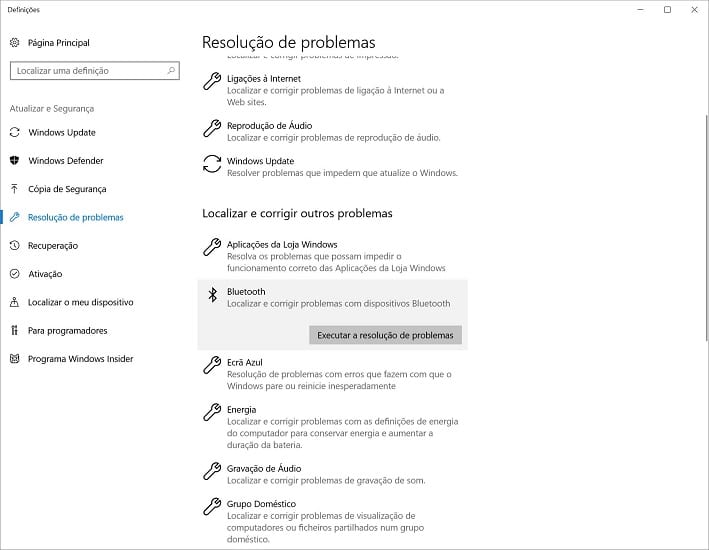
A ligação entre os auscultadores e o PC vai acontecer se ambos tiverem Bluetooth activo, estiverem ligados e numa localização próxima. Se o clássico desligar e ligar não funcionar, pode usar a ‘Resolução de problemas’. Para fazer isso, vá até ao ícone do Windows e escreva ‘resolução de problemas’. O Windows vai mostrar um campo específico para o Bluetooth, para que possa executar a resolução de problemas. Depois é só seguir o processo descrito no ecrã.