

Uma das ferramentas para libertar espaço em disco incluídas no Windows 10 chama-se ‘Sensor de armazenamento’ que elimina automaticamente ficheiros temporários, ficheiros que tenham sido eliminados, mas que ainda estejam na reciclagem e outras coisas que só estão a ocupar espaço no disco.
Para usar esta função, certifique-se que está a utilizar a actualização de Abril de 2018. Para tal aceda a ‘Definições’, ‘Sistema’, ‘Acerca de’. Se em ‘Versão’ disser 1803 é porque já tem esta actualização. Se não tiver, aceda à definição ‘Actualizar e segurança’ e instale um item ‘Actualização para Windows, versão 1803’. Se não estiver na lista, aceda ao site da Microsoft para instalar a actualização manualmente.
Libertar espaço

Em ‘Definições’ aceda a ‘Sistema’ e a ‘Armazenamento’ (procure na coluna da esquerda).Assim que clicar em armazenamento ser-lhe-á mostrada a capacidade total das suas unidades, o espaço ocupado e o espaço livre em cada uma.
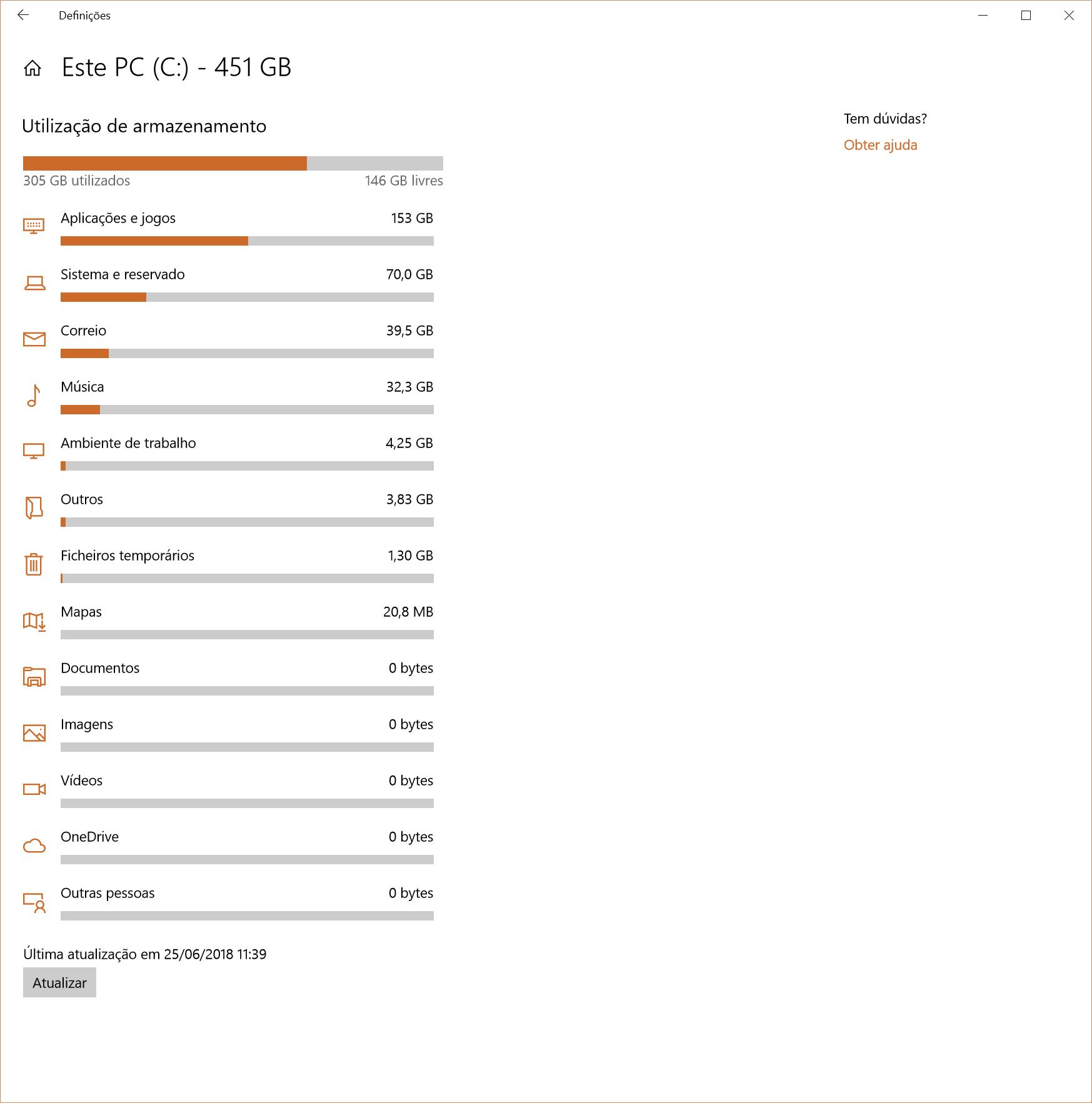
Se clicar em cima da indicação de qualquer drive verá uma lista que lhe mostra que tipos de ficheiros estão a consumir o espaço livre nesse disco.
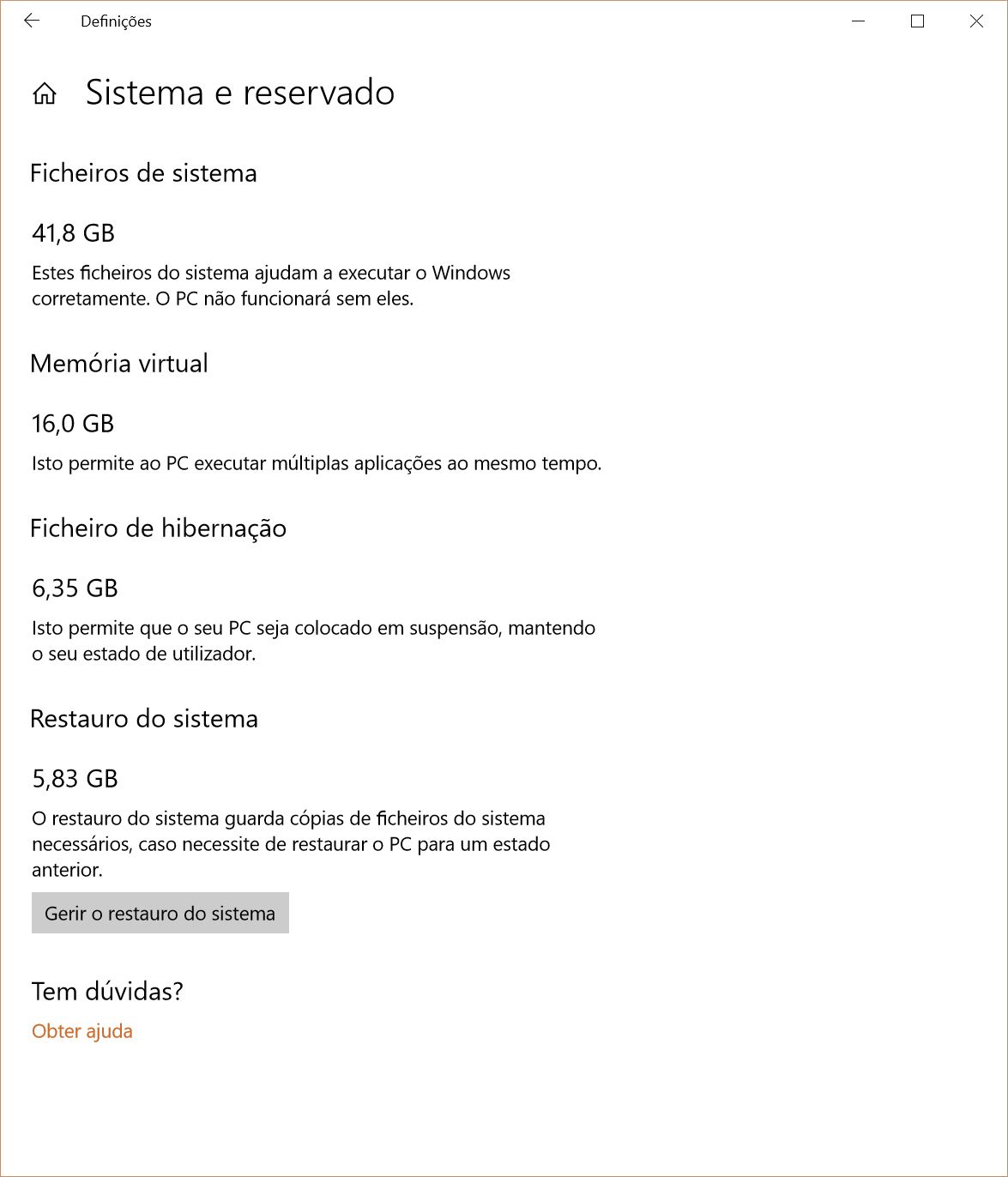
Se clicar em cima de uma das categorias pode ver mais detalhes acerca do tipo de ficheiros que ocupam o espaço.
Volte ao ecrã ‘Armazenamento’ e ligue o ‘Sensor de armazenamento’ para que o Windows comece a libertar espaço no disco automaticamente quando for necessário. Para personalizar esta função, clique no link ‘Alterar a forma como é libertado espaço automaticamente’.
Configurar um horário
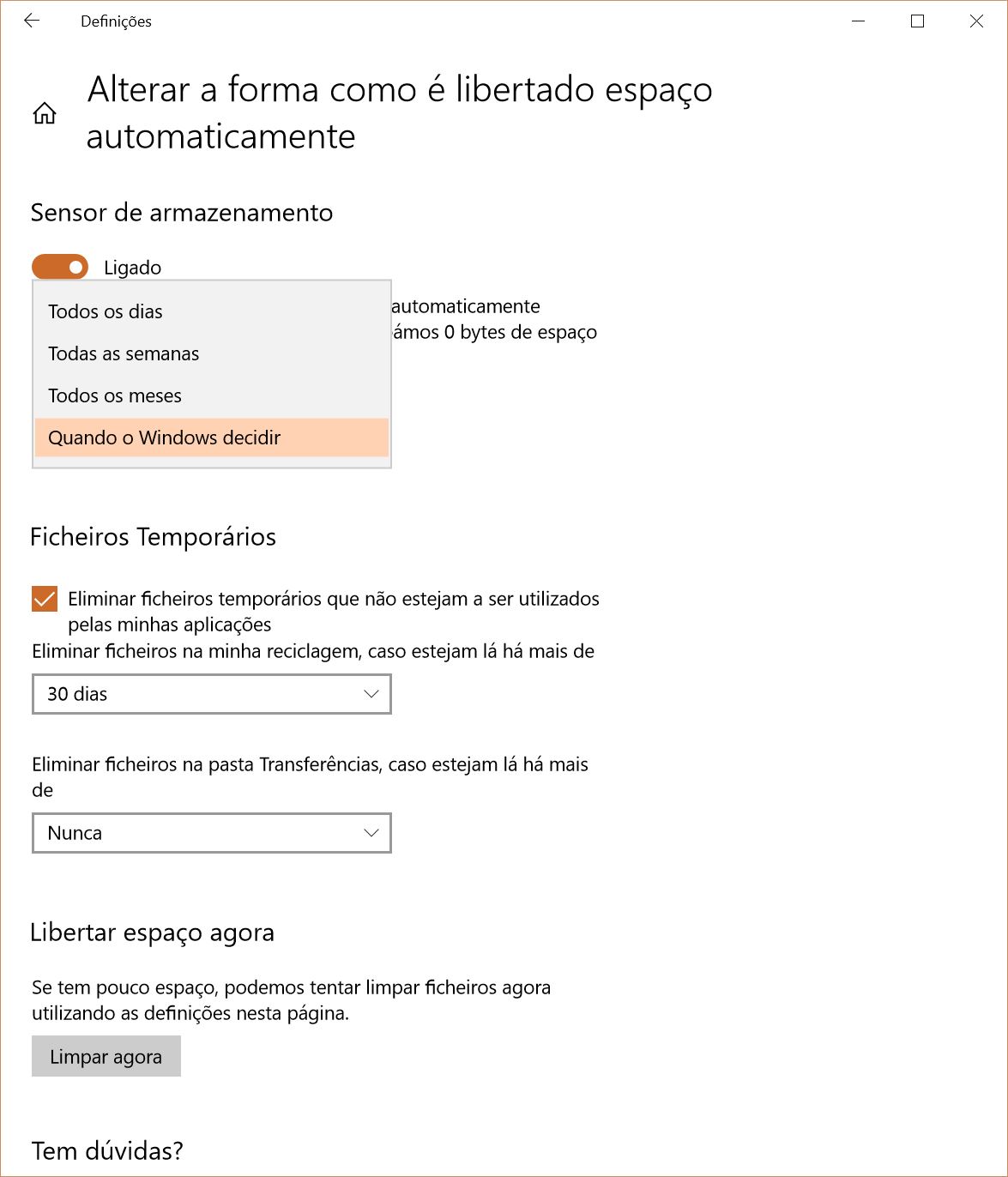
O ‘Sensor de armazenamento’ pode ser programado para ser executado todos os dias, todas as semanas, todos os meses, ou quando o Windows achar necessário.
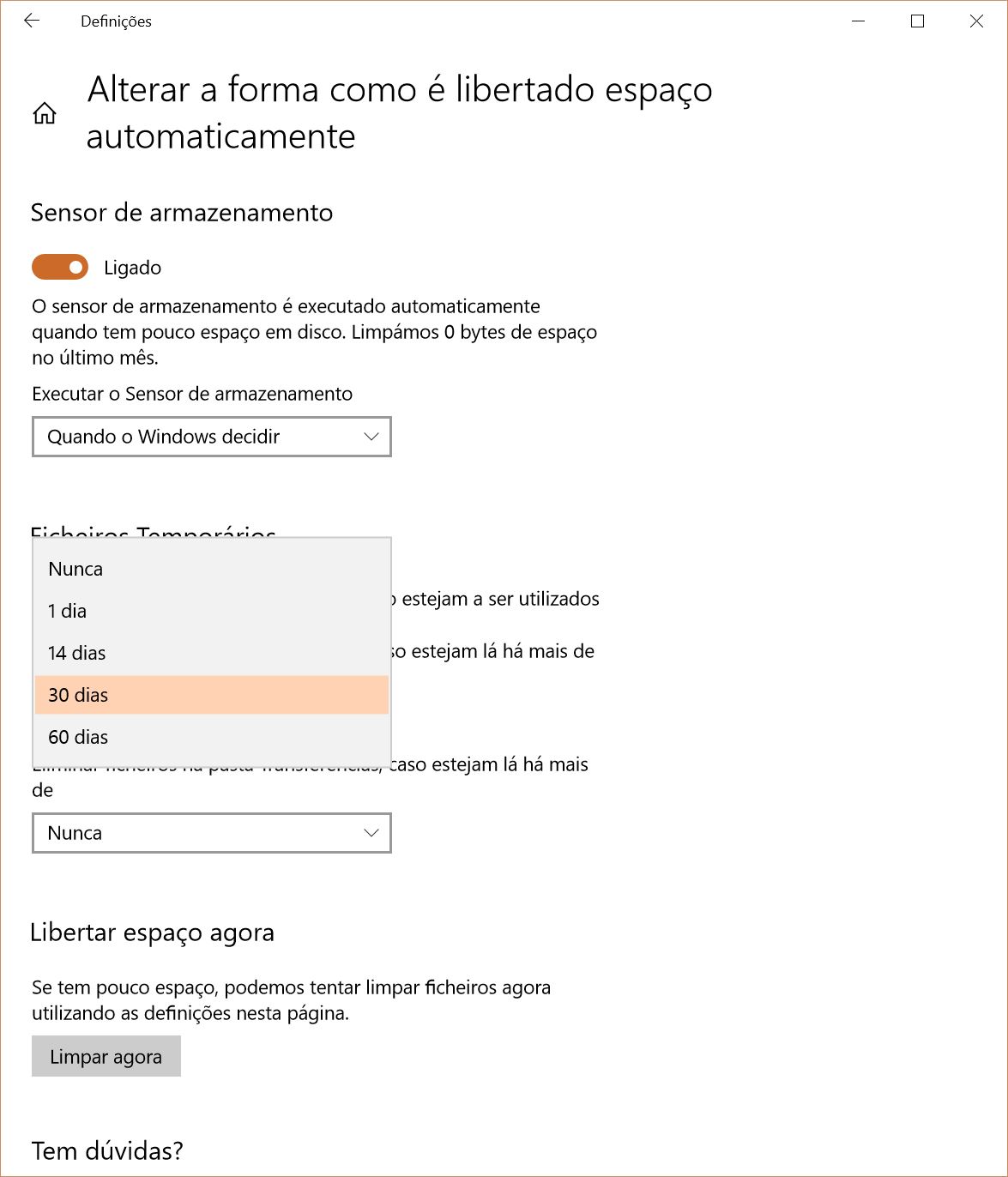
De seguida pode controlar a antiguidade dos ficheiros temporários, ou que estejam na pasta de downloads (ou Transferências) a apagar. Pode definir ‘Nunca’, 1, 14, 30, ou 60 dias.
Libertar espaço imediatamente
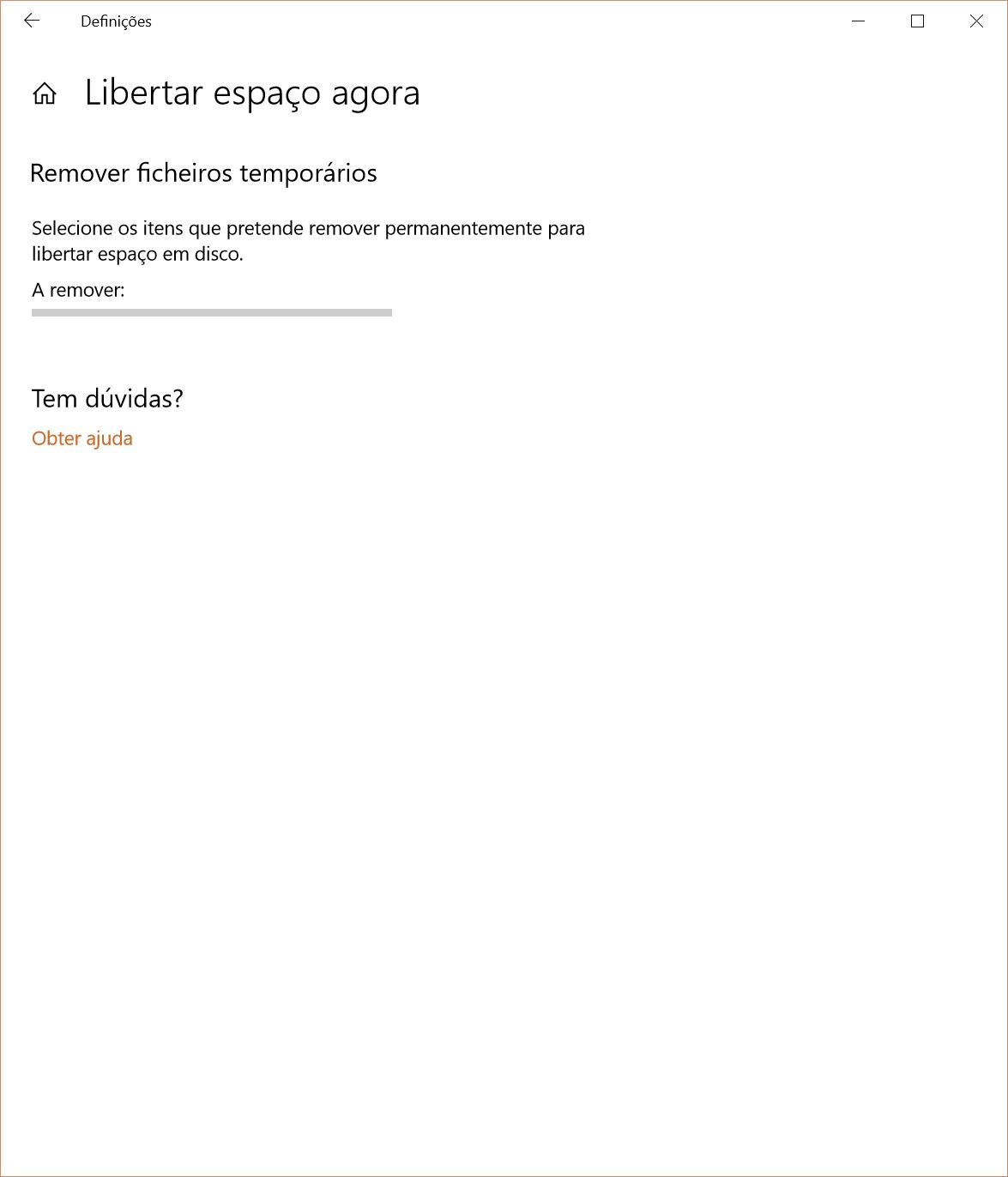
De volta ao ecrã ‘Armazenamento’, Cada vez que clicar em ‘Libertar espaço agora’ o sistema libertará espaço em disco, independentemente das definições que programou anteriormente.
O Windows vai procurar os vários ficheiros temporários e outro conteúdo que pode ser removido em segurança. Antes de os remover, o ‘Sensor de armazenamento’ mostra-lhe uma lista para que o utilizador possa escolher os ficheiros que quer apagar e os que quer remover.
Assim que o processo de remoção estiver acabado, regressa ao ecrã ‘Armazenamento’ para ver o espaço que conseguiu recuperar.
Escolha onde grava as coisas
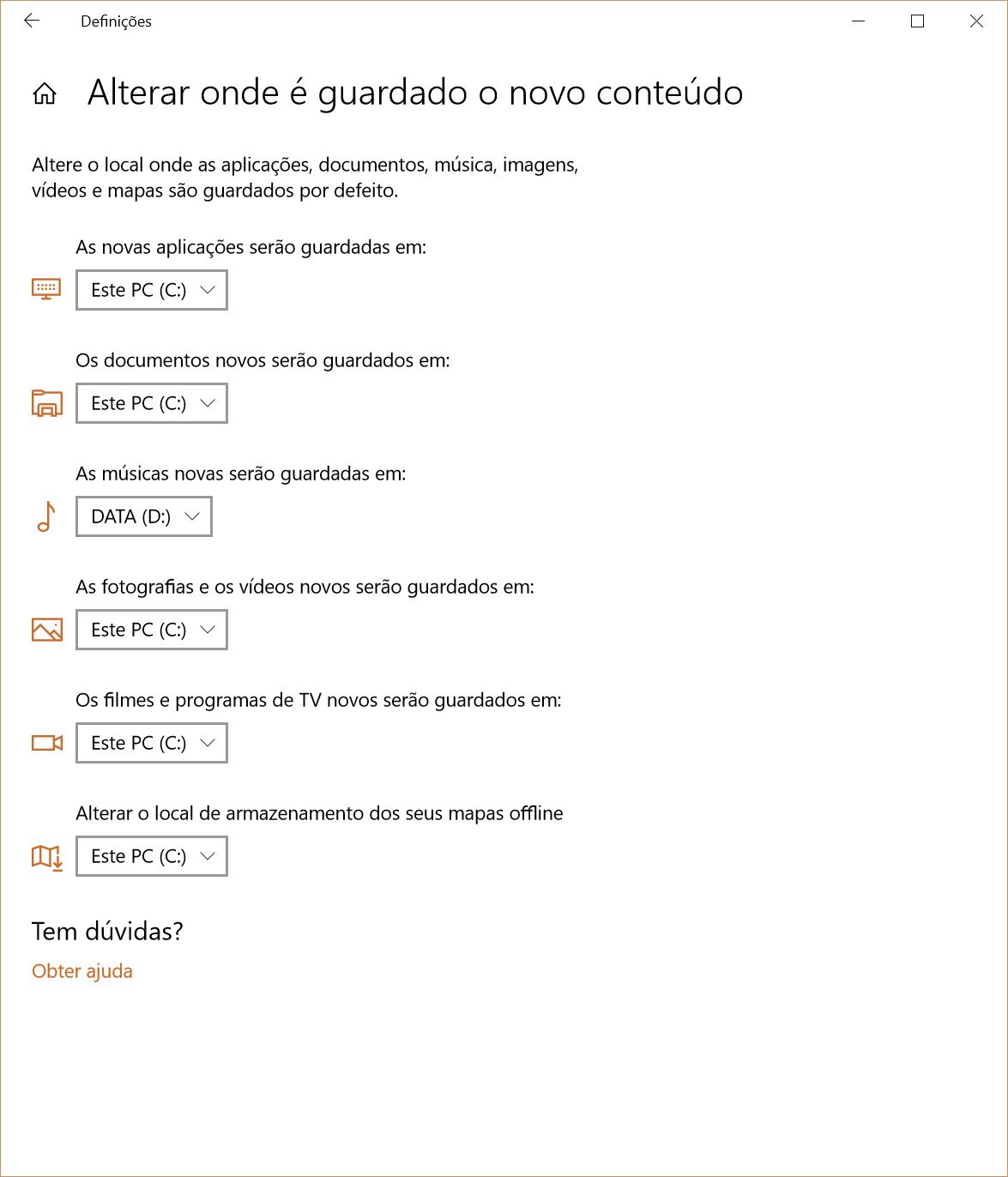
Um dos truques que o Windows disponibiliza ao utilizador que tenha mais de um disco ligado no sistema é a possibilidade de escolher onde é que o sistema coloca os ficheiros por defeito, como por exemplo, música, fotos, vídeos e outras coisas.
Para tal clique em ‘Alterar onde é guardado o novo conteúdo’, será transportado para um ecrã que lista os diversos tipos de ficheiros. Clique no menu para cada um para alterar a localização por defeito. Assim que alterar uma das localizações, cada vez que descarregar ou criar um ficheiro deste tipo, este será gravado na nova localização e assim libertar espaço na drive onde está o Windows.



