

Com o Recuva vai, além disto, pode ainda recuperar ficheiros de um disco que tenha crashado. Só vantagens, portanto.
Passo 1
O programa Recuva pode ser descarregado de forma gratuita em piriform.com/recuva. Depois basta correr o executável e instalar o programa; durante o processo, surge uma caixa azul a perguntar se quer também instalar gratuitamente o CCleaner (são da mesma empresa, a Piriform), um programa muito útil e do qual já falámos várias vezes. Se ainda não o tem no PC, recomendamos vivamente que o instale.

Passo 2
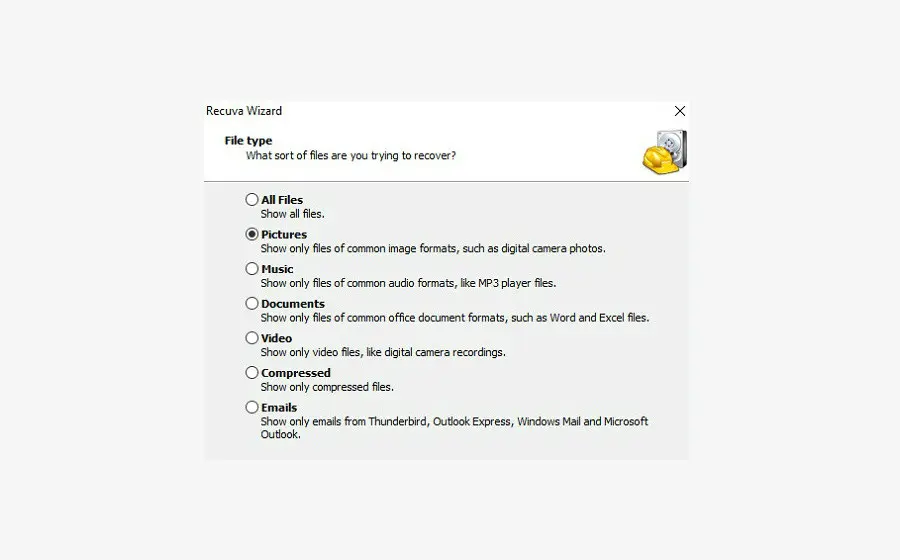
Quando abrir o Recuva, vai deparar-se com um pequeno guia que o vai encaminhar durante o processo. Em primeiro lugar, seleccione o tipo de ficheiros que quer recuperar e o respectivo local onde estes estavam antes de os ter apagado. Se conseguir dar esta última indicação ao Recuva, a busca vai ser mais fácil e rápida.

Passo 3
No Recuva existe uma função chamada ‘Deep Scan’ que oferece uma busca mais profunda e demorada no sistema operativo; contudo, na maior parte dos casos, o scan básico vai servir perfeitamente. Depois de clicar em ‘Scan’, o Recuva vai analisar as pastas ou drives que indicou e procurar por ficheiros que tenham sido apagados recentemente. Depois de o scan acabar, o Recuva mostra-lhe os ficheiros que condizem com os critérios de busca que indicou. A bolinha colorida (como num semáforo) junto dos resultados vai dizer-lhe se os ficheiros podem ser recuperados ou não.

Passo 4
Seleccione os ficheiros que quer recuperar e clique no botão ‘Recover’. Vai ser avisado de que os pode gravar num local diferente, o que é o ideal se a drive de onde os está a recuperar estiver danificada. Aqui, uma ressalva: nem sempre um ficheiro com a cor verde tem a garantia de estar bem quando é recuperado; o contrário também se passa com as indicações a vermelho.

Passo 5
Se o Recuva não encontrar (ou não conseguir recuperar) os ficheiros de que anda à procura, feche o programa e volte a abri-lo. Agora sim, é altura de usar a opção ‘Enable Deep Scan’, que vai demorar mais tempo a ficar concluída. O Recuva apresenta uma previsão de quanto é que o processo vai demorar – o normal é ser cerca de uma hora para um disco, mas pode levar mais tempo se tiver múltiplas drives.

Passo 6
Se souber o nome do ficheiro que quer encontrar, entre em ‘Switch to advanced mode’ e escreva-o no campo indicado. Em seguida basta seleccionar a drive onde estava anteriormente e clicar em ‘Scan’. Todos os ficheiros que correspondam aos critérios de pesquisa vão aparecer na janela do Recuva.

Passo 7
Os programas do Microsoft Office podem conseguir reparar ficheiros que estiverem danificados, depois de os ter recuperado com o Recuva. Por exemplo, se foi um ficheiro de texto criado com o Word, tente abri-lo com este software, mas escolha a opção ‘Open and repair’ do menu dropdown ao clicar na pequena seta que está ao lado de ‘Open’.

Passo 8
Este programa tem uma versão portátil que dispensa instalação, podendo ser usado numa pen em qualquer computador com Windows. É uma boa ideia ter sempre este software à mão para qualquer emergência que possa surgir. Faça o download em bit.ly/1b0PbGA e guarde o executável (cerca de 4 MB) numa pen.




