

A AMD desbloqueou todos os processadores Ryzen, o que permite explorar ainda mais o seu potencial, através de overclock. Todo o processo foi fortemente simplificado através de uma ferramenta disponibilizada pela própria AMD (a Ryzen Master), que permite controlar a velocidade de cada núcleo, a alimentação do processador, as memórias, o VTT, o SOC VDDCR, bem como a velocidade e as latências das memórias.
Porém, esta ferramenta, por si só,nãovai permitiratingir todoo potencial doRyzen, sendo fundamental utilizaroutros recursospara confirmar o funcionamentoexactodoprocessador: exemplos disso são o HWMonitor, oCPU-Z e o CineBenchR15, programas que vamos utilizar agora.
1 – Preparar o sistema
Como em qualquer processador, para atingir uma maior velocidade de funcionamento que a de origem, deverá garantir que o mesmo está devidamente arrefecido. Como tal, esqueça o dissipador de origem e aposte num dissipador de desempenho superior, como um Cryorig,NoctuaouScythe. Se quiser arriscar a sério, a solução será optar por um bom sistema de arrefecimento liquido, como o NZXT Kraken X52, testado nesta edição. Confirme que a caixa do seu computador tem um bom fluxo de ar, bem como está a usar uma motherboard e memórias que garantam uma boa capacidade de overclock.

2 – Update de BIOS
Mesmo que tenha sorte com a capacidade de overclock do seu processador, nada disso servirá se a sua motherboard não estiver preparada. Visto o funcionamento e a comunicação entre o controlador e as memórias ser diferente do habitual, deverá utilizar sempre a versão de BIOS mais actualizada, disponibilizada pelo fabricante, para garantir o melhor funcionamento possível do sistema. Em alguns casos poderá efectuar a actualização directamente pela BIOS (desde que o PC esteja ligado à internet), caso contrário coloque o ficheiro da BIOS mais recente numa pen USB, utilizando a ferramenta embutida na BIOS para iniciar a actualização.

3 – Configuração memórias
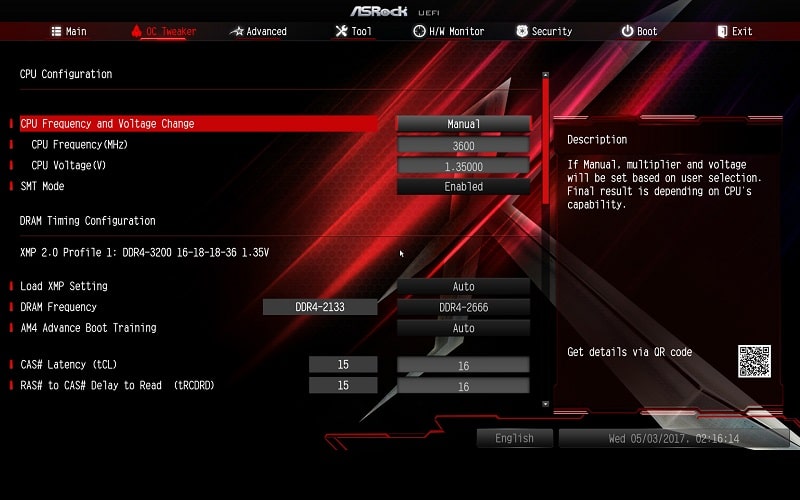
Se usar memórias com perfil XMP e XMP 2.0, saiba que o controlador de memória do AMD Ryzen está preparado para tirar partido desses perfis, para configurar automaticamente a memória, para tirar melhor partido da mesma. Para tal deverá activar o perfil indicado nos seus módulos de memória, para que tanto a velocidade, como latências e alimentação sejam automaticamente configurados.
4 – Aplicações
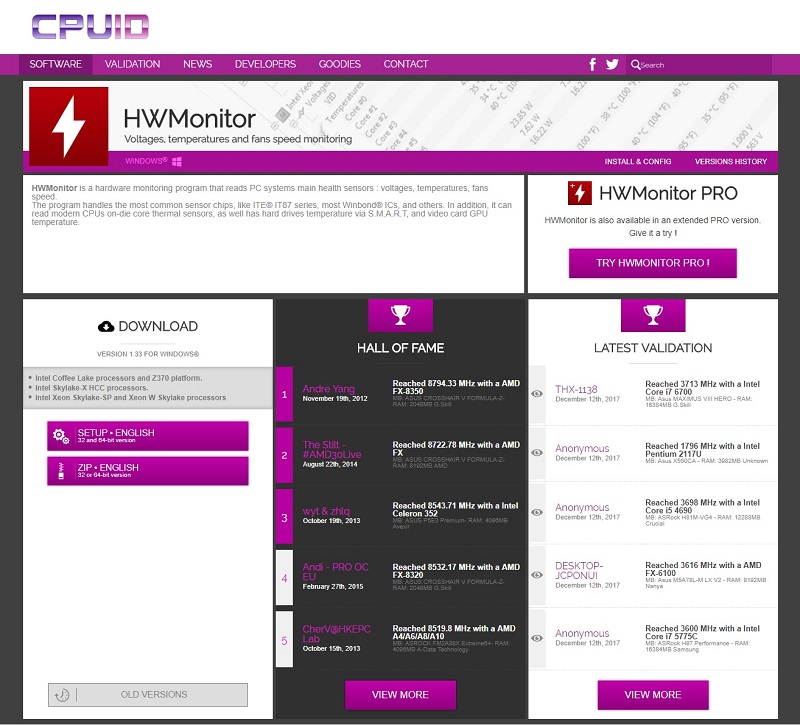
Depois de tudo devidamente configurado, está na altura de entrar no Windows e descarregar as aplicações que iremos precisar. O CineBench R15 (goo.gl/JCnMdp) será fundamental para garantir a estabilidade do sistema, visto que irá utilizar todos os núcleos do seu processador. O CPU-Z (goo.gl/SBEcaS) servirá para verificar a velocidade de funcionamento do CPU e das Memórias, bem como a voltagem de alimentação do processador, o HWMonitor (goo.gl/bxReaE) permitirá monitorizar as temperaturas, velocidade por núcleo e utilização dos principais componentes do seu PC.
5 – Teste inicial
Para determinarum ponto de partida, corra o teste de processador do CineBenchR15, guardando o resultado obtido para podermos determinar os ganhos através do processo de overclock. Poderá usar o HWMonitor para confirmar o nível de utilização dos núcleos do processador, bem como a temperatura. Este processo irá ser repetido à medida que vai determinando qual a capacidade de overclock ideal do processador.

6 – AMD Ryzen Master
A ferramenta que iremos usar para testar as capacidades de overclock do seu CPU Ryzen é a já referida AMD Ryzen Master (goo.gl/YCsW5x), mas confirme que descarregou a versão correcta, visto existir uma para processadores AMD Ryzen e AMD Ryzen Threadripper. Existe nessa página um guia de utilizador (em inglês) com dicas sobre como extrair todo o potencial da aplicação. Após descarregado, instale a aplicação e aceite as condições de utilização, que o avisam sobre os potenciais perigos da utilização do overclock.

7 – Overclock
Não entre a “matar”.Deverá subir a frequência de funcionamento, apenas, em intervalos de 50 MHz de cada vez, sem esquecer de aplicar a velocidade num dos perfis disponíveis. Confirme a estabilidade do sistema usando o CineBenchR15. A partir do momento em que o computador bloqueie, deverá reiniciar o computador e, quando voltar a colocar a velocidade onde o mesmo bloqueou, aumente a voltagem de alimentação do processador em intervalos de 0,05V.

8 – Resultados
Neste caso em concreto, usando um AMD Ryzen7 1800X, que já está a usar a velocidade bastante elevada de origem, foi possível atingir os 3,9 GHz usando a voltagem de origem. Porém, para atingirmos os 4,0 GHz de forma estável, foi necessário subir a voltagem para 1,35V, valor esse perfeitamente aceitável para uma utilização quotidiana, desde que utilize um dissipador de desempenho superior ao do dissipador de origem.




