

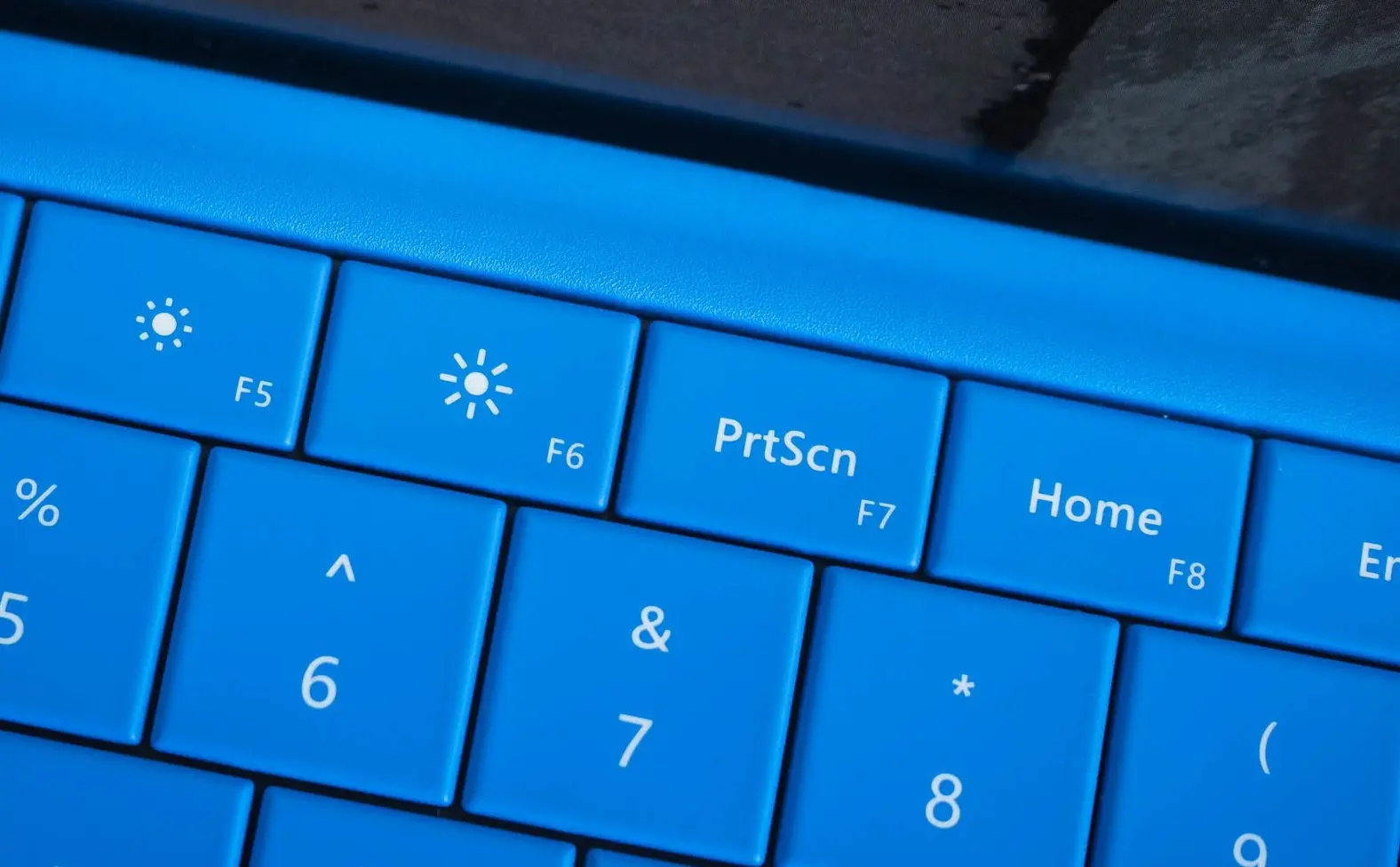
Por vezes é necessário tirar fotografias ao conteúdo que está no ecrã do computador, também conhecidas por screenshots, quer seja para enviar a informação que está no Ambiente de Trabalho a outra pessoa, quer seja para, por exemplo, tirar um fotograma de um vídeo que quer partilhar nas redes sociais.
O Windows oferece um conjunto de opções para facilitar a vida dos utilizadores e evitar trabalho desnecessário de cortar ou reenquadrar a imagem.
Uma das formas de tirar screenshots do ecrã disponibilizadas pelo Windows passa pela utilização de uma combinação de teclas.
Tecla Print Screen
Se premir a tecla Print Screen (PrtScn), o Windows coloca uma imagem completa do conteúdo do ecrã na área de transferência. Depois pode colá-la usando a combinação de teclas CTRL+V, ou o comando ‘Colar’ que se encontra no menu ‘Editar’ da maioria dos programas na sua aplicação de tratamento de imagem favorita ou, por exemplo, num documento Word ou Excel.
Print Screen + Tecla Windows
Esta combinação de teclas apareceu com o Windows 8 e funciona mais ou menos como a anterior, mas em vez de colocar a imagem na área de transferência, grava-a directamente na pasta ‘Screenshots’, ou ‘Capturas de ecrã’ que é criada na pasta ‘Imagens’.
E se quiser tirar apenas um screenshot da janela activa?
Neste caso terá de usar a combinação de teclas ALT+PrtScn. A imagem da janela que estiver activa é copiada para a área de transferência e depois, tal como acontece como quando usa apenas a tecla PrtScn, terá de colar a imagem para uma outra aplicação.
Ferramenta de recorte do Windows
O Windows inclui um pequeno programa chamado Ferramenta de Recorte, na versão inglesa Snipping Tool, que o deixa fazer vários tipos de screenshots do conteúdo do ecrã e depois gravá-los sob a forma de ficheiros de imagem com vários formatos.
Para activar a Ferramenta de Recorte clique no botão ‘Windows’, ou na lupa, que está na barra de tarefas e escreva ‘Snip’ ou ‘Recorte’. O ícone da ferramenta aparece no menu, depois basta clicar em cima dele para activá-la.
Na barra de menus do programa estão vários botões:
‘Novo’ – Activa o modo de fotografia para tirar um novo screenshot.
‘Modo’ – Permite escolher um dos quatro modos de fotografia. Desde uma forma livre, até a ecrã inteiro.
‘Atrasar’ – Permite escolher um espaço de tempo entre o momento em que clica no botão ‘Novo’ e o momento em que o screenshot é tirado. Esta função é útil para quando é necessário tirar uma fotografia do ecrã com menus, por exemplo.
‘Opções’ – Define algumas opções da ferramenta, como o formato de imagem por defeito na gravação.
Para usar a Ferramenta de Recorte
Escolha o modo da captura de ecrã, clique no botão ‘Novo’.
Se escolhei a opção ‘Ecrã inteiro’ clique no ecrã para capturar todo o ecrã. Se escolheu os modos ‘Recorte livre’ ou ‘Recorte rectangular’ o cursor transforma-se numa cruz, clique no botão esquerdo do rato e sem largar arraste para escolher a área de captura.
Se escolheu a opção ‘Recorte de janela’, clique em cima da janela que quiser capturar.
Em qualquer um dos casos, a imagem será colocada na janela da Ferramenta de Recorte.
Depois pode gravar a imagem resultante em formato GIF, JPEG, PNG ou HTML, copiá-la para a área de transferência ou sublinhar zonas da imagem.
Combinações de teclas da ferramenta de recorte
| Alt + M | Escolher um modo de recorte |
| Alt + N | Criar um novo recorte no mesmo modo que o último |
| Shift + teclas de seta | Deslocar o cursor para seleccionar uma área de recorte retangular |
| Alt + D | Atrasar a captura em 1-5 segundos |
| Ctrl + C | Copiar o recorte para a área de transferência |
| Ctrl + | Guardar o recorte |




