

1
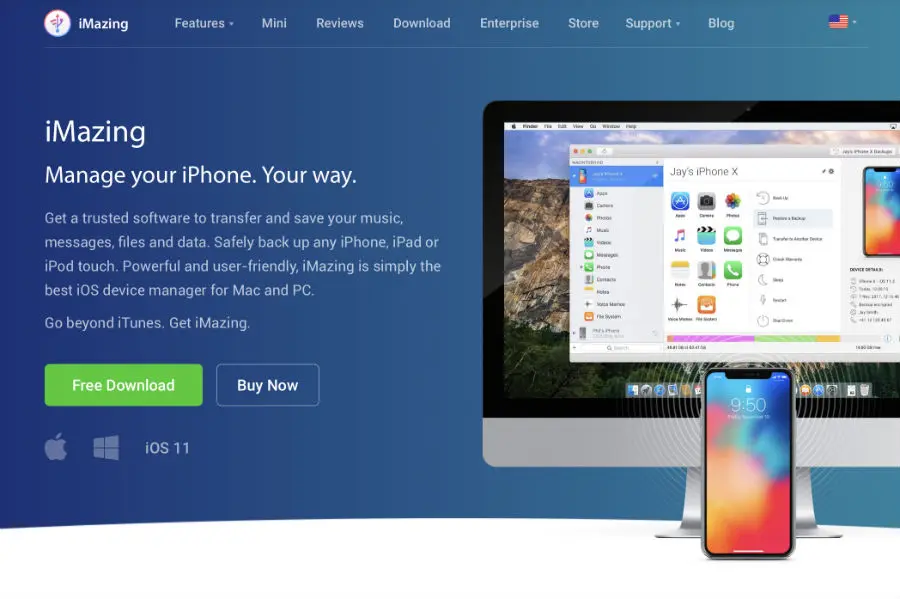
O software iMazing 2 é pago (custa 39,99 euros, com uma licença para PC ou Mac), mas há uma versão de teste que pode ser descarregada, em imazing.com. Basta carregar no botão verde que tem escrito ‘Free Download’ e, se quiser, assinar a newsletter da empresa. Vai ficar com um ficheiro DMG que tem de lançar e depois dar um duplo clique para iniciar a instalação.
2
Assim que iniciar o iMazing 2, vai poder ver anteriores backups de iDevices que tenha no Mac ou no PC onde o instalou. Isto acontece porque este programa importa os dados a partir do iTunes, por isso não se surpreenda ao ver a informação a aparecer do lado esquerdo. Também é aqui que pode desbloquear a versão completa, num botão com um cadeado que fica no topo.

3
Para começar a usar o iMazing, ligue por USB um iPhone ou iPad ao computador: no nosso caso vamos usar um iPhone X (pode ver um Techporn dedicado a este smartphone nas páginas 80 e 81 e a análise completa na página 88). Assim que o ligamos, vamos ter de desbloquear o sistema no smartphone, tocar no botão ‘Confiar’ que aparece no ecrã do iOS e introduzir o nosso pin.

4
Logo de seguida, o iMAzing dá nos a possibilidade de fazer um backup da informação que está no iPhone X. Aceite a sugestão e clique em ‘Fazer backup agora’. Na janela que se segue, pode activar os ‘Backups automáticos’ e a ‘Criptografia do backup’. Quanto ao resto das opções, deixe-as ficar ligadas. De seguida clique em ‘Fazer backup’ e espere uns minutos para que o processo fique concluído.

5
Assim que vir a mensagem ‘Backup com sucesso’, pode clicar em ‘Fechar janela’. Isto leva-o automaticamente para a área de gestão do iPhone (ou iPad) onde vai poder ter acesso imediato a muitas opções. Além disso pode ainda ver aqui as fotografias, mensagens, lista de chamadas feitas/recebidas, contactos, música e vídeos que tiver no seu dispositivo. À direita ficam os ‘Detalhes do Dispositivo’ onde está informação sobre a quantidade de bateria ou o telefone associado do aparelho. Experimente clicar sobre o ícone verde da bateria, por exemplo, para ver vários dados sobre o estado da mesma. Há ainda mais informação útil sobre o iPhone se clicar no símbolo ‘i’ ao lado da indicação ‘‘Detalhes do Dispositivo’.

6
Para adicionar músicas ao seu iPhone com o iMazing 2, clique na app Música, que pode ver na secção da esquerda. Pode importar novos temas que tenha já no seu iTunes ou então importar ficheiros MP3, por exemplo, a partir de uma pasta: ambas as opções estão disponíveis no friso que se encontra na base da interface. Assim que fizer o upload de uma música para o iMazing, a mesma será automaticamente sincronizada com o iPhone, pelo que não se precisa de preocupar com mais nada.

7
Pode fazer a mesma coisa com os vídeos ou com as fotografias. Mas aqui tem de ter em atenção que só vai poder transferir clips ou filmes que estejam em MP4 ou MOV, os únicos formatos compatíveis com o iOS. Pode recorrer, mais uma vez aos botões de importação ou, simplesmente, arrastar o vídeo ou as fotografias que quer ter no iPhone para a secção indicada.




