Passo 1
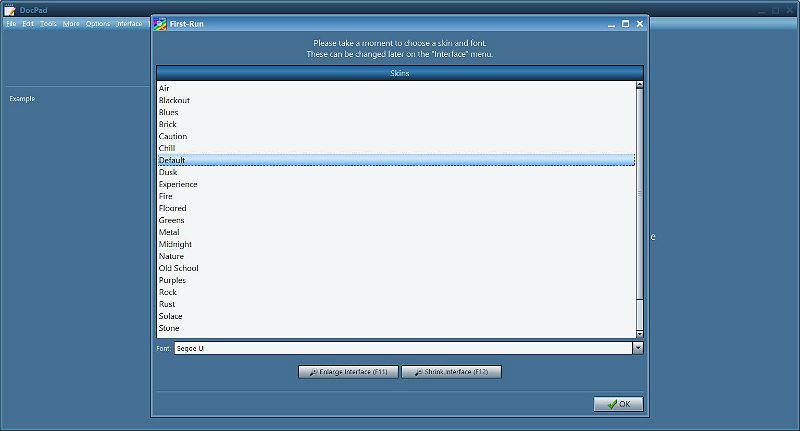
Em primeiro lugar, há que instalar o DocPad – pode fazê-lo em gammadyne.com/docpad; basta percorrer a página e clicar em ‘Download’. Para começar a instalação, clique em ‘Yes’ > ‘Continue’ > ‘Yes’ e, por fim, em ‘Install’. Assim que estiver pronto, clique em ‘Finish’ para abrir o programa. Na primeira vez que o abrir, vai ter de escolher uma ‘Skin’ para mudar o aspecto do programa. Escolha aquela de que mais gostar, visualize as mudanças e, quando estiver tudo personalizado, clique em ‘OK’.
Passo 2
Na janela que vai aparecer, encontrará oito menus no topo da janela e seis opções, na lateral. Os documentos que criar vão aparecer na lista de documentos recentes. Para começar, clique em ‘Create Document’, depois escreva o texto. Vai reparar logo que há mais opções no topo do documento, com vários ícones, incluindo ‘Cut’, ‘Copy’ e ‘Paste’, por exemplo (ao passar com o rato, vê também qual o atalho para cada opção).

Passo 3
Uma das diferenças entre o DocPad e o NotePad é a de que, neste último, pode utilizar um corrector ortográfico, que tem de ser instalado. Infelizmente, o português não está entre os idiomas disponíveis. Se quiser instalar algum dos dicionários disponíveis, clique em ‘Tools’ e depois em ‘Spell Checker’. Surgirá o erro a indicar que não tem o módulo de Spell Checker instalado. Clique em ‘Yes’ e poderá ir até ao site, para o instalar.

Passo 4
Outra potencialidade do DocPad é a de poder utilizar a opção de localizar e substituir alguma palavra. Para isso, clique em ‘Edit’, na barra de menus no topo, e escolha ‘Search’. Se é da “equipa dos atalhos”, utilize o clássico ‘Ctrl + F’. Surgirá uma janela, onde deve introduzir a palavra que quer localizar e substituir. Pode escolher também diferentes opções: se as maiúsculas influenciam a procura, por exemplo. Depois é só escolher ‘Begin’ para o processo de substituição arrancar.

Passo 5
Se clicar em ‘Tools’, vai reparar que há opções como a calculadora ou o calendário. Ambas têm o botão ‘Store’, que permite introduzir resultados ou uma data em específico no documento. ‘Character map’ vai mostrar-lhe todos os caracteres disponíveis, com um teclado virtual. Se escolher a opção ‘Speak’, o texto será ditado através da ferramenta ‘Narrador’ do Windows. A ‘Statistics’ mostra-lhe toda a informação sobre o texto no documento, incluindo a contagem de caracteres, de palavras, número de frases e a média de palavras por frase.

Passo 6
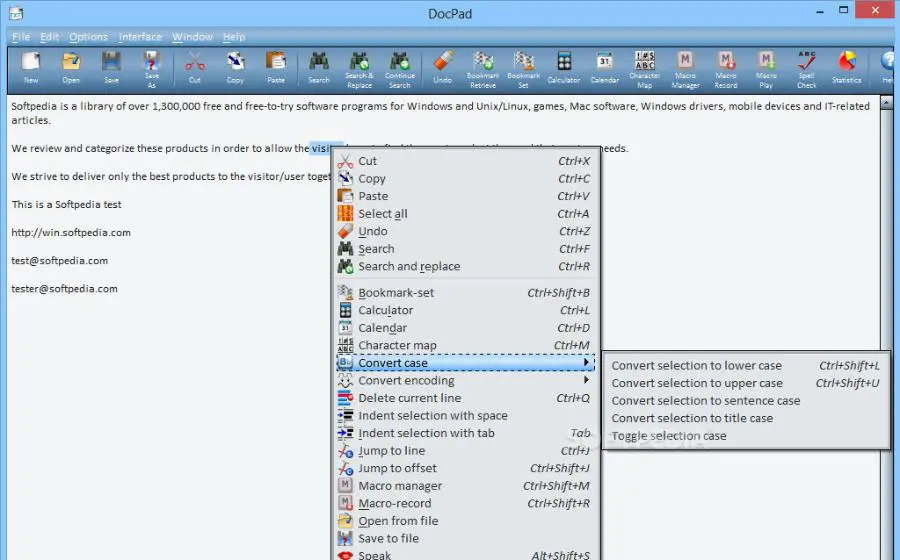
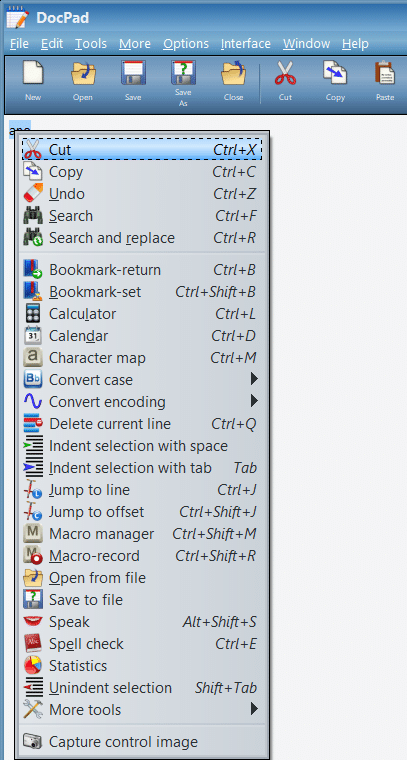
Se seleccionar uma parte do texto e clicar com o botão direito do rato, vai encontrar um novo menu de opções. Se clicar em ‘Bookmark set’, fica com essa parte do texto marcada: esta opção é útil quando tem um texto extenso – através do atalho ‘Ctrl+B’ pode ir até aos segmentos de texto que tiverem marcadores.
Também vai ver opções que podem converter logo o texto para caixa alta ou caixa baixa, por exemplo. Outra opção interessante do DocPad são os printscreens. Sempre que clicar na tecla dessa função, surgirá uma caixa com três opções: copiar para a área de transferências, imprimir ou então guardar o ficheiro numa pasta específica.
Passo 7
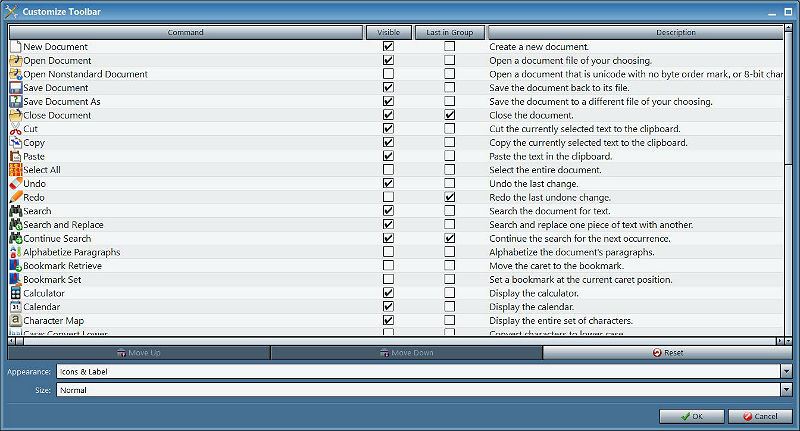
Para gravar o documento, clique em ‘File’ e depois em ‘Save As’. Por defeito, os documentos são guardados na pasta ‘Documentos’ do PC, mas pode escolher o destino que quiser. O programa é muito personalizável, sendo possível selecionar as opções quer ver na barra de ferramentas (vá até ‘Options’ e clique em ‘Customize Toolbar’). Na nova janela, pode ir marcando ou desmarcado as opções, consoante aquilo que quer esconder ou mostrar primeiro. Termine com ‘OK’.