

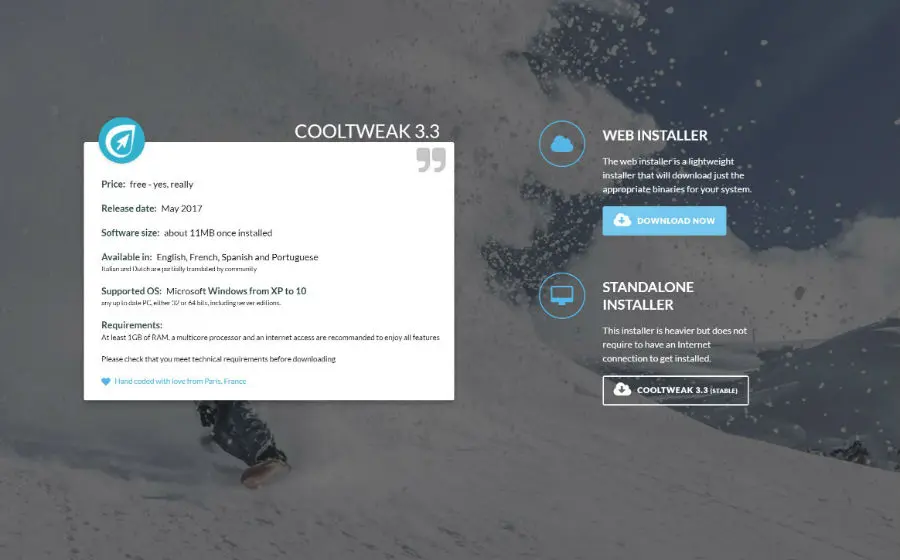
Com o CoolTweak, redimensione fotos em grupo, com apenas um clique.
Passo 1
Para instalar o CoolTweak, vá até cooltweak.com/en/download e clique em ‘Download Down’. Faça o download, execute o ficheiro e conclua a instalação. Quando o programa estiver instalado, o CoolTweak vai abrir uma página de Internet, onde poderá escolher o idioma. Está disponível uma versão em português, mas como a tradução está inacabada e é feita pela comunidade, tem muitos erros.
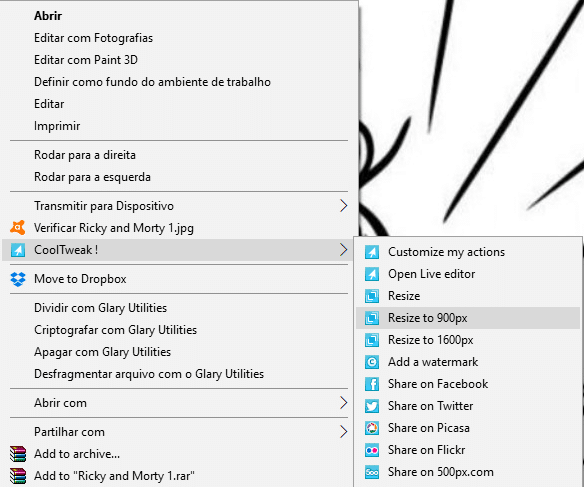
Neste caso, vamos optar pela versão em inglês. Veja a introdução para ficar a saber algumas das funcionalidades. Para utilizar o CoolTweak basta clicar com o botão direito em qualquer foto no PC e ver as opções do CoolTweak.

Passo 2
A primeira opção do CoolTweak permite personalizar a forma como o programa vai funcionar (ver passo 3). Por baixo disso, pode indicar se quer automaticamente redimensionar a imagem para três tamanhos diferentes (tamanho livre, 900 px ou 1600 px).
Também pode adicionar logo uma marca de água ou partilhar as fotos nas redes sociais. Se escolher as opções de 900 px ou 1600 px, o programa vai fazer as mudanças e depois abrir uma pasta no PC com o ficheiro alterado.
Passo 3
É fácil personalizar as opções de redimensionamento. Para isso, clique em qualquer imagem com o botão direito, depois em ‘CoolTweak’ e por fim em ‘Customize my actions’. Na janela que surge, pode ver a lista de opções por defeito, à esquerda.
Seleccione uma e escolha aquilo que pretender alterar, no campo ‘Actions for this menu item’.

Passo 4
Na primeira opção, ‘Resize’, por defeito, vai ter como acções alterar o tamanho da fotografia, renomear o ficheiro e a pasta do CoolTweak como destino. Pode alterar isto como pretender: para alterar o tamanho de redimensionamento da foto, introduza o tamanho que pretende de altura e largura.
Experimente com 750 px, para não perder muita qualidade. Depois clique em ‘Output options’. É lá que vai encontrar opções para o nome por defeito da imagem e a pasta para onde quer guardar as imagens.

Passo 5
Convém testar as definições que escolhe antes de as confirmar. Para isso, volte ao separador ‘Action list’ e clique em ‘Test These Settings’; clique no ícone de três pontos para procurar uma imagem e clique em ‘Let’s test’.
Tendo em conta as mudanças que fez, vai surgir na pasta as imagens com as alterações. Verifique se está satisfeito antes de clicar em ‘Save changes’.

Passo 6
Quando estiver tudo concluído, dê um nome à sua definição personalizada, para depois a encontrar mais facilmente no menu. Clique na roda dentada para dar um novo nome e depois clique no ícone do certo. Com as setas, pode movimentar e organizar o menu.

Passo 7
Se não encontra utilidade nas acções sociais que surgem com o CoolTweak, pode alterá-las e personalizá-las como quiser, incluindo a parte de redimensionar e depois partilhar (tal como fez nos passos anteriores).



