

Passo 1
Antes de começar a instalar o Saladin, é preciso verificar qual é a versão do sistema operativo que tem: 32 ou 64 bit. Para fazer isso, clique com o botão direito no ícone de ‘Este PC’ e depois em ‘Propriedades’.
Verifique em ‘Tipo de sistema’, na secção ‘Sistema’. Para instalar o programa, vá até saladin.mimec.org/downloads. Aqui escolha o link de download para a versão de sistema operativo que tem, na secção ‘Latest version’.

Passo 2
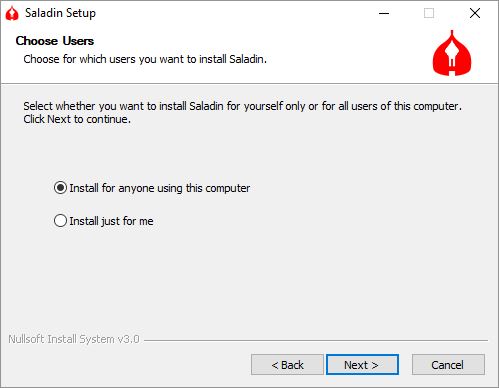
Abra o ficheiro de instalação do Saladin e clique em ‘Yes’. Depois de aceitar os termos e condições, clique em ‘Next’ novamente. Aqui vai ver uma opção que permite instalar o programa para todos os utilizadores do PC ou apenas para um; depois, clique em ‘Next’ e conclua a instalação.
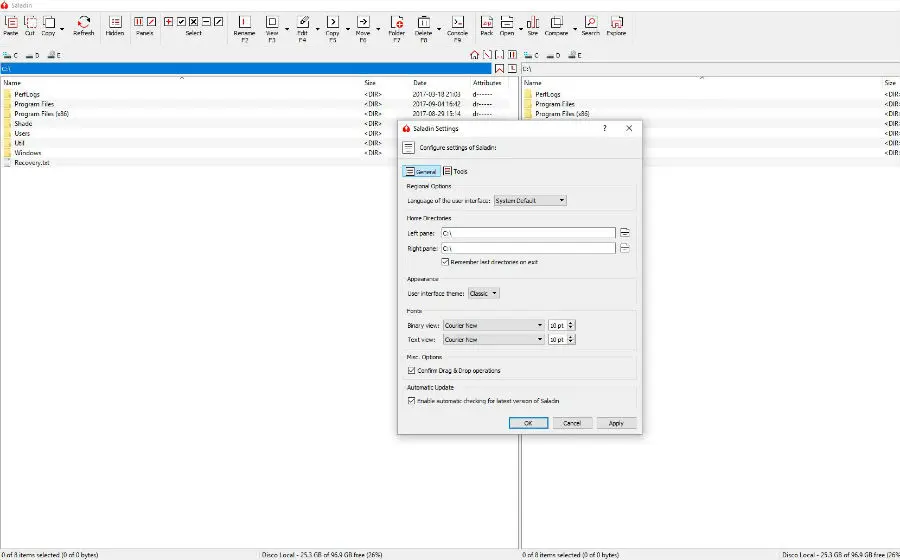
O programa não começa automaticamente, por isso vai ter de abrir o Saladin a partir do Ambiente de Trabalho. Logo na primeira janela, encontra dois painéis e uma barra de ferramentas no topo da janela.
Passo 3
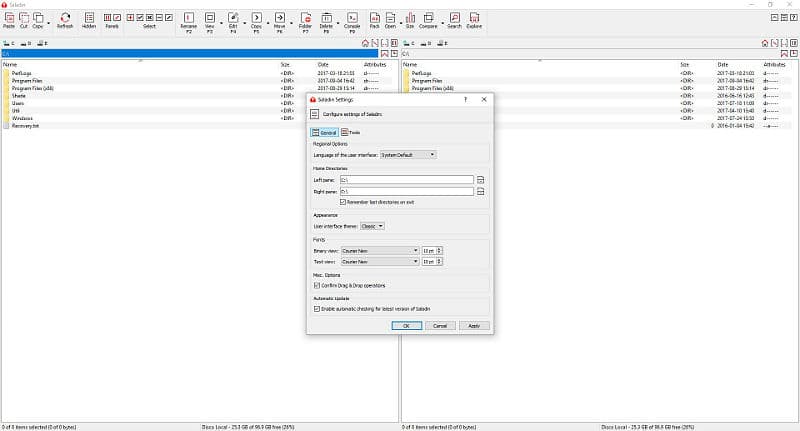
Por defeito, estes dois painéis vão mostrar a drive C, mas pode mudar para outro local qualquer que pretenda. Primeiro, clique em ‘Settings’, o ícone do meio no canto superior direito. Na janela que vai surgir, clique no ícone da pasta, no painel que quer mudar, e clique em ‘OK’.
Em alternativa, se quer que os painéis abram na última localização, marque a caixa ‘Remember last directories on exit’; clique depois em ‘Apply’ e ‘OK’ para confirmar as mudanças.
Passo 4
É uma boa ideia colocar marcadores nas pastas que usa com mais frequência. Pode aceder a qualquer marcador a partir dos painéis. Primeiro, navegue até à pasta em que quer colocar um marcador.
Depois disso, clique no ícone do marcador e clique em ‘Add Bookmark’ (também pode utilizar o atalho ‘Ctrl+Shift+D). No meu pop-up, pode dar nome ao marcador, verifique se o caminho está correcto e clique em ‘OK’.

Passo 5
Pode colocar marcadores em quantas pastas quiser, para ter um acesso mais rápido. Para ver quantos marcadores tem listados, pode clicar no ícone ‘Bookmarks’ (ou utilizar o atalho ‘Ctrl+D’).
Pode editar os marcadores como quiser ou então apagá-los. Quando estiver satisfeito com a lista de marcadores, clique em ‘OK’.

Passo 6
Clique no botão ‘Home’ do Saladin, sempre que quiser voltar à página que definiu como a sua pasta inicial, no Passo 3. O ícone ao lado do de marcadores mostra-lhe o histórico de navegação dentro do programa. Em alternativa, também pode utilizar o atalho ‘Ctrl+G’.
Se utilizar o ícone com dois pontos (‘Parent directory’) vai recuar um nível. Ao ter dois painéis, pode copiar directamente os ficheiros que quiser, de um lado para o outro. Se verificar que algum ficheiro não está a aparecer no destino, pode utilizar o ícone de actualizar.

Passo 7
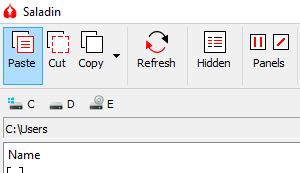
No Explorador de Ficheiros é preciso dar alguns cliques para mostrar os ficheiros escondidos. Com o Saladin, pode clicar apenas em ‘Hidden’, ao lado de ‘Refresh’.
Se clicar no ícone de ‘Same Directory’, ambos os painéis vão mostrar a mesma localização. Já o ícone ‘Swap Painels’ vai trocar a localização entre os painéis. Se clicar com o botão direito em qualquer ficheiro, vai ver um menu de contexto, como no Explorador de Ficheiros.
Passo 8
O Saladin permite pré-visualizar as imagens e fazer pequenas alterações às fotografias. Primeiro, escolha a imagem e depois clique no botão ‘View’ (ou pressione F3).
Na janela de preview, vai encontrar as opções para fazer zoom in e zoom out, rodar a imagem, adicionar um fundo negro ou encontrar mais informação sobre o ficheiro (incluindo o tamanho, formato de imagem e formato de impressão ideal).

Passo 9
O programa também permite trabalhar com ficheiros comprimidos – assim nem precisa de outro programa separado para esse tipo de ficheiros. Para isso, basta fazer um duplo clique e abrir o ficheiro.
Também pode utilizar o Saladin para criar um ficheiro comprimido: prima ‘Ctrl’ para selecionar cada ficheiro que quer comprimir e clique em ‘Pack’, um ícone com a inscrição Zip. Pode dar o nome que quiser ao ficheiro e clique em ‘OK’.

Passo 10
Clique em ‘Search’, o ícone com a lupa, para encontrar o ficheiro que pretende nas pastas. Na janela que surge, pode especificar os termos de pesquisa. Pode utilizar, por exemplo, o formato do ficheiro.
Para abrir um ficheiro no Explorador de Ficheiros, pode seleccionar o ficheiro e depois clicar em ‘Explorar’. Se, por alguma razão, achar que a barra de ferramentas no topo tem muito potencial para distracções, pode clicar no ícone que tem uma seta, para esconder a barra.




