

PCGuia PCGuia
  • [email protected]
  • Dicas
    • Apps
    • Descomplicómetro
    • Download da semana
    • Guia completo
    • Inteligência Artificial
    • Linux
    • MacGuia
    • Modding
    • Photoshop
    • Teste de velocidade da Internet
    • Open Source
  • Notícias
    • Ambiente
    • Apps
    • Ciência
    • Curiosidades
    • Hardware
    • Inteligência Artificial
    • Internet
    • Jogos
    • Mercados
    • Mobilidade
    • Multimédia
    • Robots
    • Segurança
    • Software
    • Startup
    • Especiais
      • Especial PCGuia
      • História
      • Reportagem PC Guia
  • Reviews
    • Armazenamento
    • Áudio
    • Componentes
    • Desktops
    • Gadgets
    • Imagem
    • Mobilidade
    • Periféricos
    • Robótica
  • Opinião
    • Conceito Humanoide
    • Há Uma App Para Tudo
    • O Que Vem à Rede
    • Praia das Maçãs
    • Quinta Coluna
  • Loja Fidemo
  • Precisa de ajuda?
  • Contactos
  • Como testamos os produtos
  • Termos de utilização
  • Política de privacidade e cookies
  • Estatuto Editorial
  • Declaração de Privacidade
  • Política de Cookies
  • Vencedores dos Prémios Leitor PCGuia 2025
  • Declaração de Privacidade
© 2023 - Fidemo Sociedade de Media
A ler: Aceda à Web na TV com o Chromecast
Font ResizerAa
PCGuia PCGuia
Font ResizerAa
Procurar
  • Dicas
  • Jogos
  • Linux
  • Notícias
  • Opinião
  • Reviews
  • Cookie Policy
© 2023 Fidemo Sociedade de Média
PCGuia > Dicas > Guia completo > Aceda à Web na TV com o Chromecast
Guia completo

Aceda à Web na TV com o Chromecast

Gustavo Dias
Publicado em 4 de Junho, 2017
Tempo de leitura: 2 min
©Google | Chromecast
©Google

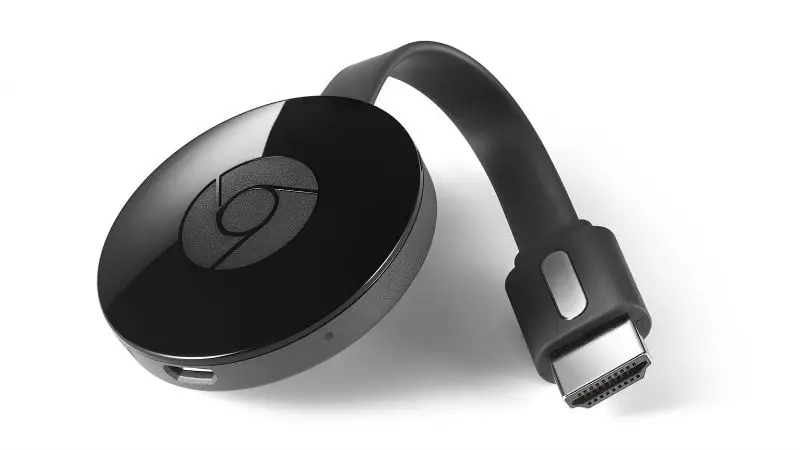
Quando o Chromecast da Google foi lançado, tornou-se possível, através de uma extensão para o Google Chrome, reproduzir conteúdos a partir de um computador, tablet ou smartphone na TV. Porém, com as versões mais recentes do Chrome, já não precisa de extensões para usar a televisão como monitor.

1 – Instalar e actualizar
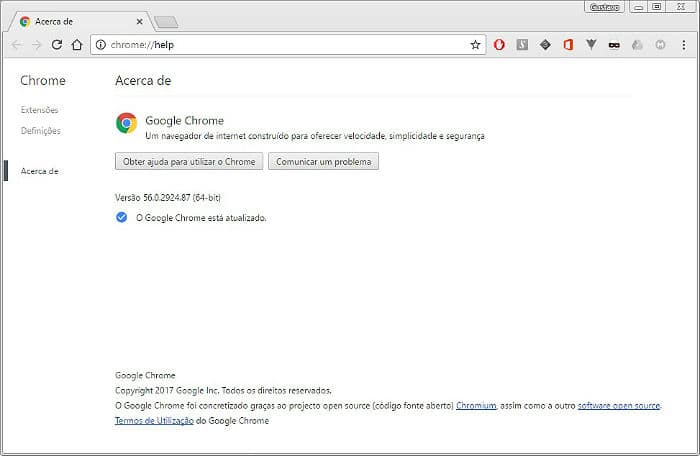
Se (ainda) não tem o Google Chrome instalado no seu computador, ou devidamente actualizado, o processo não poderia ser mais simples. Para instalar o navegador da Google, basta aceder à página google.com/chrome e descarregar a versão correspondente para o seu sistema operativo. Se precisar de actualizar o Chrome, vá ao menu das opções (onde estão colocadas as barras na vertical), entre em ‘Ajuda’ e por fim em ‘Acerca do Google Chrome’. Neste menu ser-lhe-á indicada a versão utilizada e se o browser precisa de ser actualizado. Quando o processo de actualização estiver concluído, bastará reiniciar o Chrome.
- Publicidade -

2 – Novo menu
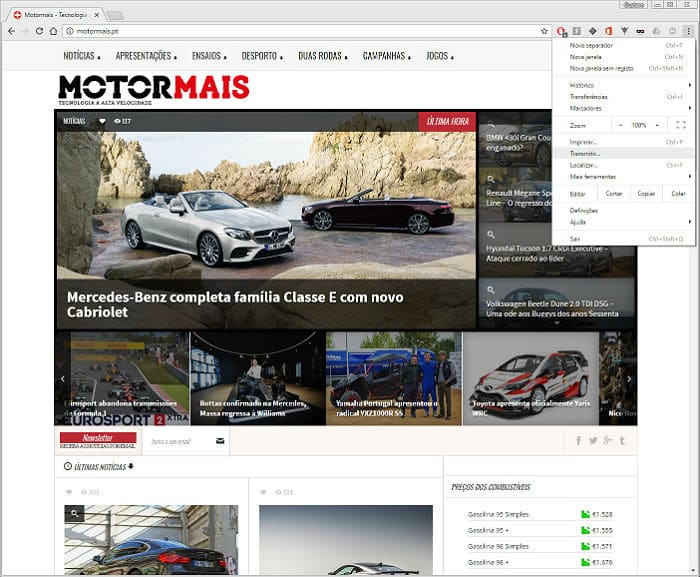
Em relação às versões mais antigas do Chrome, há algumas diferenças: os cantos de elementos, como os separadores, estão mais angulares e menos arredondados; também vai notar que menu de opções deixou de ter as barras horizontais e passou a ter três pontos, dispostos na vertical. Dentro do menu de opções, encontrará uma nova definição: ‘Transmitir’, que permitirá enviar os conteúdos reproduzidos no separador actual para o Chromecast. Não se esqueça de que este deverá estar ligado ao seu televisor e devidamente configurado para funcionar na sua rede doméstica.
- Publicidade -

3 – Transmitir
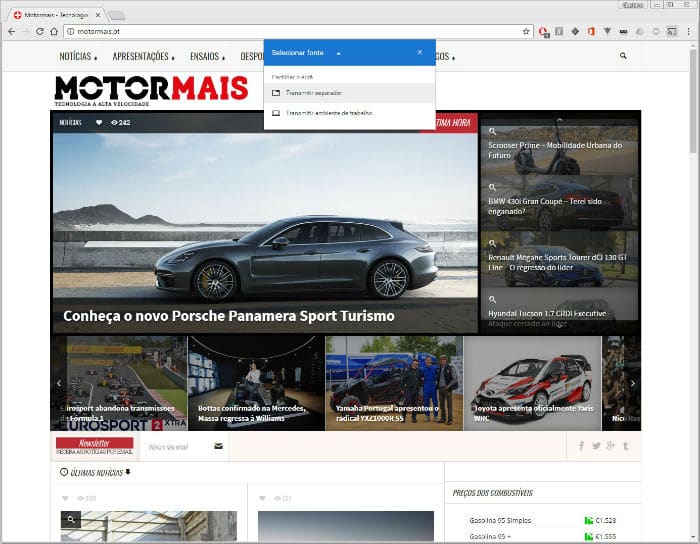
Voltando ao Google Chrome, abra a página Web que deseja transmitir num separador novo, clicando nessa mesma opção dentro do menu do Chrome. Será aberta uma janela pop-up onde precisará de indicar qual o Chromecast para o qual deseja transmitir a imagem. A partir daqui, qualquer acção que efectue nesse separador será reproduzida pelo Chromecast, na TV. Se desejar transmitir outro separador, siga o mesmo passo. Para deixar de ver, basta clicar em ‘Parar’ na janela de transmissão.

- Publicidade -
Etiquetas:ChromechromecastWeb
Publicidade Lenovo
Ad image
Apoio
Ad image Ad image

Também lhe pode interessar

TV
DicasGuia completo

O que é um suporte VESA e como escolher o modelo certo para a sua televisão

Tempo de leitura: 5 min
VHS
DicasGuia completo

Como ligar um leitor de DVD ou vídeo a uma televisão moderna

Tempo de leitura: 4 min
Android17
DicasGuia completo

Como ligar a função de segurança do Android 17 que regista actividades suspeitas no telefone

Tempo de leitura: 4 min
Person relaxing on the floor using a tablet beside a server rack and a laptop with a shield, symbolizing data security and backup.
DicasGuia completo

Como fazer cópias de segurança gratuitamente e sem problemas

Tempo de leitura: 12 min
© 2023 Fidemo Sociedade de Media