


PCGuia PCGuia
  • [email protected]
  • Dicas
    • Apps
    • Descomplicómetro
    • Download da semana
    • Guia completo
    • Inteligência Artificial
    • Linux
    • MacGuia
    • Modding
    • Photoshop
    • Teste de velocidade da Internet
    • Open Source
  • Notícias
    • Ambiente
    • Apps
    • Ciência
    • Curiosidades
    • Hardware
    • Inteligência Artificial
    • Internet
    • Jogos
    • Mercados
    • Mobilidade
    • Multimédia
    • Robots
    • Segurança
    • Software
    • Startup
    • Especiais
      • Especial PCGuia
      • História
      • Reportagem PC Guia
  • Reviews
    • Armazenamento
    • Áudio
    • Componentes
    • Desktops
    • Gadgets
    • Imagem
    • Mobilidade
    • Periféricos
    • Robótica
  • Opinião
    • Conceito Humanoide
    • Há Uma App Para Tudo
    • O Que Vem à Rede
    • Praia das Maçãs
    • Quinta Coluna
  • Loja Fidemo
  • Precisa de ajuda?
  • Contactos
  • Como testamos os produtos
  • Termos de utilização
  • Política de privacidade e cookies
  • Estatuto Editorial
  • Declaração de Privacidade
  • Política de Cookies
  • Vencedores dos Prémios Leitor PCGuia 2025
  • Declaração de Privacidade
© 2023 - Fidemo Sociedade de Media
A ler: Impeça o Windows 10 de alterar as suas definições
Font ResizerAa
PCGuia PCGuia
Font ResizerAa
Procurar
  • Dicas
  • Jogos
  • Linux
  • Notícias
  • Opinião
  • Reviews
  • Cookie Policy
© 2023 Fidemo Sociedade de Média
PCGuia > Dicas > Guia completo > Impeça o Windows 10 de alterar as suas definições
Guia completo

Impeça o Windows 10 de alterar as suas definições

Cátia Rocha
Publicado em 12 de Abril, 2017
Tempo de leitura: 3 min
Windows-Side-New

De vez em quando, o Windows 10 vai achar que é melhor usar os programas da Microsoft – como por exemplo, o Edge – em vez das aplicações de que o utilizador gosta. Mas há um programa gratuito que está preparado para defender as definições do utilizador.
Como seria de esperar, o Windows 10 vai querer que use os programas que já estão dentro do sistema operativo, em vez de software de terceiros. Mesmo que tenha definido que não quer usar o Edge ou o Groove Música, o Windows pode ignorar isso – principalmente a seguir às actualizações automáticas. O programa Stop Resetting My Apps vai ajudar, já que permite dizer quais as aplicações que não quer mesmo usar.

Passo 1
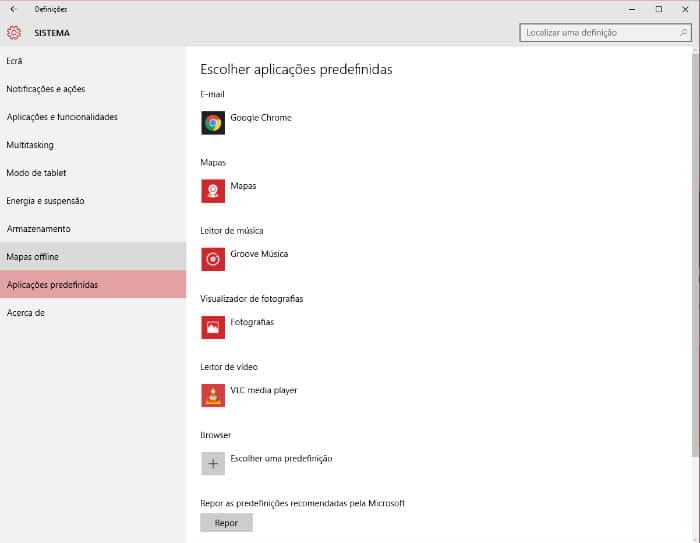
Primeiro, convém que “explique” ao Windows quais as aplicações predefinidas que quer usar. Para isso, vá até ‘Iniciar’ > ‘Definições’ > ‘Aplicações Predefinidas’. É lá que pode escolher as apps para o Email, Mapas, Leitor de Música, Visualizador de Fotografias ou Leitor de Vídeo. Claro que, ao escolher as opções, vai ver logo as aplicações da Microsoft com o texto ‘Recomendado para Windows 10’. Pode escolher as suas opções favoritas, como usar o VLC Media Player para ver filmes e vídeos. Caso a aplicação que pretende não esteja na lista, pode procurar na loja da Microsoft também.
- Publicidade -

Passo 2
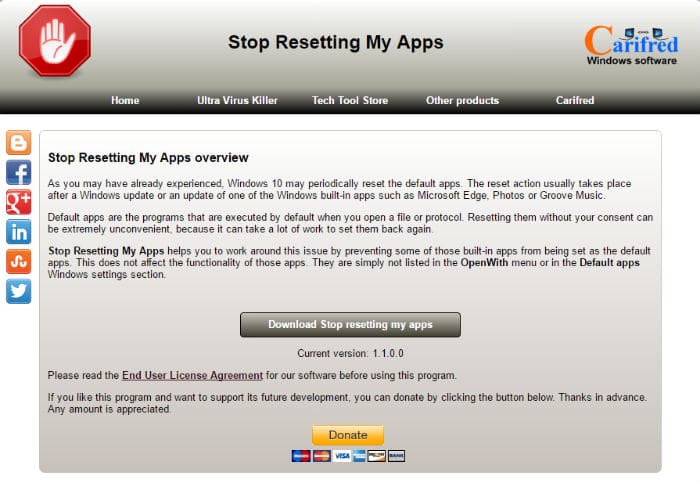
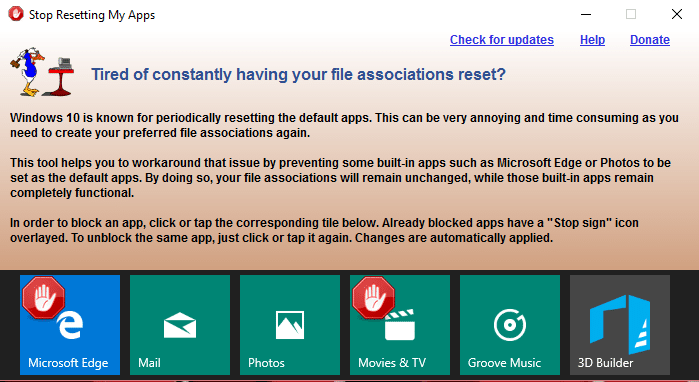
Depois de ter predefinido as aplicações que quer usar, instale o Stop Resetting My Apps. Assim garante que o Windows não faz as mudanças que pretende. O download é gratuito e pode ser feito em bit.ly/2hOyupm. Faça o download e depois basta carregar no ficheiro executável, não é preciso instalação. Ao abrir o programa, vai logo ver a explicação daquilo que deve fazer: um clique na aplicação vai bloqueá-la e, consequentemente, impedir que o Windows mude o seu programa pré-definido.
- Publicidade -

Passo 3
Colocar o ícone de stop na aplicação não vai desinstalá-la do computador, atenção. Esta indicação no programa permite apenas que o Windows 10 altere as suas definições, que foram feitas no Passo 1. Não é preciso ter o Stop Resetting My Apps sempre activo no PC; depois de escolhidas as suas definições pode fechar a janela do programa. Se mudar de ideias mais tarde, pode sempre alterar a sua escolha: basta clicar na aplicação para fazer desaparecer o ícone de stop.

- Publicidade -
Etiquetas:bootEdge
Publicidade Konica
Ad image
Apoio
Ad image Ad image

Também lhe pode interessar

TV
DicasGuia completo

O que é um suporte VESA e como escolher o modelo certo para a sua televisão

Tempo de leitura: 5 min
Yellow envelope with letters, magnified by a magnifying glass showing a brain circuit, representing email data analysis.
DicasGuia completo

Substitua o Explorador de Ficheiros por uma ferramenta mais inteligente

Tempo de leitura: 8 min
fotos retro
DicasGuia completo

Dê um aspecto retro às suas fotografias

Tempo de leitura: 6 min
Hand with a stylus annotating a CAD drawing on a laptop screen, magnifying a component detail nearby.
DicasGuia completo

Aprenda a usar o RevPDF

Tempo de leitura: 6 min
© 2023 Fidemo Sociedade de Media