Às vezes deparamo-nos com ficheiros que, por mais que tentemos, não querem desaparecer – ou até programas que se recusam a ser desinstalados. Pode ser chato, mas há uma solução: o Wise Force Deleter.
Pode haver várias razões para cenários destes, seja por haver algum tipo de protecção com password nos ficheiros, ou porque o programa ainda está a ser executado. Por isso, o Wise Force Deleter pode ser a solução, já que permite remover estes ficheiros e programas mais teimosos.
Passo 1
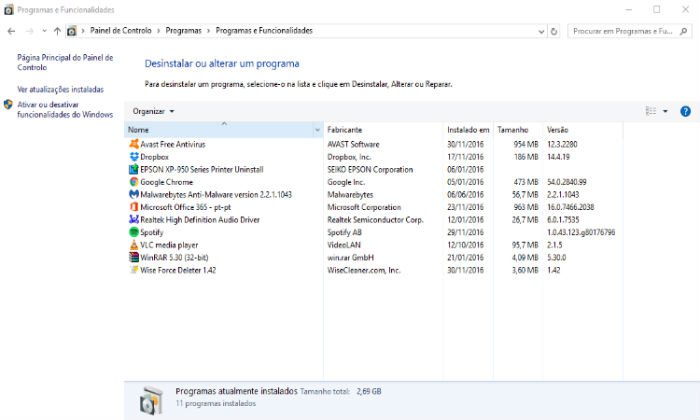
O método tradicional de remover um ficheiro obriga, primeiro, a verificar que não está aberto num programa. Depois disso, o habitual é ir até à sua localização e carregar no delete, certo? Se quer evitar o destino da ‘Reciclagem’ e apagar permanentemente o ficheiro o normal é usar a combinação de teclas ‘Shift + Delete’. Para apagar programas, tem de ir ao ‘Painel de Controlo’, encontrá-lo na lista e carregar no botão ‘Desinstalar’.
Passo 2
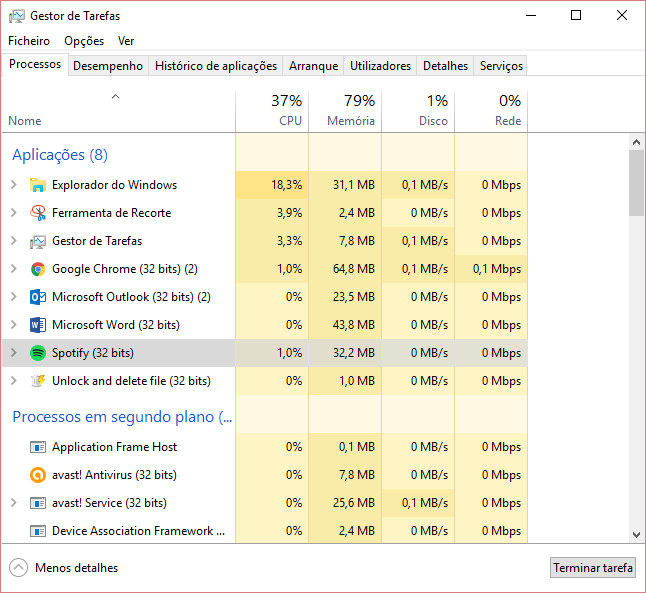
Se ao tentar desinstalar algum programa encontrar uma situação de erro, verifique se o programa não está correr. É preciso abrir o ‘Gestor de Tarefas’, através do clássico ‘Ctrl + Alt + Delete’ e escolher a opção correcta. Se vir que o tal programa que tenta eliminar está a ser executado, seleccione-o e escolha ‘Terminar tarefa’. Depois, insista novamente na desinstalação. Se o programa não for desinstalado, chame a “cavalaria”: o Wise Force Deleter.
Passo 3
Como dá para entender pelo nome, este programa quer mesmo que os programas sejam desinstalados. É de download gratuito e está disponível neste site, basta carregar em ‘Free Download’ no site e instalar o programa.

Passo 4
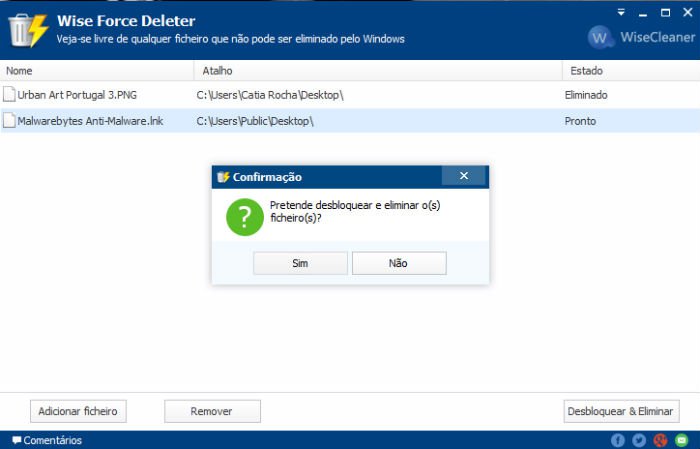
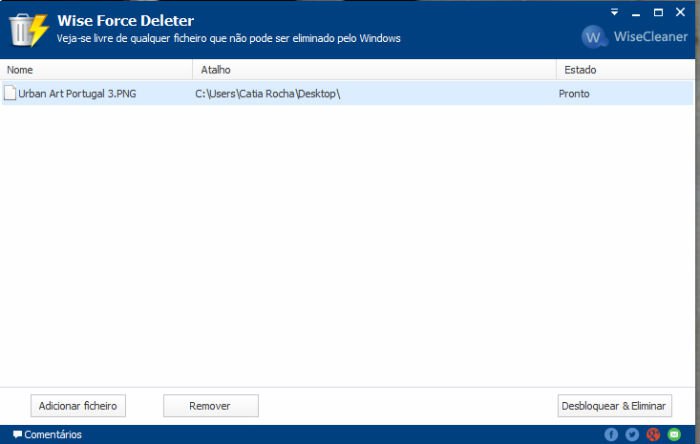
Para apagar à força um ficheiro “teimoso”, basta arrastá-lo para a janela do Wise Force Deleter. Seleccione o ficheiro e depois clique em ‘Desbloquear & Eliminar’, depois clique em ‘Sim’. O estado do ficheiro vai alterar-se para ‘desbloqueado’ e, depois, para ‘eliminado’. Também é possível adicionar vários ficheiros ao Wise Force Deleter para serem eliminados de uma vez só – basta clicar em ‘Adicionar Ficheiro’ e escolher aquilo que quer eliminar a partir do Explorador do Windows.
Passo 5
Para desinstalar um programa que teima em não obedecer, é preciso ir até ao ficheiro de instalação no PC. O caminho mais fácil para encontrar o ficheiro é carregar com o botão direito do rato no ícone do programa, ir até ‘Propriedades’ e ver pelo campo ‘Destino’ onde deve ir. Abra a localização e procure pelo ficheiro que pretende (habitualmente, no tipo diz ‘Aplicação’).

Passo 6
Arraste esse ficheiro para o Wise Force Deleter, da mesma forma que faz para apagar os ficheiros. Depois, é carregar em ‘Desbloquear & Eliminar’ e em ‘Sim’. O programa vai passar a ‘eliminado’. Para ter a certeza de que está mesmo tudo desinstalado, experimente executar o programa. Idealmente, vai receber a mensagem a dizer que o programa não está disponível. Depois disso, basta apagar a pasta com ficheiros relativos ao programa e dar o trabalho por terminado.