

PCGuia PCGuia
  • [email protected]
  • Dicas
    • Apps
    • Descomplicómetro
    • Download da semana
    • Guia completo
    • Inteligência Artificial
    • Linux
    • MacGuia
    • Modding
    • Photoshop
    • Teste de velocidade da Internet
    • Open Source
  • Notícias
    • Ambiente
    • Apps
    • Ciência
    • Curiosidades
    • Hardware
    • Inteligência Artificial
    • Internet
    • Jogos
    • Mercados
    • Mobilidade
    • Multimédia
    • Robots
    • Segurança
    • Software
    • Startup
    • Especiais
      • Especial PCGuia
      • História
      • Reportagem PC Guia
  • Reviews
    • Armazenamento
    • Áudio
    • Componentes
    • Desktops
    • Gadgets
    • Imagem
    • Mobilidade
    • Periféricos
    • Robótica
  • Opinião
    • Conceito Humanoide
    • Há Uma App Para Tudo
    • O Que Vem à Rede
    • Praia das Maçãs
    • Quinta Coluna
  • Loja Fidemo
  • Precisa de ajuda?
  • Contactos
  • Como testamos os produtos
  • Termos de utilização
  • Política de privacidade e cookies
  • Estatuto Editorial
  • Declaração de Privacidade
  • Política de Cookies
  • Vencedores dos Prémios Leitor PCGuia 2025
  • Declaração de Privacidade
© 2023 - Fidemo Sociedade de Media
A ler: Agrupe programas como se fossem separadores do browser
Font ResizerAa
PCGuia PCGuia
Font ResizerAa
Procurar
  • Dicas
  • Jogos
  • Linux
  • Notícias
  • Opinião
  • Reviews
  • Cookie Policy
© 2023 Fidemo Sociedade de Média
PCGuia > Dicas > Guia completo > Agrupe programas como se fossem separadores do browser
Guia completo

Agrupe programas como se fossem separadores do browser

Cátia Rocha
Publicado em 11 de Fevereiro, 2017
Tempo de leitura: 2 min

Se gosta mesmo de multitasking, já percebeu que é difícil ter de estar sempre alternar entre programa ou pastas para despachar tarefas. O software gratuito TidyTabs permite que adicione separadores, como se estivesse no browser, a qualquer programa instalado no PC.

Passo 1

- Publicidade -

Aceda a bit.ly/2dVpluW e escolha a opção gratuita para instalar o TidyTabs. Faça o download e depois execute o setup. Quando surgir o ecrã para compra, escolha a opção ‘Continue with TidyTabsPersonalEdition’. Quando o software estiver instalado, o ícone vai ficar na zona de notificações da barra de ferramentas. Vai reparar que, sempre que passar o rato pelo canto superior esquerdo de qualquer programa, vai passar a ver um pequeno separador. Caso esteja com a janela maximizada, o mini-separador aparece no meio do ecrã.
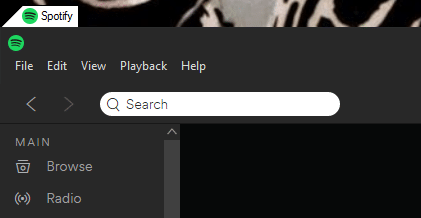
 

Passo 1 - separador

- Publicidade -

Passo 2

Com o TidyTabs pode agrupar até três programas e localizações do PC, para que tenha tudo mais à mão. Primeiro, diminua a janela do programa em que está a trabalhar, clique no separador e junte-a a outro programa, para tornar tudo num grupo. Repita até ter um grupo de três separadores, que é o limite máximo. Caso precise de trabalhar com mais do que três janelas, pode criar os grupos que achar necessários. Para tirar algum programa do grupo, basta arrastá-lo para longe dos outros. Também pode fechá-lo com um clique do botão esquerdo do rato.
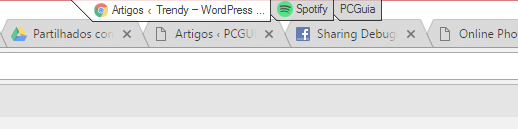
Passo 2 - Agrupados

Passo 3

Para mudar o aspecto de um separador, pode ir até às opções do TidyTabs. Na área ‘General’, pode ver opções como o arranque do programa, actualizações ou o restauro das definições iniciais. Na área ‘Appearance’ consegue ajustar o nível de transparência do TidyTabs; em ‘Exclusions’ pode escolher quais os programas que não quer mesmo que façam parte destes separadores. Depois, carregue em ‘Apply’ quando estiver tudo ao seu gosto.
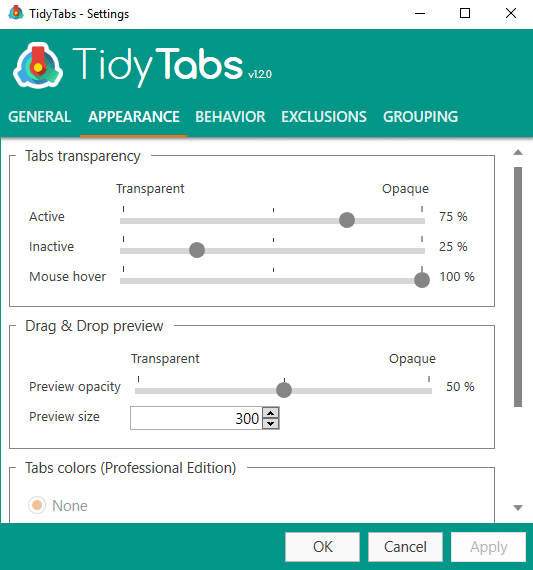

Passo 3 - TidyTabs

- Publicidade -
Etiquetas:bootDicasorganizaçãoseparadoresTidyTabs
Publicidade Lenovo
Ad image
Apoio
Ad image Ad image

Também lhe pode interessar

Teclado
DicasGuia completo

Como escolher o teclado ideal para o seu computador

Tempo de leitura: 5 min
Smartphone displaying a colorful map with a highlighted driving route and several location pins on a light blue background.
DicasGuia completo

Transforme um smartphone antigo num GPS offline

Tempo de leitura: 8 min
Woman at a desk holds her head in frustration as a Windows error dialog is on a Dell monitor; cluttered desk and bookshelf in background.
DicasGuia completo

Como limpar e optimizar um computador com Windows em apenas dez minutos

Tempo de leitura: 7 min
Neon illustration of a laptop displaying Gmail and secure email icons connected by holographic lines.
DicasGuia completo

Aceda ao Gmail através do Proton Mail

Tempo de leitura: 6 min
© 2023 Fidemo Sociedade de Media