Há muitos programas que, quando são instalados, aproveitam para acrescentar um add-on ao browser. E como tudo na vida, há os bons que servem mesmo para fazer coisas novas e os que são maus, que só atrapalham.
O programa gratuito Auslogics Browser Care mostra-lhe uma lista dos add-ons que tem instalados no Internet Explorer, Chrome e Firefox para lhe permitir desligar ou remover facilmente os que não quiser usar. Também vai poder definir o browser por defeito, mudar a página inicial e o motor de busca, bem como limpar a cache, as cookies e o histórico.
1 – Instale o Auslogics
Para instalar o programa aceda a bit.ly/1UC4nPo e clique no botão de download.
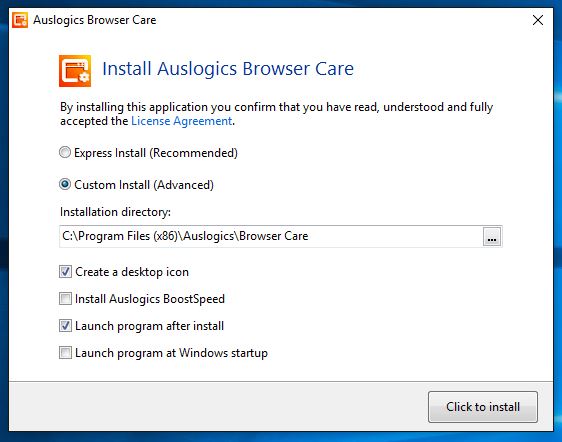
Além do programa principal, a aplicação vai tentar instalar também o Auslogics Boostspeed. Se não quiser, escolha o modo ‘Custom Install’ e desligue a opção que instala este programa. Se não quiser que o Auslogics Browser Care arranque quando o Windows inicia, pode também escolher essa opção neste ecrã. Feche todos os browsers que possa ter abertos no seu PC.
2 – Defina um browser
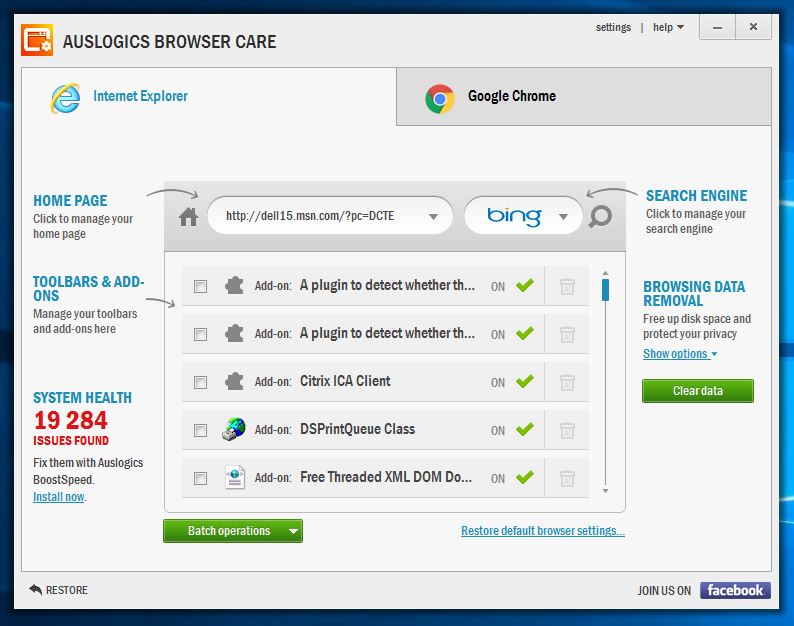
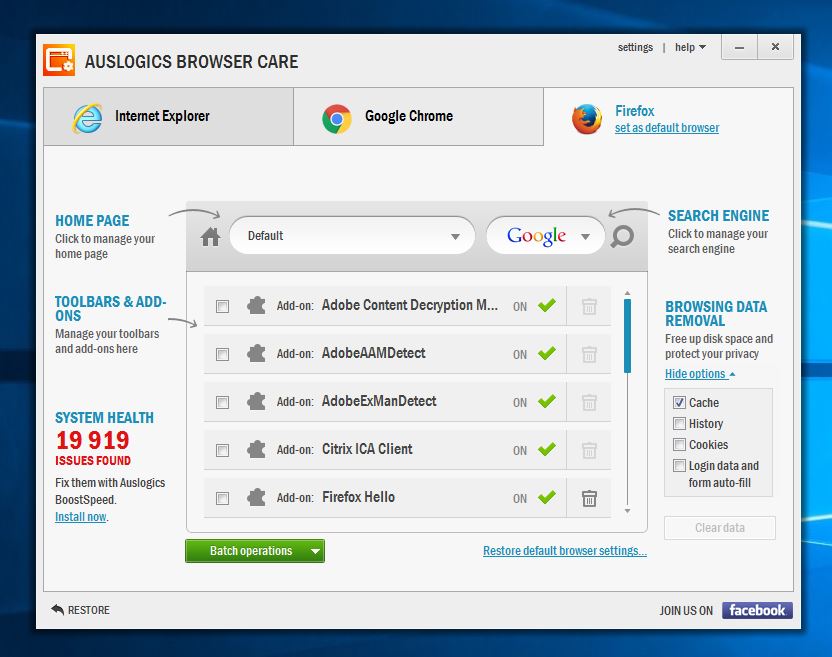
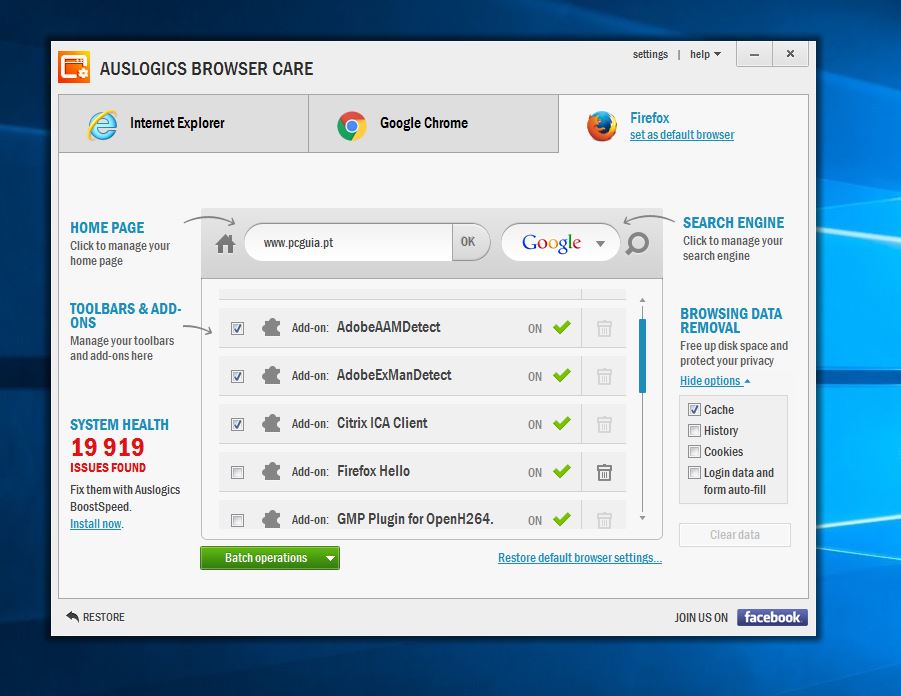
Quando está activo, o programa abre uma janela com três separadores para o Internet Explorer, Chrome e Firefox (o browser por defeito no sistema está sublinhado). Se o quiser mudar, basta clicar no separador do browser que quer usar e clicar em ‘Set as default browser’. Se quiser alterar a página de entrada, clique no menu e escolha a opção ‘Click here to enter your URL’; aqui, insira ou cole o url do site e clique em ‘Ok’.
3 – Descubra a função de cada add-on
Para mudar o motor de busca por defeito, clique em cima da indicação do actual e escolha outro (Bing, Google e Yahoo são as alternativas). De seguida vai aparecer uma janela pop-up onde pode confirmar a sua escolha com um clique em ‘Ok’.
Na secção do meio está uma lista de add-ons instalados nesse browser em particular. Para descobrir o que cada um faz, clique em cima dele para o expandir e depois clique em ‘Google this add-on to learn more’. Os resultados da busca vão aparecer no browser por defeito.
4 – Escolha os add-ons
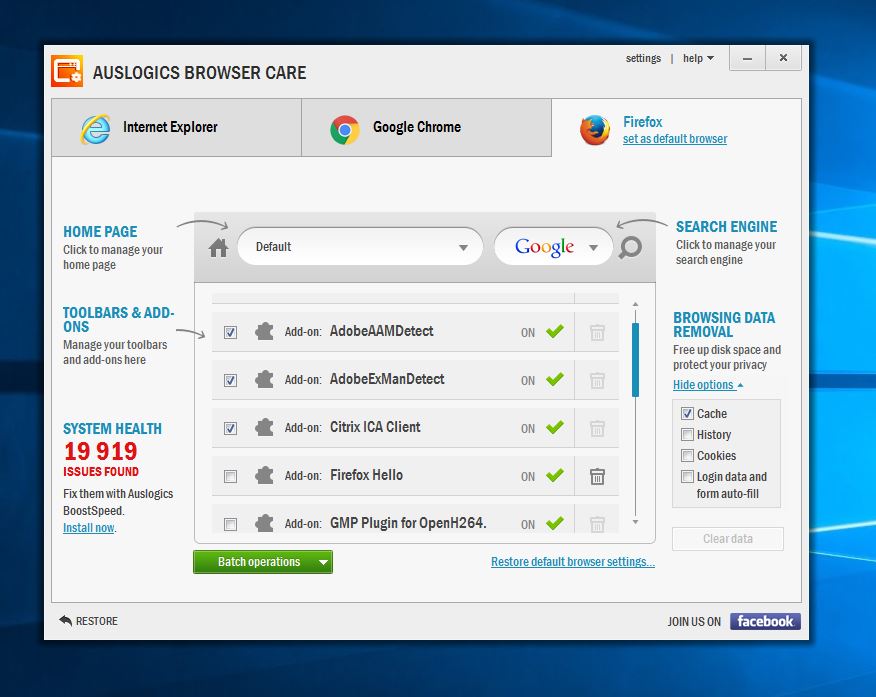
Para desligar add-ons, carregue nos vistos verdes que aparecem junto a eles. Se quiser apagar um add-on, clique em cima do ícone que se assemelha a um caixote de lixo. Se quiser desligar ou apagar vários de uma só vez, clique nas caixas que estão à esquerda do ícone para os selecionar. Depois, entre no menu ‘Batch operations’ e clique em ‘Disable selected’ para desligar add-ons ou em ‘Delete selected’ para os apagar.
5 – Acelere o browser
O programa também lhe deixa apagar os dados de navegação, incluindo o histórico, cookies, cache e dados de autenticação em serviços. Para o fazer, clique em ‘Show/hid options’, escolha o que quiser remover e depois carregue em ‘Clear data’. O browser deve começar logo a funcionar de forma mais rápida. Se notar algum problema, faça reset para que fique com as configurações iniciais: feche o browser, abra o Auslogics Browser Care, clique em ‘Restore default browser settings’ e depois em ‘Yes’.
6 – Há uma explicação para não conseguir alterar no Chrome
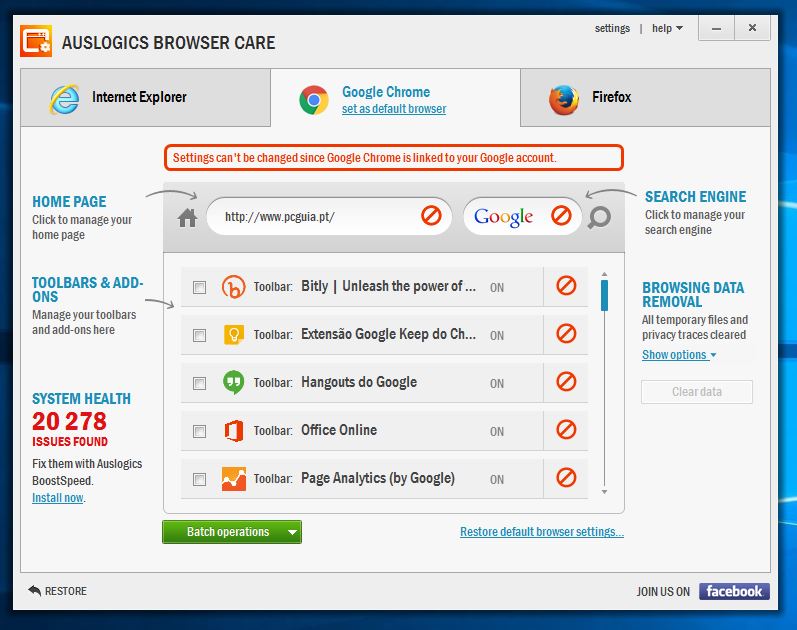
Se usar o Chrome para aceder à sua conta Gmail, o Auslogics Browser Care não o vai deixar fazer quaisquer alterações ao Chrome. Isto acontece porque as configurações do Chrome são sincronizadas em todos os dispositivos em que use o browser com os seus dados de acesso.
7 – Escolha extensões
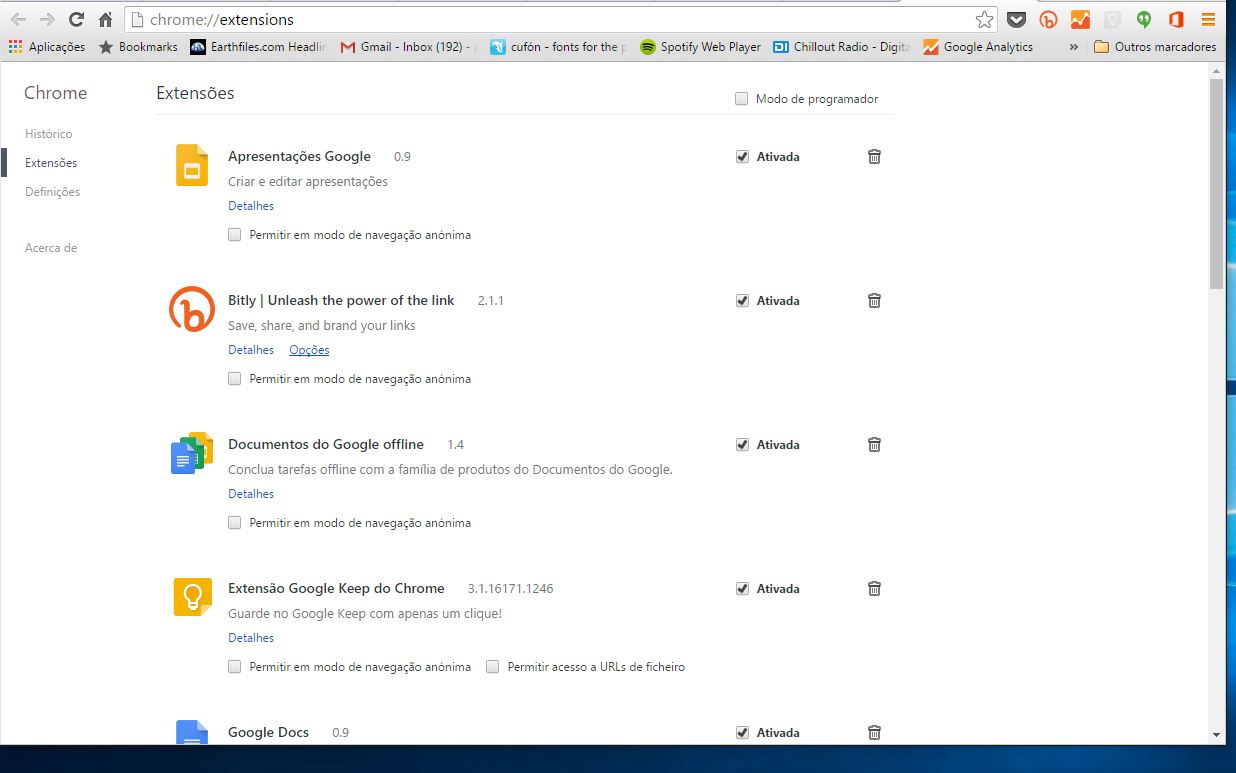
Para remover add-ons do Chrome, abra o browser, clique no ícone do menu que está no canto superior direito e depois em ‘Extensões’. Se quiser ver mais detalhes sobre uma extensão, clique em ‘Detalhes’ que está abaixo da descrição da extensão. Para desligar uma extensão clique na caixa junto a ‘Ligar’; se carregar no ícone do caixote de lixo, vai desinstalá-la.