

PCGuia PCGuia
  • [email protected]
  • Dicas
    • Apps
    • Descomplicómetro
    • Download da semana
    • Guia completo
    • Inteligência Artificial
    • Linux
    • MacGuia
    • Modding
    • Photoshop
    • Teste de velocidade da Internet
    • Open Source
  • Notícias
    • Ambiente
    • Apps
    • Ciência
    • Curiosidades
    • Hardware
    • Inteligência Artificial
    • Internet
    • Jogos
    • Mercados
    • Mobilidade
    • Multimédia
    • Robots
    • Segurança
    • Software
    • Startup
    • Especiais
      • Especial PCGuia
      • História
      • Reportagem PC Guia
  • Reviews
    • Armazenamento
    • Áudio
    • Componentes
    • Desktops
    • Gadgets
    • Imagem
    • Mobilidade
    • Periféricos
    • Robótica
  • Opinião
    • Conceito Humanoide
    • Há Uma App Para Tudo
    • O Que Vem à Rede
    • Praia das Maçãs
    • Quinta Coluna
  • Loja Fidemo
  • Precisa de ajuda?
  • Contactos
  • Como testamos os produtos
  • Termos de utilização
  • Política de privacidade e cookies
  • Estatuto Editorial
  • Declaração de Privacidade
  • Política de Cookies
  • Vencedores dos Prémios Leitor PCGuia 2025
  • Declaração de Privacidade
© 2023 - Fidemo Sociedade de Media
A ler: 4 dicas para afinar o Chrome
Font ResizerAa
PCGuia PCGuia
Font ResizerAa
Procurar
  • Dicas
  • Jogos
  • Linux
  • Notícias
  • Opinião
  • Reviews
  • Cookie Policy
© 2023 Fidemo Sociedade de Média
PCGuia > Dicas > Guia completo > 4 dicas para afinar o Chrome
DicasGuia completo

4 dicas para afinar o Chrome

Pedro Tróia
Publicado em 9 de Julho, 2016
Tempo de leitura: 3 min

Se está a ter alguns problema com o browser da Google, saiba como é que o pode tornar mais rápido e à prova de problemas.

1 – As passwords guardadas desapareceram
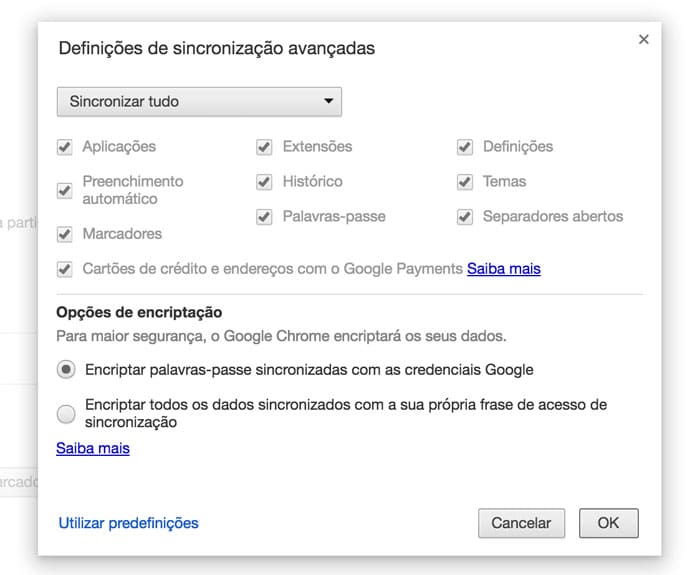
Primeiro, tenha a certeza de que está com o login feito no Chrome. Agora aceda ao menu (ícone das três linhas horizontais no canto superior direito da janela) e clique em ‘Definições’.

- Publicidade -

Será aberto um novo separador no browser com vários menus, onde deve entrar em ‘Definições de sincronização avançadas’. Depois, carregue em ‘Sincronizar tudo’ ou então em ‘Escolher o que pretende sincronizar’, desde que tenha a opção ‘Palavra-passe’ seleccionada.

Em qualquer momento pode aceder à sua lista de passwords guardadas, se não quiser estar a fazer login automático nos sites. Escreva passwords.google.com na barra de endereço do Chrome e depois, no site correspondente, clique no ícone com o olho para ver a palavra-passe.
Chrome Dica 1

- Publicidade -

2 – O Chrome está a ficar muito lento
Se está naquele momento em que tenta digitar texto numa página web e este demora alguns segundos a aparecer, temos a solução para si. Este problema tem que ver com as definições de aceleração de hardware, em que placa gráfica e processador ajudam a fazer loading das páginas.

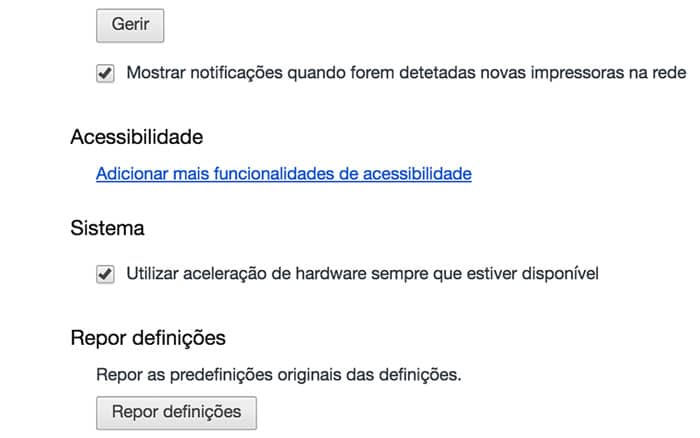
Se a sua placa gráfica for antiga, esta funcionalidade vai provocar o efeito contrário ao desejado. Para evitar isto, entre mais uma vez nas ‘Definições’ do Chrome e, no fundo da página que aparece, em ‘Mostrar definições avançadas…’.

Faça scroll para baixo e no fim da lista de opções vai aparecer uma que diz ‘Utilizar aceleração de hardware sempre que estiver disponível’. Desligue-a e reinicie o browser para que a mudança tenha efeito.
Chrome Dica 2

3 – Faltam tipos de letra nas páginas web
Se ao abrir uma página de um site, notar que no lugar de algumas letras estão quadrados, então a codificação de fontes do Chrome pode estar corrompida.

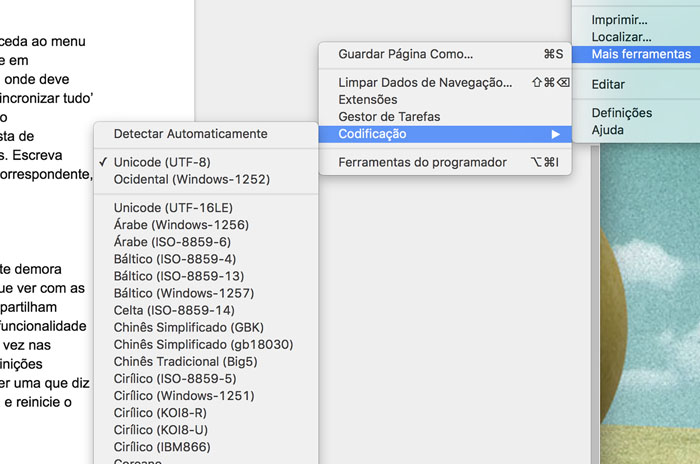
Vamos resolver isso em pouco segundos: clique no botão das três linhas horizontais e escolha a opção ‘Mais ferramentas’, seguida de ‘Codificação’. Aqui só tem de seleccionar ‘Detectar automaticamente’.
Chrome Dica 3

4 – O Flash está a fazer com que o Chrome dê erros
Ao contrário de outros browsers que têm de usar plug-ins para o Flash, o Chrome têm-no incluído de raiz. Se entrar em sites que usem elementos com este tipo de linguagem (felizmente, cada vez são menos), pode dar-se o caso de as versões do Flash e do Chrome não serem compatíveis.

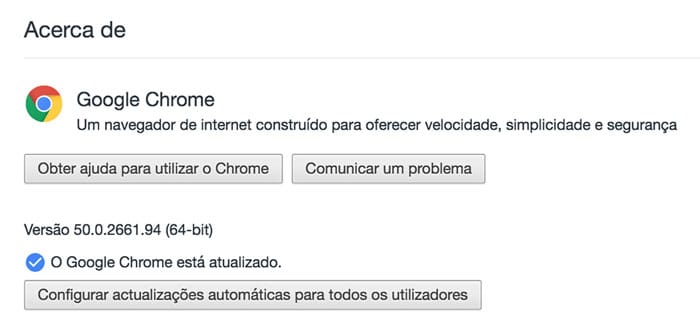
Para actualizar o seu browser e, consequentemente, o plug-in, carregue no botão das três linhas horizontais e seleccione ‘Ajuda’ > ‘Acerca do Google Chrome’. Será feita uma pesquisa automática por updates e será dada a possibilidade de fazer o download de uma nova, se existir.

Chrome Dica 4

- Publicidade -
Etiquetas:bootChromedicadicas para o chromeGoogleGuiamelhorar o chromePasso-a-passoTutorial
Ad image
Apoio
Ad image Ad image

Também lhe pode interessar

Person relaxing on the floor using a tablet beside a server rack and a laptop with a shield, symbolizing data security and backup.
DicasGuia completo

Como fazer cópias de segurança gratuitamente e sem problemas

Tempo de leitura: 12 min
screentogif
DicasDownload da semana

Download da semana: ScreenToGif

Tempo de leitura: 1 min
Apple product lineup: a large iMac centered with two MacBook laptops on a yellow background.
DicasMacGuia

Sete das mais curiosas (e úteis) funcionalidades do macOS Tahoe

Tempo de leitura: 7 min
Isometric village-building game map with a green grid, scattered houses, trees, and rocks; a banner reads 'Modo infinito e power-ups inteligentes' across the middle; game UI cards along the bottom edge.
App do diaDicas

App do Dia – Hearthside: A Teeny Tiny Game

Tempo de leitura: 0 min
© 2023 Fidemo Sociedade de Media