

PCGuia PCGuia
  • [email protected]
  • Dicas
    • Apps
    • Descomplicómetro
    • Download da semana
    • Guia completo
    • Inteligência Artificial
    • Linux
    • MacGuia
    • Modding
    • Photoshop
    • Teste de velocidade da Internet
    • Open Source
  • Notícias
    • Ambiente
    • Apps
    • Ciência
    • Curiosidades
    • Hardware
    • Inteligência Artificial
    • Internet
    • Jogos
    • Mercados
    • Mobilidade
    • Multimédia
    • Robots
    • Segurança
    • Software
    • Startup
    • Especiais
      • Especial PCGuia
      • História
      • Reportagem PC Guia
  • Reviews
    • Armazenamento
    • Áudio
    • Componentes
    • Desktops
    • Gadgets
    • Imagem
    • Mobilidade
    • Periféricos
    • Robótica
  • Opinião
    • Conceito Humanoide
    • Há Uma App Para Tudo
    • O Que Vem à Rede
    • Praia das Maçãs
    • Quinta Coluna
  • Loja Fidemo
  • Precisa de ajuda?
  • Contactos
  • Como testamos os produtos
  • Termos de utilização
  • Política de privacidade e cookies
  • Estatuto Editorial
  • Declaração de Privacidade
  • Política de Cookies
  • Vencedores dos Prémios Leitor PCGuia 2025
  • Declaração de Privacidade
© 2023 - Fidemo Sociedade de Media
A ler: Resolva problemas no Windows 10 com um único clique – Parte 2
Font ResizerAa
PCGuia PCGuia
Font ResizerAa
Procurar
  • Dicas
  • Jogos
  • Linux
  • Notícias
  • Opinião
  • Reviews
  • Cookie Policy
© 2023 Fidemo Sociedade de Média
PCGuia > Dicas > Guia completo > Resolva problemas no Windows 10 com um único clique – Parte 2
DicasGuia completo

Resolva problemas no Windows 10 com um único clique – Parte 2

Pedro Tróia
Publicado em 14 de Maio, 2016
Tempo de leitura: 3 min
Resolva problemas Windows 10 com um clique

Na segunda parte deste tutorial continuamos a usar o programa FixWin 10, um software que permite resolver mais de setenta problemas que podem aparecer no Windows 10, como por exemplo bloqueios do computador, problemas de ligação à Internet, dificuldades de impressão ou falta de espaço em disco.

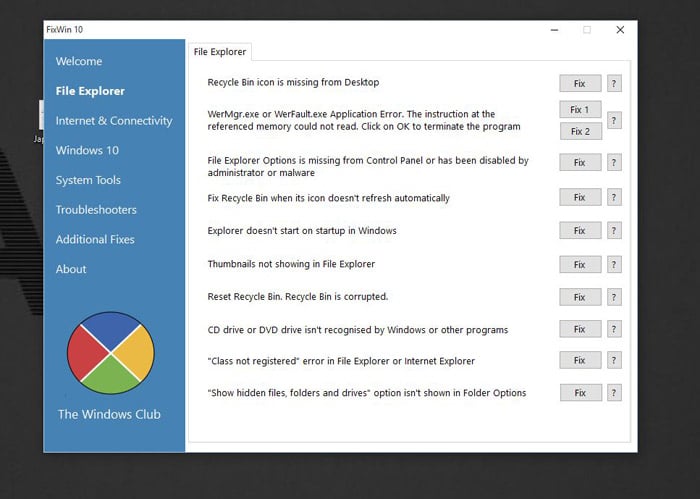
6. De seguida clique em ‘File Explorer’ para ver as soluções com problemas relacionadas com o Explorador do Windows. Algumas destas soluções dão-lhe a escolher entre duas hipóteses, por isso clique no botão com o ponto de interrogação para ver o que cada solução faz. Nesta secção pode recuperar uma reciclagem que desapareceu, resolver problemas com drives de DVD e restaurar as pré-visualizações das pastas. Normalmente a resolução destes problemas requer que o computador seja reiniciado, por isso podem não ser visíveis antes que isso aconteça.
- Publicidade -

6

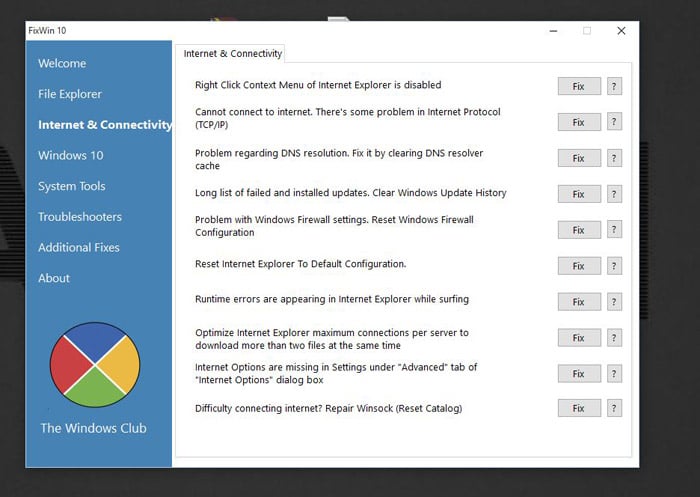
7. A secção ‘Internet & Connectivity’ serve para resolver problemas relacionados com a ligação à Internet, com a rede sem fios e com a firewall, que pode estar a bloquear alguns tipos de conteúdos. Se utiliza o Internet Explorer pode aplicar uma solução que permite fazer dois downloads simultaneamente. A secção ‘System Tools’ inclui dois separadores: System Tool que serve para resolver problemas de administração, com a linha de comandos, editor de registo, Gestor de Dispositivos e com o software de segurança Windows Defender. O separador Advanced System Information dá-lhe informações detalhadas acerca do PC.
7

- Publicidade -

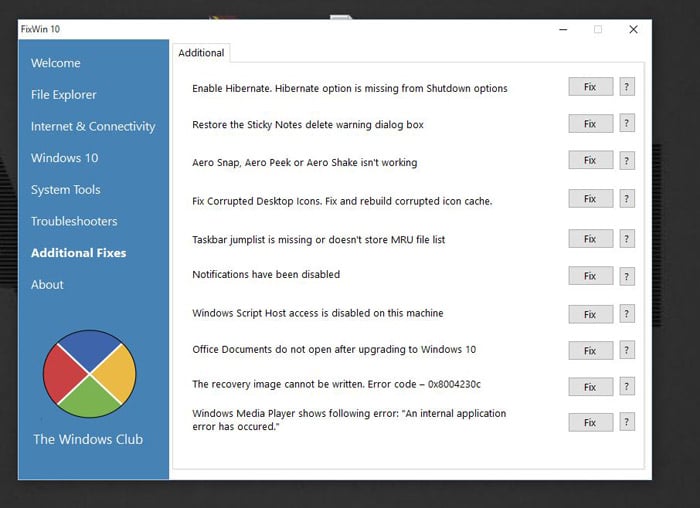
8. Se não encontrar a solução para o problema do seu computador noutro local, procure na secção ‘Additional Fixes’. Aqui encontra, por exemplo, a forma de juntar a opção de hibernação ao menu de encerramento do sistema operativo. Pode também resolver problemas com as notificações do Windows 10, ícones corrompidos e ficheiros do Microsoft Office que não abram.
8

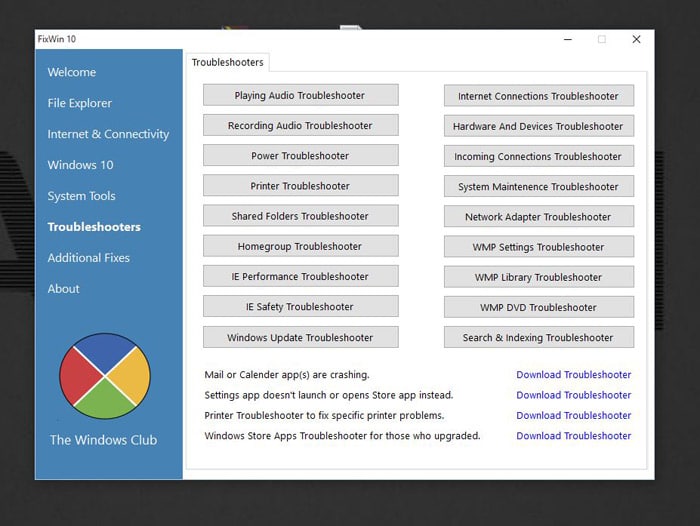
9. A secção ‘Troubleshooters’ não tem botões ‘Fix’. Em vez disso, usa o sistema e correcção de erros do Windows para tentar “matar” problemas de hardware, software e com a rede, incluindo os relacionados com impressão, gravação e reprodução de áudio e com o Windows Update.
9

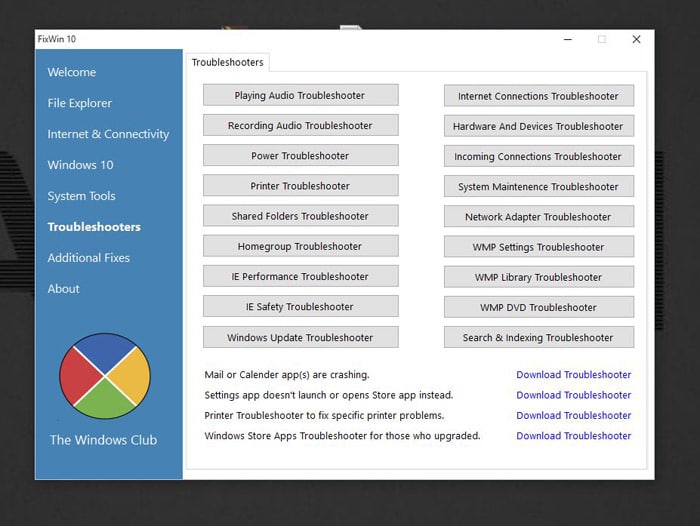
10. A secção ‘Troubleshooters’ também inclui quatro opções no fundo da janela relacionados com problemas de impressão e com aplicações de Windows, como o Mail, Calendário, ou Windows Store (ajuda a detectar por que razão não funcionam). Para resolver estes problemas clique no botão ‘Download Troubleshooter’ respectivo. Isto faz com que se abra uma página Web com as instruções de como resolver o problema ou que o encaminha para um site onde pode descarregar ficheiros que servem para resolver estes problemas. Não se esqueça de que, depois de aplicar qualquer correcção terá de reiniciar a máquina para que seja reflectida no sistema operativo.

10

- Publicidade -
Etiquetas:bootDIYfaça você mesmoFixWinFixWin 10Passo-a-passoResolva problemas no Windows 10 com um único cliqueresolver problemasresolver problemas do WindowsWindowsWindows 10
Publicidade Konica
Ad image
Apoio
Ad image Ad image

Também lhe pode interessar

DicasInteligência Artificial

Pensamento e privacidade com IA

Tempo de leitura: 4 min
ShadowFreeze window showing system tab with disk partition map and Windows Frozen status (EFI System, C:, F:, G:, I:, Recovery).
DicasDownload da semana

Download da semana: ShadowFreeze

Tempo de leitura: 3 min
Janela do Word com o menu Contornos aberto sobre um contrato em edição.
Dicas

Separar partes de documentos com linhas horizontais no OnlyOffice

Tempo de leitura: 0 min
Three dark‑mode phone screens showing a Portuguese diary app: left screen with a greeting 'Bom dia!' and daily entries, middle screen with a 'Nuvem de palavras' word cloud, right screen with a long diary entry and a red 'Guardar diário' button.
App do diaDicas

App do Dia – Auramenta: Diário Privado

Tempo de leitura: 1 min
© 2023 Fidemo Sociedade de Media

