


Na quinta parte falaremos de comandos relacionados com a gestão de discos rígidos. Sim, sim vamos falar do famosíssimo ‘Format c:’!
[section label=”Privilégios de administração” anchor=”Privilégios de administração”]
- Privilégios de administração
Devido ao facto destes comandos afectarem o sistema operativo no sue nível mais básico, terão de ser executados numa janela de ‘Linha de Comandos’ com privilégios de administração, ou seja, com acesso total ao sistema. A diferença entre a Linha de Comandos normal e a com privilégios de administração existe para a protecção do sistema operativo, impedindo a execução de comandos que o podem danificar e levar assim à perda de dados.
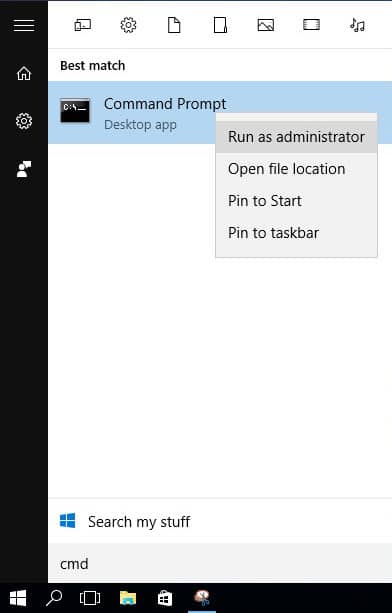
Para abrir uma janela de linha de comandos com privilégios de administração clique no menu iniciar e escreva ‘CMD’, não prima a tecla enter. Em vez disso, clique como botão esquerdo do rato em cima do ícone da ‘Linha de Comandos’ com o botão direito do rato e escolha a opção ‘Executar como administrador’ no menu de contexto que aparece.
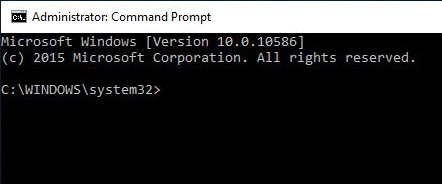
A janela abre-se normalmente, mas, ao contrário da linha de comandos normal que abre na pasta ‘c:\users\oseunome’, esta posiciona-se logo na pasta ‘C:\Windows\system32’.
[section label=”Verificar o disco rígido principal” anchor=”Verificar o disco rígido principal”]
- Verificar o disco rígido principal
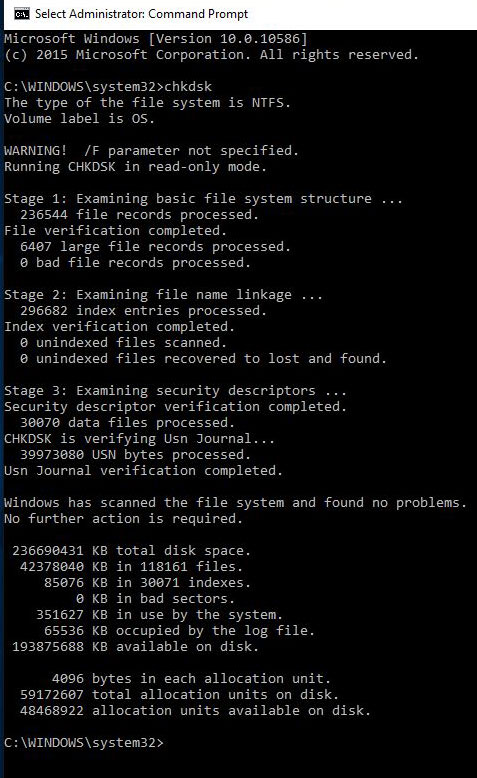
Se pensa que o seu disco rígido, ou qualquer outro suporte de dados, está com problemas, pode usar o comando ‘chkdsk’ para verificar a sua integridade. Se usar o comando sozinho, ou seja escrever apenas ‘chkdsk’, automaticamente será verificado o disco em que se encontra e ser-lhe-ão dadas informações básicas sobre ele, como o tipo de sistema de ficheiros, capacidade, espaço ocupado e se está, ou não, a precisar de algum tipo de correcção.
[section label=”Verificar outro disco” anchor=”Verificar outro disco”]
- Verificar outro disco
O comando ‘chkdsk’ funciona com todas as drives que se podem ligar ao PC incluindo, SSD, pens USB, leitores de cartões de memória, discos externos, etc.
Se, por exemplo, quiser verificar a drive D: escreva ‘chkdsk d:’ (sem as plicas) e prima enter.
[section label=”Resolver erros das drives” anchor=”Resolver erros das drives”]
- Resolver erros das drives
Se o ‘chkdsk’ detectar um erro no disco terá de o executar outra vez utilizando o parâmetro ‘/f’ para o tentar resolver.
Assim, se por exemplo, for a drive D: que está com erros, escreva ‘chkdsk D: /f’ e prima enter. De seguida, o programa vai verificar a drive mais uma vez e tentar aplicar as ferramentas de recuperação necessárias para corrigir o erro.
Se o erro for na drive principal, a C:, ao tentar usar o ‘chkdsk’ o sistema operativo vai informá-lo que não consegue corrigi-lo e que o tentará fazer da próxima vez que reiniciar o computador.
Se o disco estiver com erros físicos, poderá usar o parâmetro ‘/r’ em conjunto com o ‘/f’.
O comando terá este formato: ‘chkdsk /f /r d:’.
Com este parâmetro, o ‘chkdsk’ procura os ficheiros danificados e tenta recuperá-los para uma parte do disco livre de problemas. Pode demorar horas…
Ver todos os ficheiros de uma drive
Se usar o comando ‘chkdsk /v’ o programa mostrar-lhe-á uma lista completa de todos os ficheiros e pasta que estão gravados nessa drive.
[section label=”Verificação rápida” anchor=”Verificação rápida”]
- Verificação rápida
Se quiser verificar uma drive rapidamente escreva ‘chkdsk /i’. Este parâmetro só funciona com drives que usem o sistema de ficheiros NTFS.
Ver todos os parâmetros do comando ‘chkdsk’
Tal como acontece com outros comandos, se escrever ‘chkdsk /?’ irá ver uma lista de todos os parâmetros que se podem usar como ‘chkdsk’.
[section label=”Formatar uma drive” anchor=”Formatar uma drive”]
- Formatar uma drive
A formatação é o processo em que uma determinada drive é preparada para ser usada com um determinado sistema de ficheiros que é reconhecido pelo sistema operativo, de forma a que o sistema consiga organizar as pastas e ficheiros.
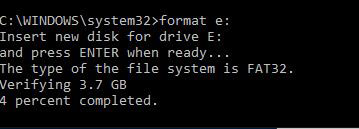
Este processo apaga todo o conteúdo da drive a ser formatada, por isso deve ser usado com cuidado, sob pena de perder todos os dados que estão nessa drive.
No caso do Windows, a formatação de uma drive é feita através do comando ‘format’ seguido da letra drive que indica a unidade que se quer formatar.
Por exemplo: ‘format d:’ seguido de enter. De seguida o comando pergunta-lhe se quer mesmo levar a formatação a cabo. Para confirmar, prima a tecla ‘Y’ ou ‘S’, consoante a língua do sistema operativo e espere.
[section label=”Copiar disquetes” anchor=”Copiar disquetes”]
- Copiar disquetes
Mas alguém ainda usa disto?
Bom, se ainda usar disquetes pode usar o comando ‘diskcopy a: b:’ para duplicar o conteúdo na totalidade de uma para outra.



