

PCGuia PCGuia
  • [email protected]
  • Dicas
    • Apps
    • Descomplicómetro
    • Download da semana
    • Guia completo
    • Inteligência Artificial
    • Linux
    • MacGuia
    • Modding
    • Photoshop
    • Teste de velocidade da Internet
    • Open Source
  • Notícias
    • Ambiente
    • Apps
    • Ciência
    • Curiosidades
    • Hardware
    • Inteligência Artificial
    • Internet
    • Jogos
    • Mercados
    • Mobilidade
    • Multimédia
    • Robots
    • Segurança
    • Software
    • Startup
    • Especiais
      • Especial PCGuia
      • História
      • Reportagem PC Guia
  • Reviews
    • Armazenamento
    • Áudio
    • Componentes
    • Desktops
    • Gadgets
    • Imagem
    • Mobilidade
    • Periféricos
    • Robótica
  • Opinião
    • Conceito Humanoide
    • Há Uma App Para Tudo
    • O Que Vem à Rede
    • Praia das Maçãs
    • Quinta Coluna
  • Loja Fidemo
  • Precisa de ajuda?
  • Contactos
  • Como testamos os produtos
  • Termos de utilização
  • Política de privacidade e cookies
  • Estatuto Editorial
  • Declaração de Privacidade
  • Política de Cookies
  • Vencedores dos Prémios Leitor PCGuia 2025
  • Declaração de Privacidade
© 2023 - Fidemo Sociedade de Media
A ler: 5 dicas para usar o Windows 10 por gestos
Font ResizerAa
PCGuia PCGuia
Font ResizerAa
Procurar
  • Dicas
  • Jogos
  • Linux
  • Notícias
  • Opinião
  • Reviews
  • Cookie Policy
© 2023 Fidemo Sociedade de Média
PCGuia > Dicas > 5 dicas para usar o Windows 10 por gestos
Dicas

5 dicas para usar o Windows 10 por gestos

Pedro Tróia
Publicado em 12 de Abril, 2016
Tempo de leitura: 3 min
Trackpad

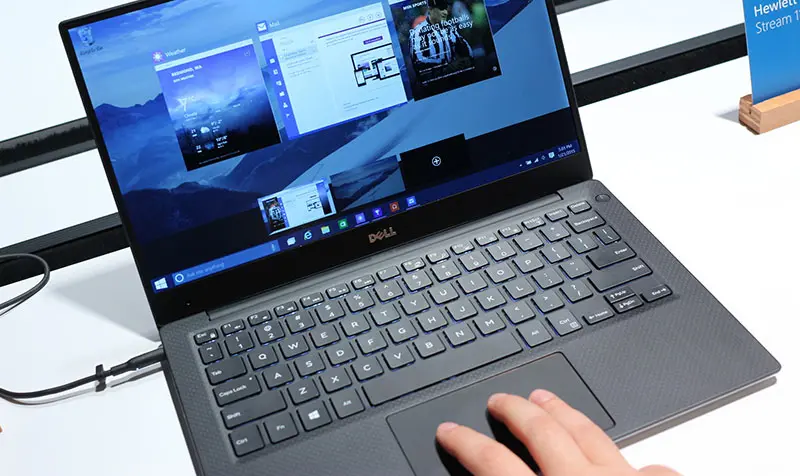
Sabia que se consegue fazer muitas coisas no Windows 10 através de gestos predefinidos que podem ser executados no trackpad, também conhecido por trackpad, do seu portátil?

Arrastar para fazer scroll vertical ou horizontal12

- Publicidade -

Tal como acontece no Android, também no Windows 10 se pode fazer scroll horizontal e vertical do conteúdo das janelas com um único gesto. Para tala apoie dois dedos em cima do touchpad e arraste-os para os lados, para cima ou para baixo. Alguns touchpads também permitem fazer isto com um único dedo, colocando-o no rebordo do lado direito do touchpad para o scroll vertical e na parte de baixo para o scroll hotrizontal.

Inverter a direcção do scroll

Partindo do principio de que o trackpad do seu portátil suporta esta funcionalidade, pode inverter a direcção do scroll com dois dedos. Isto permite fazer com que a direcção do scroll do conteúdo acompanhe o movimento dos dedos.

- Publicidade -

Clique em Iniciar, Definições e depois em ‘Rato & touchpad’. De seguida, em ‘Touchpad’ ligue a opção ‘Inverter a direcção de scroll’.

Alternar entre tarefas com três dedos

Para alternar entre tarefas com um gesto, junte o seu indicador, médio e anelar. Apoie-os no touchpad e depois mova-os de cima para aceder à Task View de forma a escolher um programa em execução ou para baixo para voltar para o Ambiente de Trabalho.

Por outro lado, se arrastar os três dedos paras os lados, pode alternar entre as várias aplicações que têm em execução no computador. Este gesto emula a combinação de teclas Windows+TAB.

Belisque o touchpad

Tal como acontece com outras interfaces tácteis, pode “beliscar” o touchpad para reduzir, ou ampliar a visualização de um qualquer conteúdo. E também, tal como acontece noutras interfaces, se juntar os dedos reduz a visualização e se os separar amplia.

Gestos de precisão

Para efectuar alguns destes gestos é necessário o que a Microsoft chama “touchpad de precisão’. Para ver se a sua máquina tem um destes touchpad aceda a Iniciar, Definições, Dispositivos e depois escolha ‘Rato e touchpad’. De seguida procure a indicação ‘O seu PC tem um touchpad de precisão’.

Se a indicação não estiver lá aceda ao programa de configuração do touchpad do computador através do driver. Clique em ‘’Opções adicionais do rato’ e depois escolha ‘Definições do dispositivo’ e depois clique em Definições. Neste ecrã conseguirá ligar e desligar algumas destas configurações.

- Publicidade -
Etiquetas:Androidgestosinterface táctilMicrosoftPCPortátilratoscrollTaskviewTouchpadTrackpadWindowsWindows 10
Publicidade Konica
Ad image
Apoio
Ad image Ad image

Também lhe pode interessar

Hand with a stylus annotating a CAD drawing on a laptop screen, magnifying a component detail nearby.
DicasGuia completo

Aprenda a usar o RevPDF

Tempo de leitura: 6 min
Three app panels showing a car dashboard UI: Trips, My car, and OBD Diagnostics screens with trip logs, status badges, and controls.
App do diaDicas

App do Dia – DrivePulse

Tempo de leitura: 1 min
Peppa Pig-themed educational app home screen with Peppa on a hill and colorful learning icons at the bottom row.
App do diaDicas

App do Dia – Recreio Netflix

Tempo de leitura: 1 min
Teclado
DicasGuia completo

Como escolher o teclado ideal para o seu computador

Tempo de leitura: 5 min
© 2023 Fidemo Sociedade de Media