

Encontrar o wallpaper perfeito pode ser difícil, mesmo quem está habituado a procurar em sites como o Wallhaven e o Wallpaperswa, pode não encontrar a imagem de desktop perfeita.
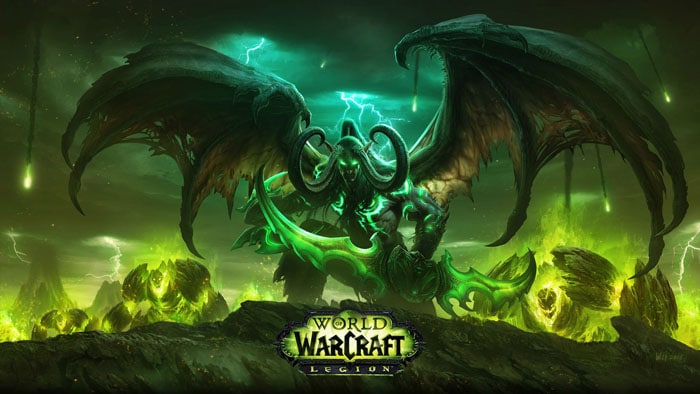
O que lhe vamos ensinar pode aliviar essa frustração, no entanto não é uma técnica nova: ambientes de trabalho animados. Isto está ligado à nova moda de revigorar a maneira como olhamos para os sites: um bom exemplo é a Blizzard e os seus sites de expansão mais recentes: normalmente, estes têm uma imagem ou wallpaper em loop constante. Com um pequeno software chamado DeskScapes é possível recriar estes vídeos em loops como wallpaper do Ambiente de Trabalho. Se não é fã dos franchises da Blizzard, pode encontrar outro vídeo para criar mais wallpapers animados.
1 – Instale o DeskScapes
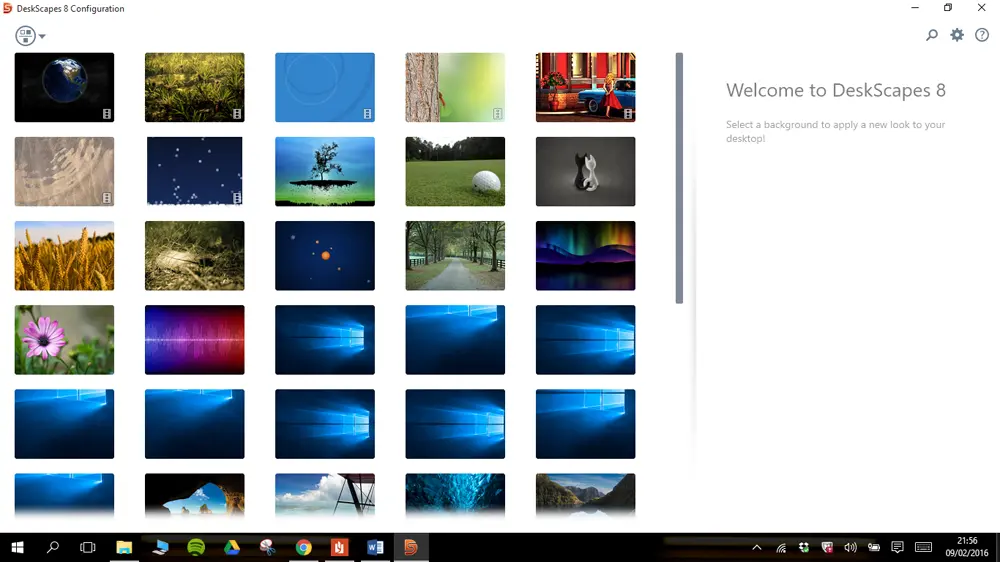
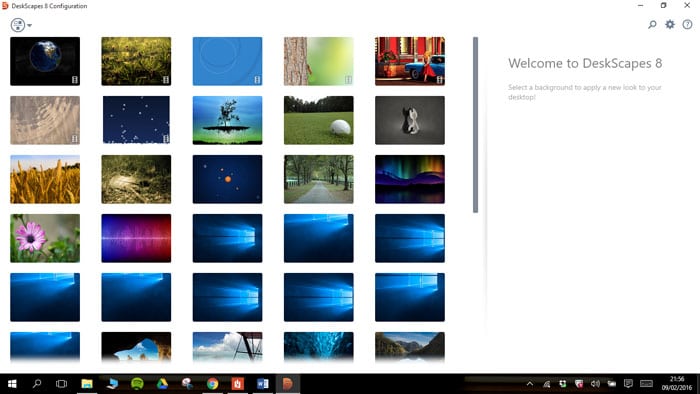
A primeira coisa que tem de fazer é descarregar o DeskScapes. Durante a instalação tentarão impingir-lhe o programa Fences. É livre de malware, mas se não tem para si utilidade, não o instale. Tem de inserir o seu endereço de e-mail e depois ir à caixa de correio confirmar o seu endereço. Abra o DeskScapes e dê uma olhadela ao programa. Vai encontrar alguns wallpapers sem graça que vêm por defeito e até alguns animados, que estão longe de ser tão engraçados como os que podem ser encontrados on-line.
2 – Arranje um wallpaper animado novo
Nesta altura tem duas opções: clicar no botão de link no fundo da aplicação do DeskScapes (‘Download more backgrounds from WinCustomize’) ou fazer a sua própria busca. A nossa sugestão é que faça um pouco de ambas. Se for a wincustomize.com, mantenha em mente que o site é bastante velho e está quase em “ruínas”. Mesmo que esteja marcado como 4K, a qualidade de vídeo mais elevada que vai encontrar é 1080p. Além disso, está limitado a três ou quatro downloads de wallpapers animados individuais, mais só com subscrição.
3 – Grave uma imagem da Internet em loop
Se está à procura de um wallpaper mais glamoroso, vai querer encontrar um vídeo de fundo em loop. A Blizzard é um bom sítio para começar a procura, mas há muitos mais espalhados pela web. No Chrome, clique com o botão direito do rato no vídeo que encontrou em loop e escolha ‘Inspeccionar’. Uma vez que surja o código fonte, pressione ‘F3’ e procure o termo ‘loop’. Isto deverá levá-lo ao primeiro vídeo em loop (se realmente existir um e não for um truque com Java). Clique no menu dropdown para ver dois links: um para um ficheiro WEBM, e outro para um MP4. Faça duplo clique em qualquer um dos links, copie-o, e depois cole numa nova janela.
4 – Converta o seu vídeo
Agora precisa de clicar com o botão direito do rato e escolher ‘Guardar vídeo como’. Não se esqueça onde o guardou e depois pode começar. Em seguida vai ter de mudar o ficheiro de vídeo para algum formato que o DeskScapes possa usar. Para isso, precisa de converter o documento de MP4 para AVI. Pode utilizar qualquer tipo de conversor on-line, mas na maioria das vezes vai reparar que estes reduzem consideravelmente a qualidade do vídeo, o que vai resultar em fundos com ainda pior qualidade. A melhor opção é usar programas como o Adobe’s Premiere Pro, Sony Vegas ou o Handbrake.
5 – Adicione ficheiros ao DeskScapes
Terminado o passo anterior precisa de adicionar o seu novo vídeo ao DeskScapes. Para isto, abra a aplicação e clique nos três quadrados de aspecto pouco comum no canto superior esquerdo da janela. Mova o rato até à subsecção ‘Folders’ e, nesse submenu, vá até ao fundo onde diz: ‘Add/Remove folders’. Agora clique ‘Add’ e crie uma nova pasta – sugerimos que o faça no seu directório ‘Fotografias’. Carregue em ‘Yes’ para saltar o último aviso e está pronto. Mova o seu recém-convertido ficheiro AVI para a pasta e feche o DeskScapes. Está pronto para fazer a magia acontecer.
6 – Active o wallpaper animado
Abra o DeskScapes mais uma vez: agora só tem de encontrar o seu novo wallpaper animado. Faça scroll até ao fim da lista e deverá ver o seu minivídeo: seleccione-o. Nesta altura, tanto pode carregar directamente em ‘Apply to my desktop’, como escolher a seta do menu dropdown à direita deste botão. Aqui pode defini-lo como wallpaper ou como screensaver.
7 – Então e o básico?
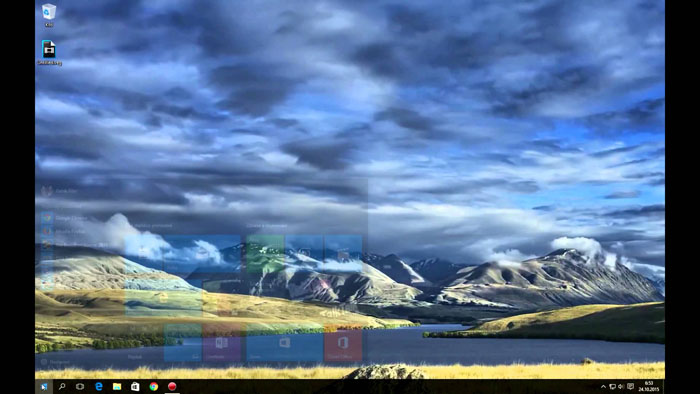
O DeskScapes também pode ser útil, mesmo que só queira embelezar o Ambiente de Trabalho com os wallpapers padrão. Se mantiver o ‘Ctrl’ pressionado, pode escolher múltiplos wallpapers para usar em qualquer altura, ou usá-los em separado como screensavers rotativos. Além disso, se quiser, pode ajustar as imagens com o editor de fotografia que vem integrado no programa. É muito mais básico que Adobe Photohop ou outros software de edição de fotografia, mas pode utilizar a opção do DeskScapes para fazer algumas coisas de interesse moderado.


