

PCGuia PCGuia
  • [email protected]
  • Dicas
    • Apps
    • Descomplicómetro
    • Download da semana
    • Guia completo
    • Inteligência Artificial
    • Linux
    • MacGuia
    • Modding
    • Photoshop
    • Teste de velocidade da Internet
    • Open Source
  • Notícias
    • Ambiente
    • Apps
    • Ciência
    • Curiosidades
    • Hardware
    • Inteligência Artificial
    • Internet
    • Jogos
    • Mercados
    • Mobilidade
    • Multimédia
    • Robots
    • Segurança
    • Software
    • Startup
    • Especiais
      • Especial PCGuia
      • História
      • Reportagem PC Guia
  • Reviews
    • Armazenamento
    • Áudio
    • Componentes
    • Desktops
    • Gadgets
    • Imagem
    • Mobilidade
    • Periféricos
    • Robótica
  • Opinião
    • Conceito Humanoide
    • Há Uma App Para Tudo
    • O Que Vem à Rede
    • Praia das Maçãs
    • Quinta Coluna
  • Loja Fidemo
  • Precisa de ajuda?
  • Contactos
  • Como testamos os produtos
  • Termos de utilização
  • Política de privacidade e cookies
  • Estatuto Editorial
  • Declaração de Privacidade
  • Política de Cookies
  • Vencedores dos Prémios Leitor PCGuia 2025
  • Declaração de Privacidade
© 2023 - Fidemo Sociedade de Media
A ler: Domine o seu Painel de Controlo
Font ResizerAa
PCGuia PCGuia
Font ResizerAa
Procurar
  • Dicas
  • Jogos
  • Linux
  • Notícias
  • Opinião
  • Reviews
  • Cookie Policy
© 2023 Fidemo Sociedade de Média
PCGuia > Dicas > Guia completo > Domine o seu Painel de Controlo
DicasGuia completo

Domine o seu Painel de Controlo

Pedro Tróia
Publicado em 20 de Março, 2016
Tempo de leitura: 3 min
Domine o Painel de Controlo

Crie atalhos para os seus comandos favoritos

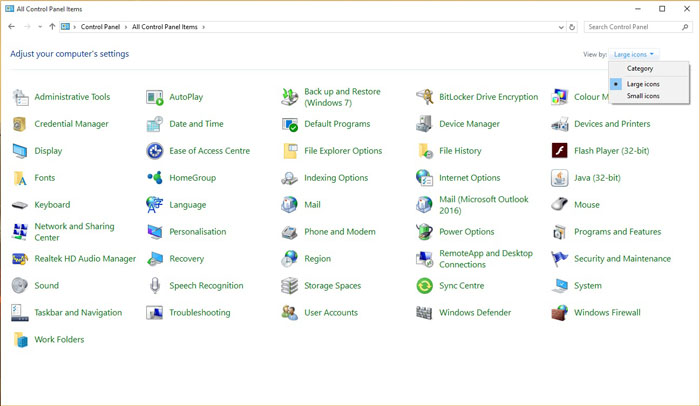
Transforme as funções mais usadas no seu painel de controlo em atalhos para o ambiente de trabalho, para poder aceder facilmente aos mesmos sempre que precisar. Para tal, deverá aceder ao painel de controlo e, na opção (no topo superior direito) ‘View By’ escolha a opção ‘Large Icons’ ou ‘Small Icons’ para poder visualizar todas as ferramentas disponíveis. Aí, clique no ícone que deseja com o botão direito do rato e escolhe a opção de ‘Criar atalho’ ou ‘Pin to Start’, se tiver o Windows 8 ou superior.
- Publicidade -

Atalhos

Encontre ferramentas com a pesquisa

Uma vez que o Painel de Controlo já começa a estar integrado em tudo no Windows 8.1 e 10, poderá procurar a ferramenta que deseja usar através da pesquisa do Windows, bastando para tal entrar no Painel de Controlo e usar a barra superior direita para a busca. O motor de pesquisa está tão evoluído que já permite a pesquisa da função que pretende, mesmo que não saiba o seu nome. Por exemplo, pesquisando por monitor, terá como resultado todas as funções relacionadas com o ecrã e propriedades gráficas.

- Publicidade -

Abra ferramentas do Painel de Controlo escrevendo

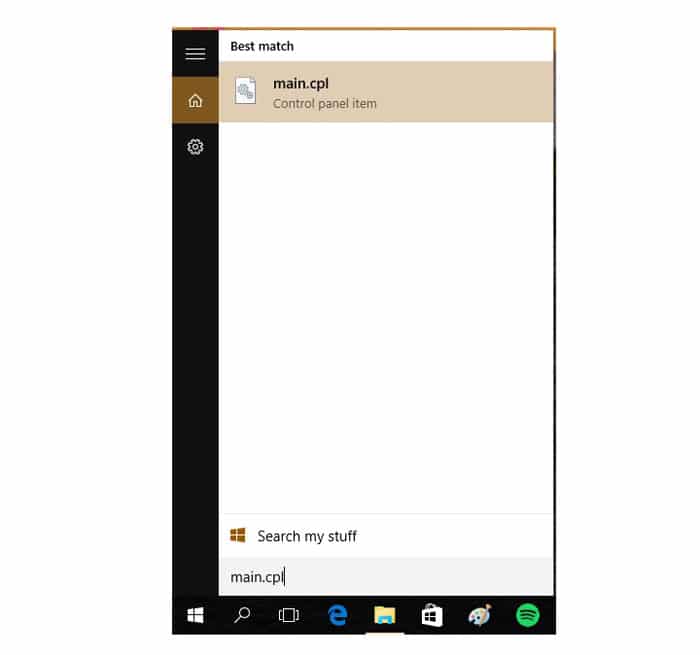
Para alguns utilizadores, escrever é mais rápido que navegar e clicar durante todos os menus, razão pela qual a Microsoft já permite que diversas funções do Painel de Controlo sejam acedidas dessa forma. Experimente aceder ao menu Iniciar e escrever desk.cpl para entrar na ferramenta de propriedades gráficas do PC. Pode ver a lista de atalhos disponibilizada pela Microsoft.

Abra o Painel de Controlo rapidamente com o Windows 10

Se acha que a Microsoft fez asneira ao “esconder” o Painel de Controlo tradicional dos menus do Windows 10, pode aceder ao mesmo usando a combinação de teclas ‘Windows + X’ ou clicando com o botão direito do rato em cima do ícone do Windows na barra de tarefas para aceder ao menu ‘Quick Link’ e optar pelo acesso ao Painel de Controlo lá representado.
Painel de Controlo

Abra múltiplos Painéis de Controlo

Se estiver a trabalhar através da vista por categorias, pode abrir uma janela separada para cada função. Entre na categoria onde se encontra a função desejada e, posteriormente, clique com o botão direito do rato e escolha ‘Abrir numa nova janela’.

Active o Windows Master Control Panel

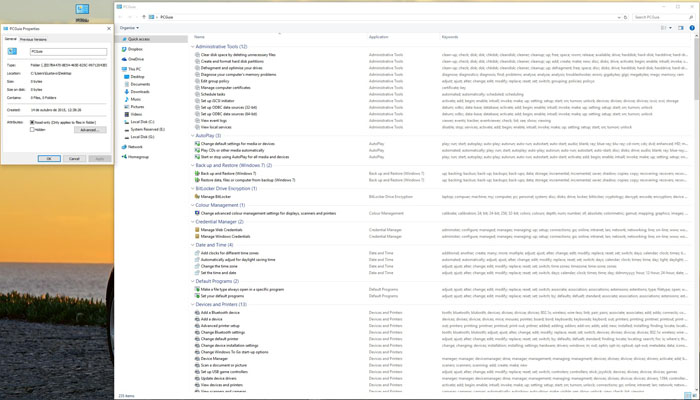
Conhecido pelos bloggers como o ‘God Mode’ do Painel de Controlo, este é um “truque” que coloca todas as ferramentas do Painel de Controlo numa só pasta para acesso imediato às mesmas. Para tal basta criar uma pasta com um nome (escolha o que quiser) e um código:
PCGuia.{ED7BA470-8E54-465E-825C-99712043E01C}. Se sentir que o seu sistema operativo começa a ficar instável ou a bloquear, terá de eliminar a pasta.

GodMode

- Publicidade -
Etiquetas:bloggersbootcomputadorcontrole o Painel de ControloCriar atalhodicadica completaDicasdicas completasGod ModeGuiaPainel de ControloPCPin to startQuick LinkTutorialWindowsWindows 10Windows 8.1
Publicidade Konica
Ad image
Apoio
Ad image Ad image

Também lhe pode interessar

Peppa Pig-themed educational app home screen with Peppa on a hill and colorful learning icons at the bottom row.
App do diaDicas

App do Dia – Recreio Netflix

Tempo de leitura: 1 min
Teclado
DicasGuia completo

Como escolher o teclado ideal para o seu computador

Tempo de leitura: 5 min
Three mobile screens showing a beige, rounded UI for a Portuguese family app: Casa Silva tasks, Barriers reminders, and Finanças budget.
App do diaDicas

App do dia – Barriers: Tarefas e Finanças

Tempo de leitura: 1 min
Screenshot of LibreOffice Writer with the 'Marcas e numeração' dialog open, showing multiple bullet style presets (dots, circles, squares, arrows).
Dicas

Utilizar novos símbolos em listas não ordenadas no LibreOffice Writer

Tempo de leitura: 0 min
© 2023 Fidemo Sociedade de Media