

A compressão de ficheiros (ZIP) é uma excelente solução para agrupar uma série de documentos para enviar por email ou até mesmo para os manter guardados no disco, sem ocupar a totalidade do espaço que têm na realidade.
Estas seis dicas vão ajudá-lo a tirar o máximo partido desta ciência que é tudo menos oculta.
Reparar ficheiros ZIP corrompidos
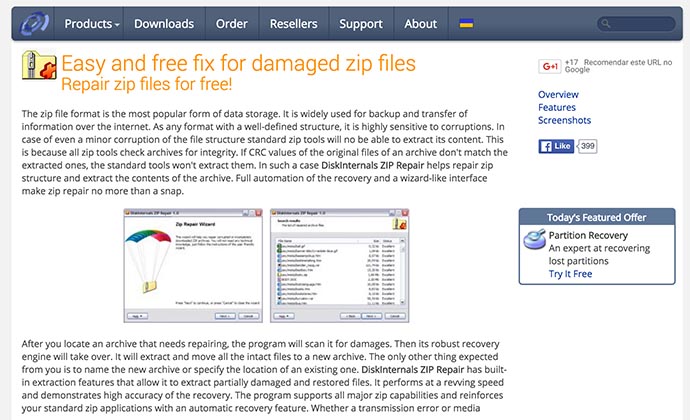
Vai perceber rapidamente que tem pela frente um ficheiro ZIP corrompido: assim que o tentar abrir, vai aparecer imediatamente uma janela a dar-lhe conta do erro.
A ferramenta do Windows que abre os ZIP não o vai ajudar, por isso vai ser preciso instalar uma app à parte. A nossa escolha é a ZIP Repair, muito simples de usar.
Depois de a instalar, abra-a e escolha o ficheiro ZIP corrompido que quer abrir. Depois seleccione o local onde quer guardar a versão reparada e dê-lhe um nome. Clique em ‘Next’, veja o relatório de recuperação e volte a carregar em ‘Next’. Finalmente, basta abrir o novo ficheiro para fazer a descompressão, agora com a certeza de que vai tudo correr bem.
Os ficheiros ZIP não ficam mais pequenos
Isto acontece porque nem todos os ficheiros são compatíveis com o processo de compressão – exemplos disso são as imagens em JPEG e os vídeos em MPEG que, por defeito, já incluem um algoritmo de compressão.
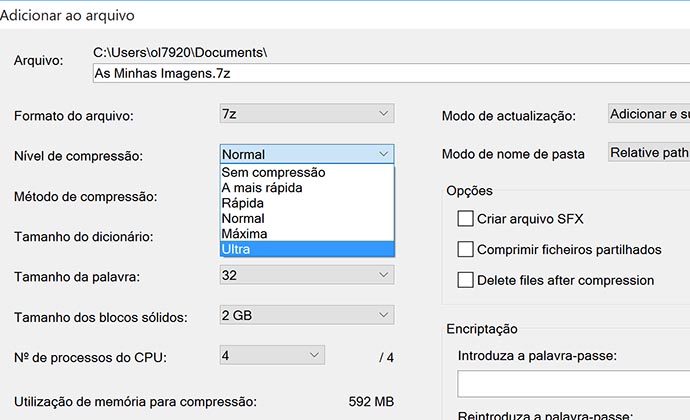
É escusado tentar zipar estes ficheiros com a ferramenta tradicional do Windows, pelo que vamos ter de usar uma app que consiga aplicar uma compressão mais forte. A 7-Zip (download gratuito em 7-zip.org) é uma delas.
Depois de instalada, escolha a opção ‘Ultra’ do menu ‘Nível de compressão’ para um resultado mais eficaz. Contudo, escolher uma compressão mais forte vai fazer com que o processo dure mais tempo.
Opção de compressão em falta no Windows
Quando selecciona uma série de ficheiros no Windows e clica com o botão do lado direito, repare na opção ‘Enviar para’. Este menu dá acesso a várias acções, entre as quais deve estar ‘Pasta comprimida (zipada)’.
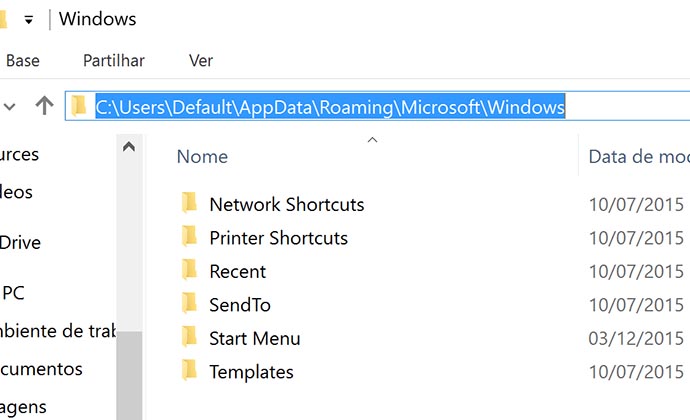
Se estiver em falta, então vamos ter de mexer no Registo do Windows. No menu Iniciar, escreva na barra de pesquisa: C:\Users\ Default\AppData\Roaming\Microsoft\ Windows\SendTo e carregue na tecla ‘Enter’. Mais uma vez, abra o menu ‘Iniciar’ e agora escreva C:\Users\*o seu nome*\ AppData\ Roaming\ Microsoft\Windows\ SendTo, substituindo *o seu nome* pela designação da sua conta no Windows.
Estas acções vão fazer aparecer duas janelas do Explorador de Ficheiro no seu Ambiente de Trabalho: agora basta arrastar a opção ‘Pasta comprimida (zipada)’ da primeira janela aberta para a segunda.
As fotografias zipadas perderam qualidade
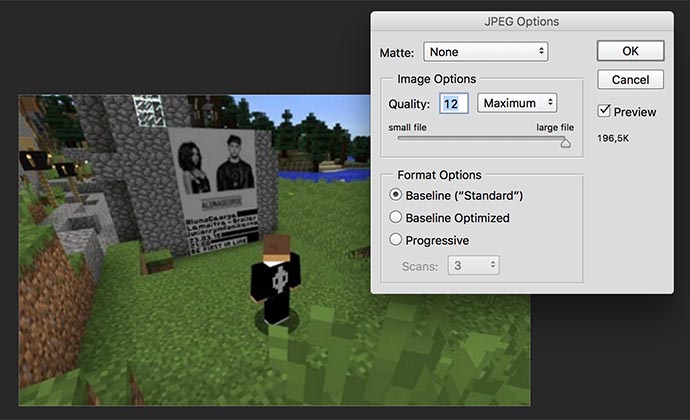
Na dica 2 dissemos-lhe que as imagens em JPEG já têm um algoritmo de compressão incluído que baixa o tamanho (e a qualidade) do ficheiro.
Assim, se a ideia é enviar as fotos por email, por exemplo, não grave a imagem no seu editor de fotografia com uma qualidade muito baixa; ao contrário disso, guarde-a na qualidade máxima permitida e use a ferramenta de compressão do Windows para as zipar, pois isso não vai afectar a qualidade final.
Não é possível enviar ou receber ficheiros ZIP
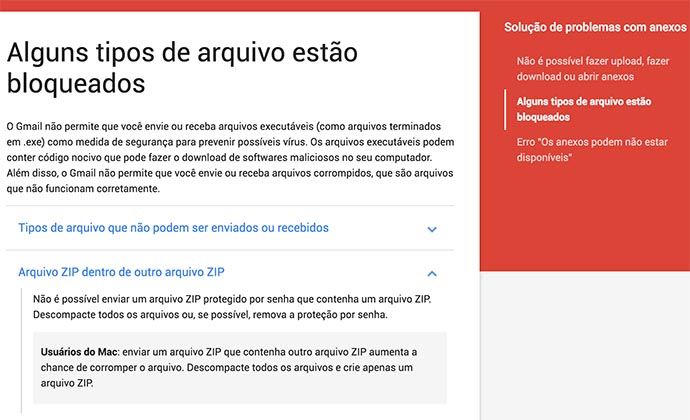
Alguns clientes e/ou serviços de e-mail bloqueiam anexos potencialmente perigosos.
O Gmail faz isto a vários tipos de ficheiro, mesmo que sejam enviados dentro de um ZIP (veja a lista completa aqui). Um dos truques para contornar isto é mudar o nome desses ficheiros, inclusive da extensão. Não se esqueça depois de dizer qual a extensão correcta à pessoa a quem vai enviar o e-mail.
Como proteger um ZIP com password?
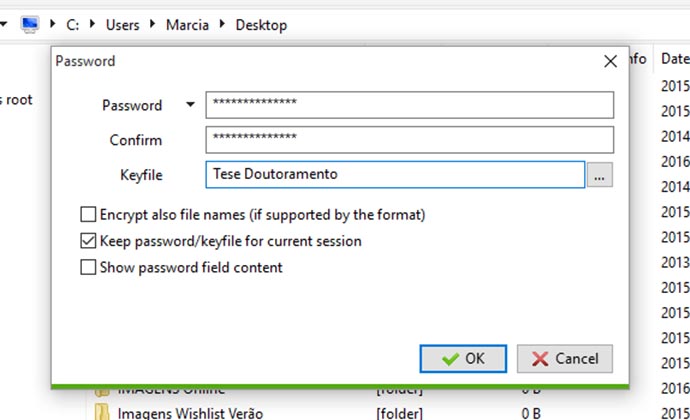
A Microsoft retirou esta opção dos seus últimos sistemas operativos, por isso, se estiver a usar o Windows 7, 8 e 10 é natural que não o consiga fazer.
Contudo, se o ficheiro ZIP estiver protegido por palavra-chave, é possível abri-lo, desde que saiba a password, claro. Criar ficheiros protegidos desta forma é que não vai ser mesmo possível, de raiz.
Assim, vamos, mais uma vez, ter de recorrer a uma app de terceiros, desta vez a PeaZip. Assim vai poder criar ficheiros zipados entre 150 formas de compressão e abrir outros tantos.



