

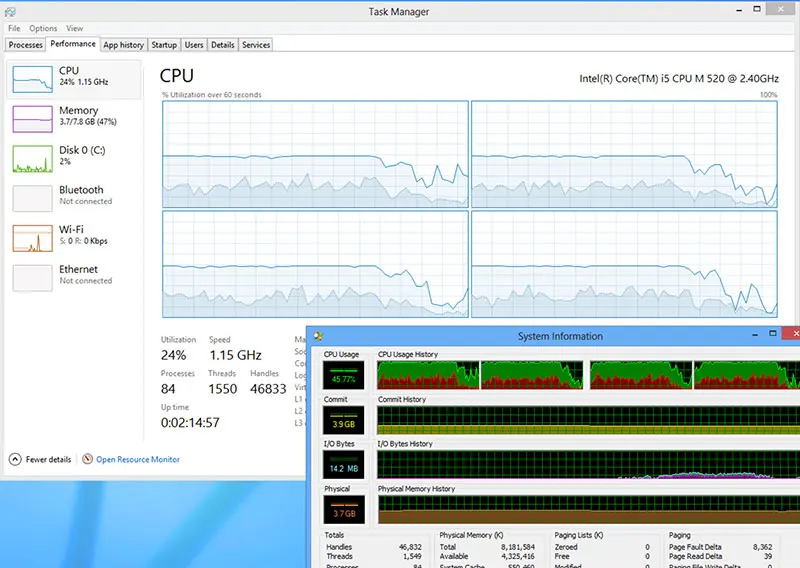
O Gestor de Tarefas é um dos programas mais úteis do Windows porque lhe permite, entre outras coisas, “matar” os programas mal comportados ou ver qual o software que é activado quando o Windows arranca.
O Gestor de Tarefas não arranca
Se, quando tenta fazer arrancar o Gestor de Tarefas, aparece uma mensagem de erro é porque, quase de certeza que há um ficheiro de sistema corrompido. A ferramenta incluída no Windows, System File Checker pode resolver este problema. Clique no botão Iniciar, escreva cmd, quando aparecer o ícone clique em cima dele com o botão direito do rato e escolha a opção ‘Executar como administrador’. De seguida, escreva na janela ‘sfc /scannow’ (sem as plicas) e prima Enter. Agora é só esperar, o processo pode demorar bastante tempo a completar-se. No final reinicie a máquina e tente activar o Gestor de Tarefas outra vez.
Se mesmo assim não funcionar o problema pode estar ligado a uma infecção de vírus. Verifique o software antivírus e faça uma busca completa ao disco rígido.
O Gestor de Tarefas desaparece da Barra de Tarefas
Se quando clica no botão de minimizar do Gestor de Tarefas e a janela, em vez minimizar para a Barra de Tarefas, desaparecer de todo é porque quase de certeza que tem a opção ‘Esconder quando minimizado’ activa no menu de opções do Gestor de Tarefas.
Para trazer de volta a janela do Gestor de tarefas dê dois cliques no pequeno quadrado que aparece na área de notificação e desligar a opção.
Os separadores desapareceram
Isto acontece normalmente quando dá dois cliques na área à direita dos separadores que aparecem na janela do Gestor de Tarefas. Para resolver este problema, dê dois cliques no topo da janela do Gestor de Tarefas.
O separador Processos está cheio de informação duplicada
Este problema é mais usual do que se pensa e acontece quando algumas aplicações, como o Chrome, usam o mesmo nome para processos que são lançados por elas, neste caso cada separador do browser é um processo chamado ‘Chrome’. Isto é útil porque se algum bloquear por qualquer razão, em teoria não boqueia os outros. Isto não é um problema.
O Gestor de Tarefas bloqueia
Se o Gestor de Tarefas estiver instável, o Visualizador de Eventos pode ajudar a detectar o problema.
Em primeiro lugar active o Gestor de Tarefas e espere que o programa bloqueie. Assim que isso acontecer clique no botão Iniciar e escreva ‘eventvwr.msc’ (sem as plicas) e prima a tecla Enter no teclado. Na zona da esquerda dê dois cliques para expandir o Registos do Windows, depois clique em Aplicação. Na zona central verifique as entradas que têm um ícone de aviso amarelo para ver se encontra algum que diga respeito ao Gestor de Tarefas. Para o fazer clique numa entrada e depois clique em Detalhes.
Não há forma de lhe explicar como se consegue resolver todos os problemas que surgem aqui, mas pode sempre procurar uma solução através da inserção da informação que está no campo EventData num qualquer motor de busca da Internet.
Faltam colunas
Na versão 8 e 8.1 do Windows a Microsoft conseguiu eliminar a problema dos separadores que desaparecem e adicionou colunas personalizáveis. O problema é que é muito fácil de esconder uma sem querer.
Este problema surge com mais frequência no separador Detalhes. Por isso se lhe faltarem colunas neste separador clique com o botão direito do rato noutra coluna e escolha Escolher Colunas e ligue as que quiser ver e depois clique em OK.
Este método funciona com o conteúdo de qualquer separador.



