

Às vezes as impressoras são animais estranhos, porque tanto pode estar tudo a funcionar com deve ser, como no momento seguinte algo se passa e elas deixam de fazer aquilo que é suposto fazerem: imprimir.
Se a sua impressora deixou de funcionar dê uma vista de olhos a estas 5 soluções para problemas que podem ocorrer com a sua impressora.
O sistema operativo envia os trabalhos de impressão para a impressora errada
Se, quando tenta imprimir algo, aparece um nome estranho no menu de escolha de impressora na janela de impressão do sistema operativo é porque a impressora predefinida não está correcta. Isto acontece muito quando se instala, por exemplo, software de criação de ficheiros PDF que normalmente usam a interface de impressão para criar os ficheiros a partir de qualquer programa.
Para mudar a impressora por defeito, aceda ao painel de controlo, clique em “Dispositivos e impressoras”, clique com o botão direito do rato em cima da impressora que quer usar cada vez que imprimir e escolha a opção “Predefinir”. Se quiser remover uma impressora que já não usa, na mesma janela, clique com o botão direito do rato em cima da impressora que quer remover e escolha “Remover dispositivo”.
Os trabalhos de impressão não aparecem na fila de impressão
Se manda imprimir documentos, mas estes não aparecem na fila de impressão pode dever-se ao facto do gestor de impressão estar desligado. Este serviço do sistema operativo cria uma fila de documentos para impressão para que estes sejam mandados em sequência para a impressora permitindo também continuar a trabalhar com o computador depois de mandar imprimir algo.
O serviço de fila de impressão (Print Spooler) pode ser desligado inadvertidamente por várias razões, como por exemplo a actualização do sistema do Windows 8 para o 8.1.
Para voltar a ligá-lo, no menu, ou ecrã, Iniciar escreva Run, na janela que aparece escreva services.msc, prima Enter. Procure a entrada Printer Spooler na lista, clique em cima dela com o botão direito do rato e escolha a opção Iniciar.
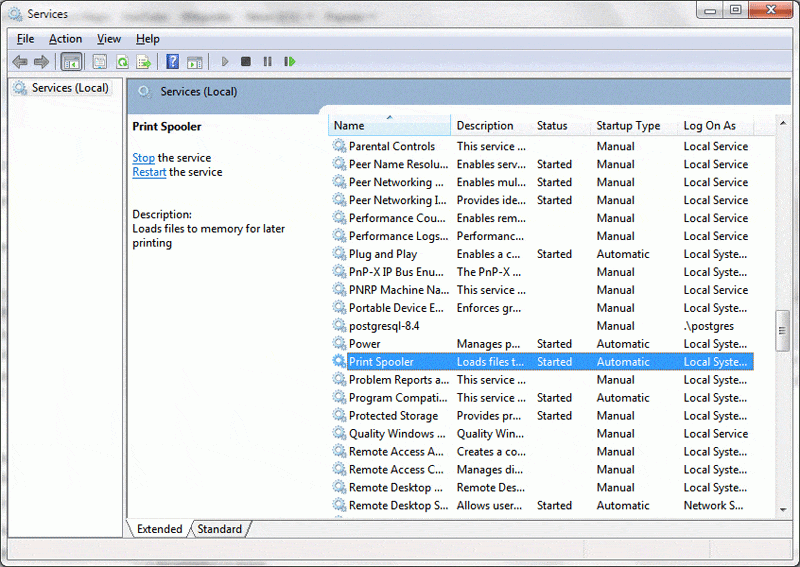
Outra razão para que os documentos que manda imprimir não aparecerem na fila de impressão pode ser o excesso de trabalhos de impressão que falharam e ficaram a ocupar espaço no gestor de impressão. Para limpar estes ficheiros, na janela do gestor de serviços procure o Printer Spooler, clique em cima da entrada com o botão direito e escolha Reiniciar.
Os documentos não imprimem
Se está a tentar imprimir e nada acontece e já tentou a dica anterior, pode ter que desligar o sistema de comunicação bidireccional entre o computador e a impressora. Este sistema é particularmente útil para quem tem vários computadores ligados em rede e permite ver quem é que está a imprimir o quê.
O problema é que, se tiver apenas um computador, o sistema pode fazer com que a impressora não funcione. Para desligar a comunicação bidireccional aceda ao Painel de Controlo, clique em “Dispositivos e impressoras”, clique com o botão direito do rato em cima do ícone da sua impressora, depois em Propriedades, no separador Ports desligue a opção “Ligar suporte bidireccional”.
O papel encrava muitas vezes
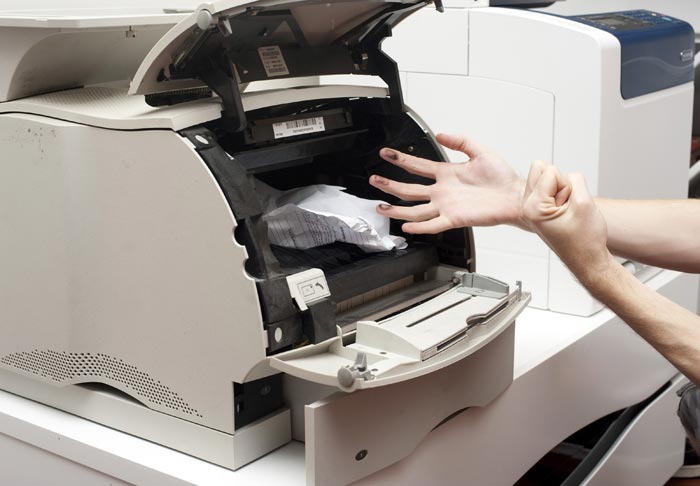
Se a sua impressora fica encravada muitas vezes, pode ser devido a vários factores que podem ser resolvidos usando vários truques:
Nunca encha o tabuleiro de papel até ao máximo
Verifique se peça que segura o papel no tabuleiro está bem encostada ao papel. Esta peça também serve para garantir que o papel entra direito na impressora, evitando encravamentos do papel.
Verifique se o papel é todo do mesmo tamanho.
Verifique se o tamanho do papel que escolheu no software corresponde ao que está na impressora.
Por fim, volta e meia, limpe as peças de borracha da impressora que puxam o papel usando um cotonete embebido em álcool.
A qualidade de impressão não é a melhor
Se a qualidade das suas impressões é fraca, quase de certeza é devido aos injectores da cabeça de impressão que estão incluídos nos cartuchos de tinta estarem sujos e não deixarem sair a tinta como deve ser. Isto acontece mais vezes se usar pouco a impressora, porque a tinta seca obstruindo os orifícios por onde devia sair a tinta.
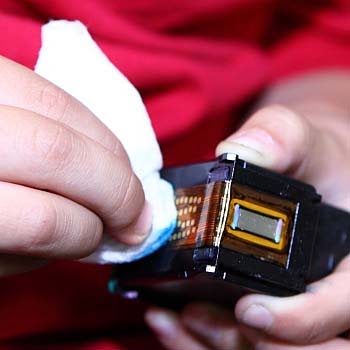
Existem várias formas de resolver este problema:
Remover o cartucho e limpar a cabeça com um cotonete com álcool.
Mergulhar a parte que injecta a tinta no papel num pouco de água quente, apenas o suficiente para cobrir os injectores. Mexa um pouco o cartucho na água para dissolver a tinta. Não se esqueça de secar completamente o cartucho antes de o usar.



